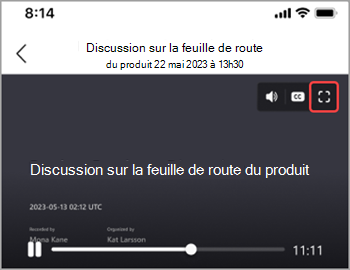
Examinez rapidement les enregistrements d’événements Teams avec un récapitulatif. Affichez l’enregistrement d’un événement, le contenu partagé et bien plus encore sans changer d’écran ou d’application.
Passez rapidement en revue les enregistrements d’événements, les transcriptions et bien plus encore avec les récapitulatifs Teams. Consultez les documents d’un événement passé, y compris ses fichiers, le contenu partagé, etc., sans changer d’écran ou d’application.
Récap.
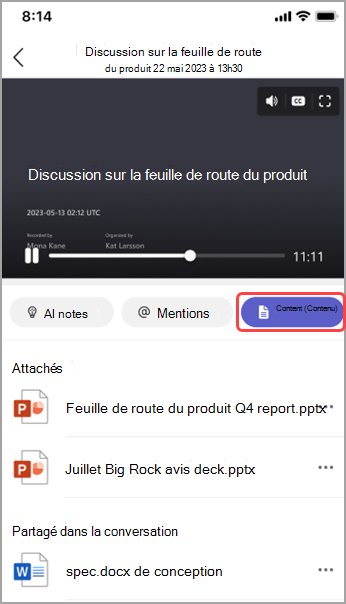
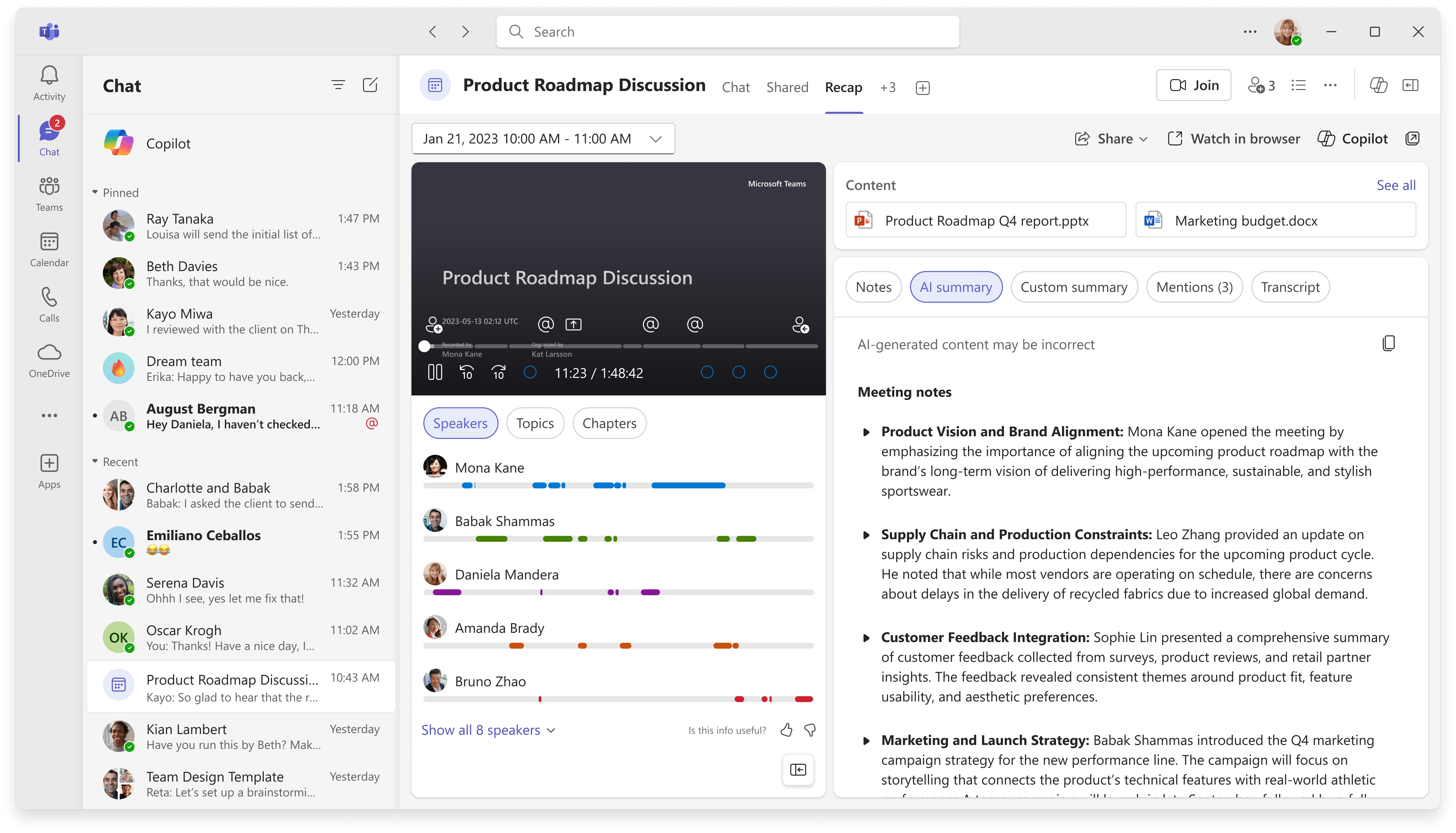
Les résumés sont disponibles après les événements Teams, y compris les réunions, les assemblées, les webinaires et les appels, qui ont été enregistrés ou transcrits. Dans un récapitulatif, vous trouverez l’enregistrement de l’événement, la transcription, les fichiers partagés, les notes, le résumé personnalisé, l’agenda et les tâches de suivi.
Contenu de cet article
Voir le récapitulatif
Pour afficher un récapitulatif d’un événement :
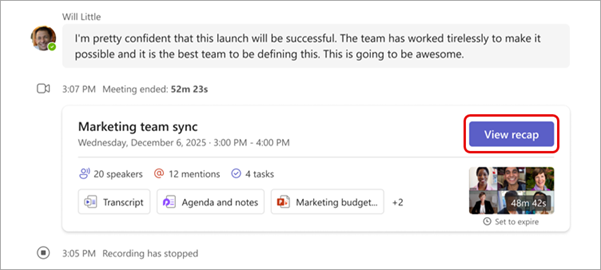
Sélectionnez Afficher le récapitulatif dans la miniature de l’événement à partir de la conversation de l’événement.
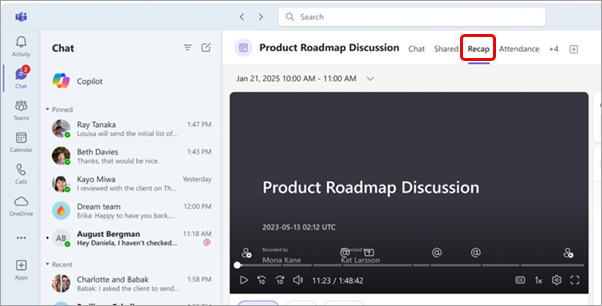
Sélectionnez Récapitulatif dans la conversation de l’événement une fois l’événement terminé.
Pour afficher le récapitulatif dans une fenêtre séparée, sélectionnez Ouvrir le récapitulatif de la réunion dans une nouvelle fenêtre
 .
.Dans les événements périodiques, affichez facilement les récapitulatifs de n’importe quel événement. Ouvrez le récapitulatif et sélectionnez une occurrence dans le menu déroulant. Si vous ne voyez pas l’occurrence que vous recherchez, sélectionnez Charger d’autres réunions.

Remarque
Les notifications, notes et contenus de récapitulatif ne sont actuellement pas disponibles pour les événements ad hoc.
Partager le récapitulatif
Partagez le lien vers un récapitulatif avec n’importe qui dans votre organisation pour faciliter la référence au contenu passé. Il existe plusieurs façons de rechercher et de copier le lien du récapitulatif :
- Ouvrez le récapitulatif et sélectionnez Partager
 . Ajoutez des noms de destinataires, des e-mails, des groupes ou des balises. Ensuite, sélectionnez Partager. Les personnes spécifiées disposeront d’un accès aux récapitulatifs lorsque vous partagez.
 - Ouvrez le récapitulatif et sélectionnez Partager>le lien Copier. Collez le lien copié dans une conversation ou un canal pour le partager. Toute personne qui n’a pas encore accès au récapitulatif peut en demander l’accès.
Résumé intelligent
Obtenez un résumé plus personnalisé de vos événements grâce aux récapitulatifs intelligents. Gagnez du temps en examinant vos vidéos grâce aux fonctionnalités basées sur l’IA qui vous amènent directement aux moments que vous recherchez. Les récapitulatifs intelligents pour les webinaires et les assemblées sont accessibles aux organisateurs d’événements, aux co-organisateurs et aux présentateurs.
Remarque
- Les expériences de résumé intelligent sont disponibles dans le cadre de Teams Premium, une licence complémentaire qui fournit des fonctionnalités supplémentaires pour rendre les événements Teams plus personnalisés, intelligents et sécurisés. Pour accéder à Teams Premium, contactez votre administrateur informatique.
- Les expériences de résumé intelligent sont également disponibles dans le cadre de la licence Microsoft Copilot.
Langues prises en charge
Anglais, chinois (simplifié, Chine), français, allemand, italien, japonais, espagnol, portugais, suédois, danois, finnois, russe, norvégien (bokmal), coréen, chinois (traditionnel, Taïwan), polonais, turc, arabe, hébreu, portugais (Portugal), tchèque, hongrois, ukrainien et thaï.
Pour plus d’informations, consultez Langues prises en charge pour Microsoft Copilot. Si les langues parlées et transcrites de votre événement sont prises en charge, toutes les fonctionnalités d’IA seront disponibles dans Teams Premium.
Important
Le contenu généré par l’IA est basé sur la transcription de l’événement et est optimisé par GPT et d’autres modèles IA. Certains contenus générés par l’IA peuvent être inexacts, incomplets ou inappropriés. Microsoft s’efforce constamment d’améliorer la technologie qui réduit ces cas.
Marqueurs temporels
Des marqueurs de chronologie apparaissent le long de la barre de progression d’un enregistrement et affichent les parties les plus pertinentes pour vous. Affichez les marqueurs de la chronologie en pointant sur un enregistrement d’événement. Sélectionnez-en un pour accéder directement à cette partie de l’enregistrement.
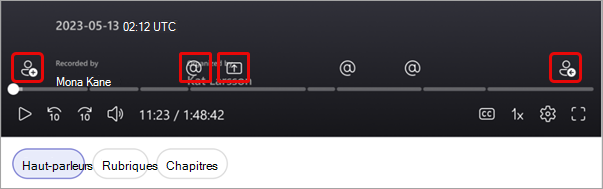
Les marqueurs de chronologie sont les suivants :
Marques de mention de nom
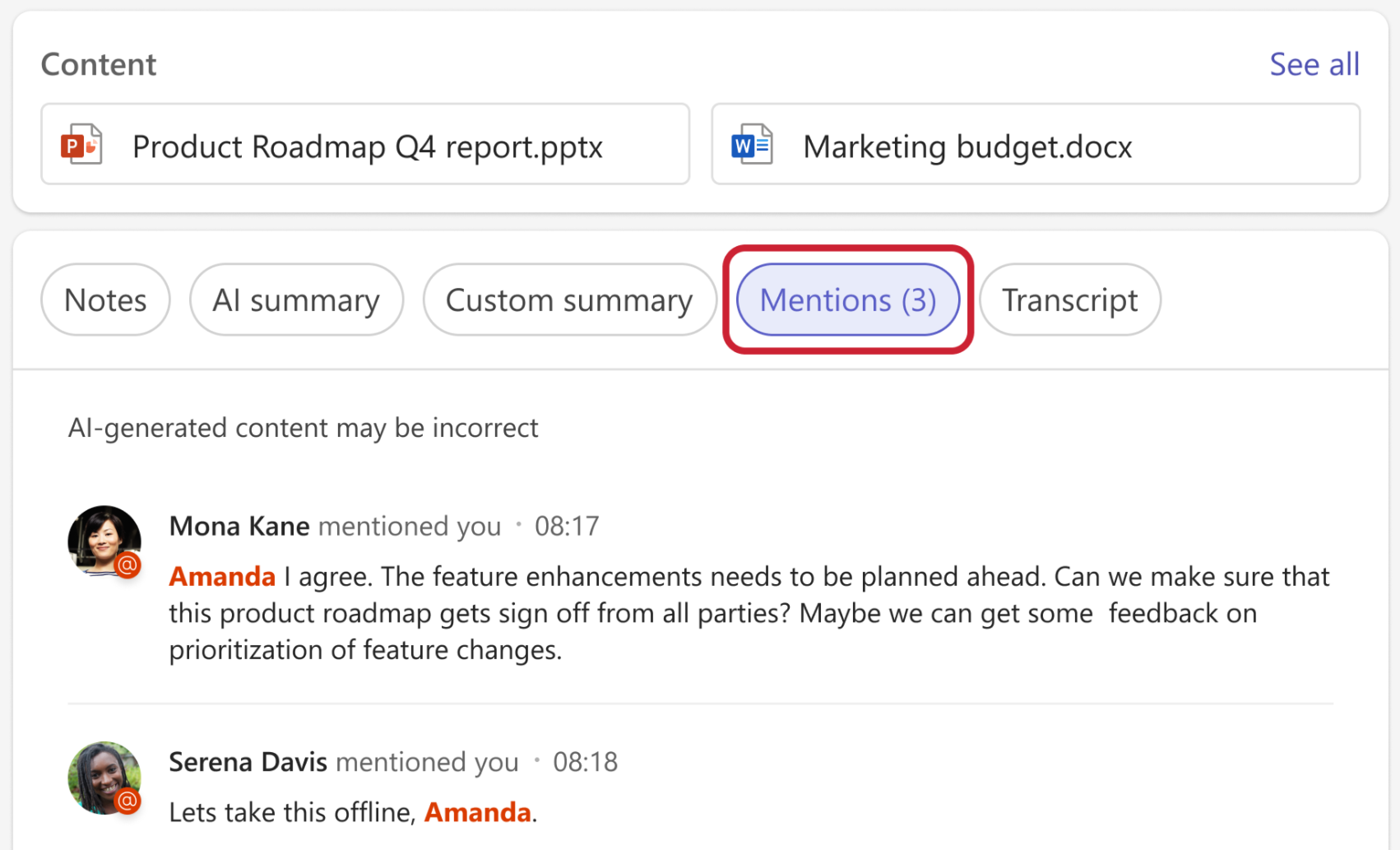
Accédez directement à une partie d’un enregistrement lorsque quelqu’un a prononcé votre nom avec le nom mention chronologie marqueurs. Lorsque vous lisez un enregistrement d’événement, vous pouvez voir si votre nom a été mentionné en pointant sur la chronologie.
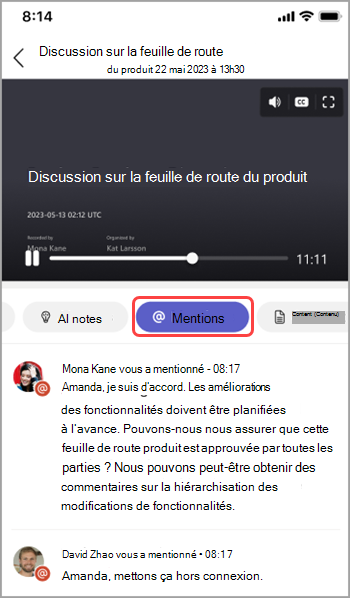
Si votre nom a été mentionné, l’icône @ s’affiche. Sélectionnez l’icône @ pour accéder directement à cette partie de l’enregistrement. Vous pouvez également afficher une transcription de ce qui a été dit et de qui l’a dit en ouvrant le volet de transcription. Vous seul pouvez voir les marqueurs de mention de votre nom.
Remarque
- Pour utiliser des marqueurs de mention de nom, votre événement doit être enregistré ou transcrit.
- Les mentions de nom ne fonctionnent que si le nom d’une personne dans la transcription correspond à son nom d’affichage.
Rejoindre et quitter des marqueurs
Les marqueurs d’entrée et de sortie s’affichent lorsque vous avez rejoint et quitté un événement. Lorsque vous lisez un enregistrement d’événement, pointez sur la chronologie pour voir quand vous avez rejoint ou quitté l’événement. Sélectionnez le marqueur Rejoindre ou Quitter
 pour accéder à cette partie de l’enregistrement. Vous seul pouvez voir vos propres marqueurs d’entrée et de sortie.
Marqueurs de partage d’écran
Examinez les présentations ou d’autres contenus partagés avec des marqueurs de partage d’écran. Les marqueurs  de partage d’écran s’affichent lorsque quelqu’un a partagé son écran.
Placez le curseur sur la chronologie d’enregistrement pour afficher les marqueurs de partage d’écran. Sélectionnez le marqueur pour accéder à cette partie de l’enregistrement.
Résumé de l’IA
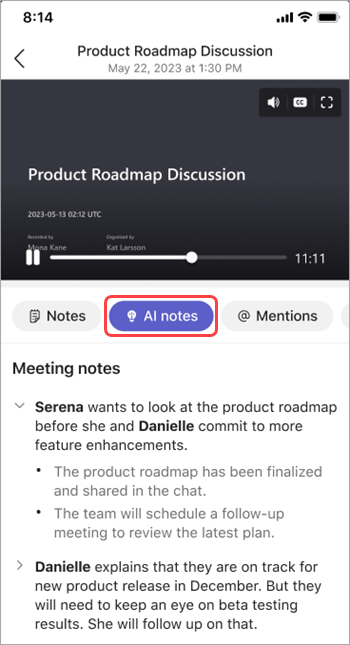
Affichez les notes générées par l’IA et les tâches de suivi à partir d’un événement en sélectionnant Résumé de l’IA. Des résumés d’IA sont disponibles pour les événements transcrits dans une langue prise en charge. L’événement doit également durer cinq minutes ou plus.
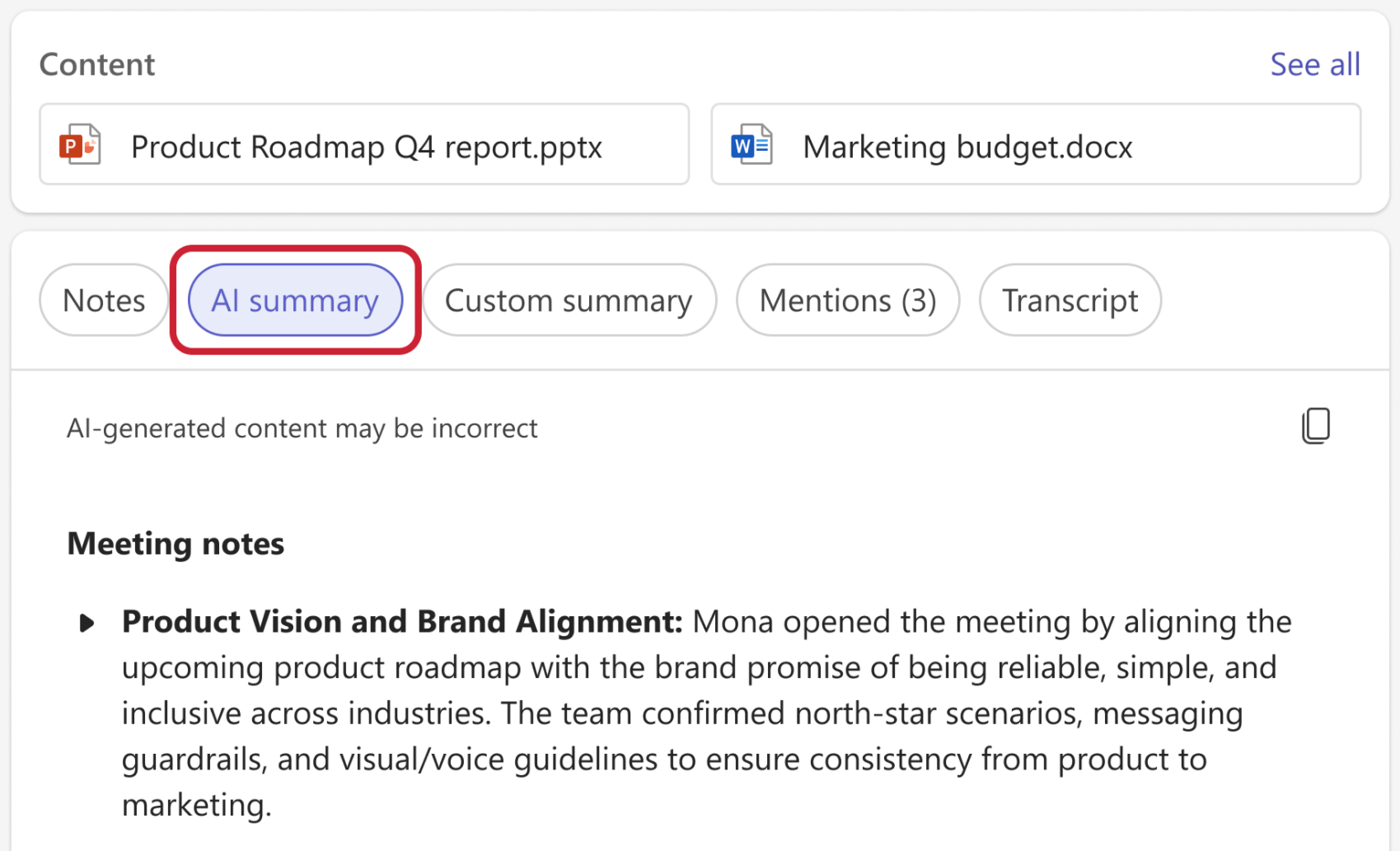
Vous ne pourrez peut-être pas copier un résumé IA si l’étiquette de sensibilité de l’événement l’en empêche.
Remarque
- Pour utiliser cette fonctionnalité, l’événement doit au moins être transcrit. Pour une expérience de récapitulatif optimale, enregistrez et transcrivez l’événement.
- Les résumés de l’IA peuvent sembler différents en fonction de la langue de transcription de l’événement. Cela est dû aux différences dans les modèles de langage de l’IA. Nous continuons à améliorer ces fonctionnalités.
Partager le résumé de l’IA
Partagez les résumés de l’IA à partir d’un récapitulatif intelligent avec les participants, y compris ceux qui ne font pas partie de votre organisation, en générant un e-mail Outlook directement à partir du récapitulatif de l’événement. L’e-mail sera rédigé automatiquement et inclura un résumé de la réunion et des tâches de suivi.
Pour envoyer un e-mail récapitulatif :
Sélectionnez Chat
 dans Teams.
Ouvrez la conversation d’événement.
Sélectionnez Récapitulatif.
Sélectionnez Partager Partager
>dans un e-mail .
.Modifiez le courrier rédigé pour plus d’exactitude.
- Les destinataires de l’e-mail seront des personnes invitées à l’événement. Ajoutez ou supprimez des destinataires dans le champ À avant l’envoi.
Lorsque l’e-mail est prêt, sélectionnez Envoyer.
L’e-mail sera envoyé à partir de l’adresse e-mail de la personne qui l’a initié. Les organisateurs, co-organisateurs et présentateurs de réunions peuvent initier des e-mails récapitulatifs dans Teams.
Important
- Le partage des résumés de l’IA n’est pas disponible dans les cas suivants :
- L’étiquette de confidentialité de la réunion est définie sur Destinataires confidentiels uniquement ou Destinataires hautement confidentiels uniquement.
- L’enregistrement et la transcription ne sont pas disponibles pour la réunion.
- L’accès à l’enregistrement et à la transcription est limité aux organisateurs et co-organisateurs ou à des personnes spécifiques.
- Pour plus d’informations, consultez Personnaliser l’accès aux enregistrements ou transcriptions de réunions dans Microsoft Teams et Étiquettes de confidentialité pour les réunions Teams.
Marqueurs de haut-parleur
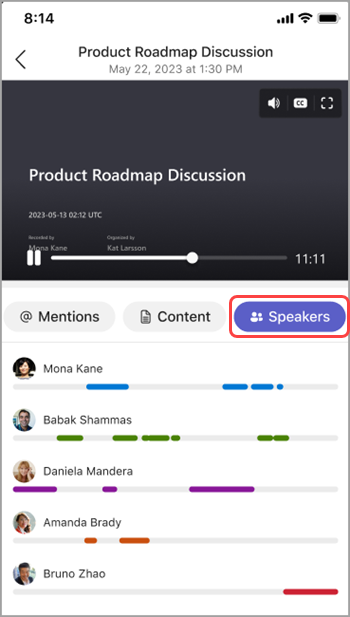
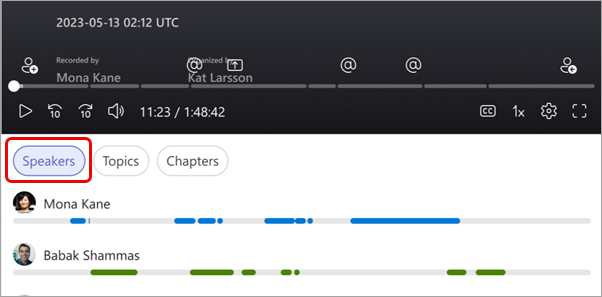
La vue Intervenants basée sur l’IA vous permet de trouver des intervenants spécifiques et de passer en revue leurs principaux points dans un enregistrement d’événement. Sélectionnez Intervenants pour voir qui a parlé et quand. Sélectionnez la barre de haut-parleur d’une personne à regarder lorsqu’elle a parlé.
Remarque
Pour utiliser cette fonctionnalité, l’événement doit être enregistré et transcrit.
Récapitulatifs et transcriptions
Pour en savoir plus sur la manière dont les enregistrements, les transcriptions et les autres données qui alimentent cette expérience sont stockés, consultez Afficher, modifier et gérer les transcriptions et sous-titres de vidéo et Résumé intelligent données, confidentialité et sécurité.
Rubriques et chapitres
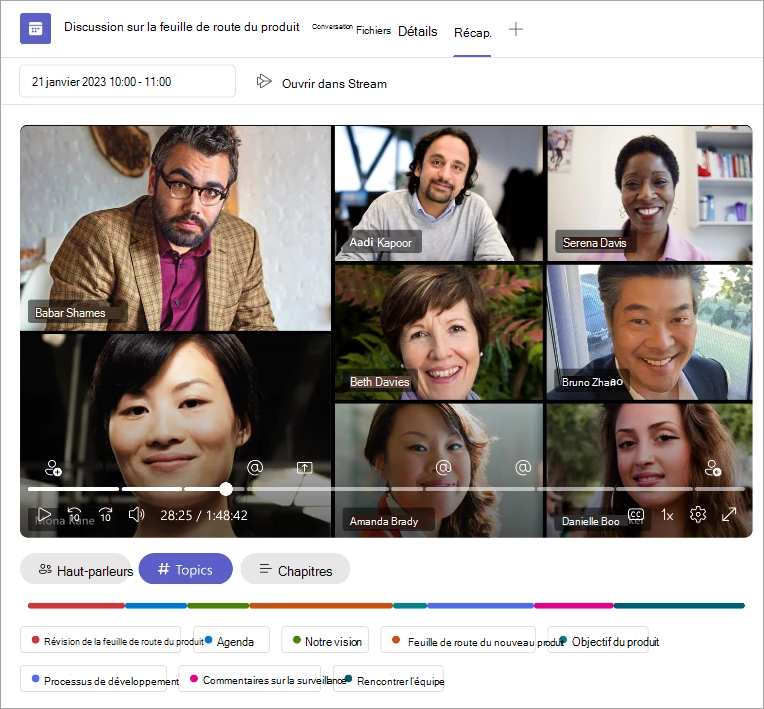
Les chapitres et les rubriques divisent un événement en sections à l’aide de mots clés de la transcription, du contenu partagé avec PowerPoint Live, etc.
Remarque
Pour utiliser cette fonctionnalité, l’événement doit être enregistré et transcrit.
En savoir plus sur les chapitres générés automatiquement dans les vidéos Teams et dans les enregistrements PowerPoint Live.
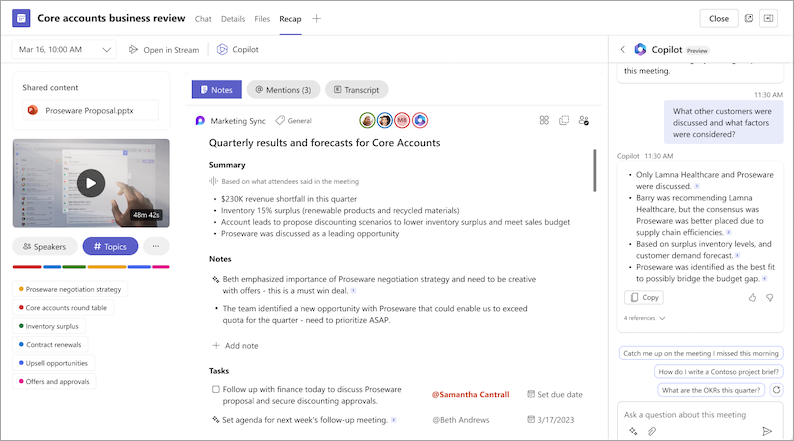
Copilot
Utilisez Copilot dans Recap pour résumer les points clés d’un événement, générer des tâches de suivi, etc. Pour en savoir plus, consultez Prise en main de Copilot dans Microsoft Teams.
Supprimer le récapitulatif
Les organisateurs et co-organisateurs de réunions peuvent supprimer un récapitulatif et son contenu, tels que l’enregistrement de la réunion, la transcription et d’autres détails capturés dans le récapitulatif. Cette action supprime définitivement le contenu pris en charge du récapitulatif et ne peut pas être annulée.
Pour supprimer un récapitulatif de réunion :
- Récapitulatif de l’ouverture d’une réunion.
- Sur la page récapitulatif, sélectionnez Autres options
 >Supprimer le contenu du récapitulatif
 .
.
Les fichiers partagés resteront dans leur emplacement d’origine. Certains contenus, tels que les notes de Loop, sont inclus uniquement pour les types de réunion pris en charge et la suppression peut dépendre des autorisations du propriétaire actuel.
Remarque
La suppression sélective du contenu du récapitulatif n’est actuellement pas disponible. La suppression d’un récapitulatif supprime définitivement tout son contenu.
FAQ
Quelles données Teams utilise-t-il pour fournir un récapitulatif intelligent ?
Teams utilise la transcription de l’événement, les données de présence et les données PPT Live pour fournir des fonctionnalités basées sur l’IA dans Résumé intelligent.
Teams stocke-t-il des données d’événement ?
Teams stocke les données d’événement, mais Microsoft n’y a pas accès. La façon dont elles sont stockées dépend des stratégies définies par votre administrateur informatique. Vos données d’événement sont stockées dans la région géographique associée à votre organisation. Les enregistrements sont stockés dans OneDrive et SharePoint, conformément à la stratégie Microsoft Purview. En savoir plus sur la gestion de votre gouvernance SharePoint ici.
Les notes et les tâches générées par l’IA expirent-elles ?
Les notes et les tâches générées par l’IA expirent conformément aux stratégies de votre organisation. Pour plus d'informations, contactez votre administrateur informatique.
Qui peut accéder au récapitulatif intelligent d’un événement ?
People de votre organisation peuvent accéder au récapitulatif intelligent d’un événement s’ils ont été invités à l’événement. Toute personne qui n’a pas été invitée ou qui ne fait pas partie de votre organisation n’y aura pas accès, même si elle dispose du lien d’enregistrement ou de Teams Premium.
Rubriques connexes
Enregistrer une réunion dans Teams