
Important
L’expérience d’événement en direct Teams sera mise hors service le 30 juin 2026. Basculez vers les assemblées Teams pour bénéficier des dernières fonctionnalités et expériences d’événement. Pour plus d’informations, veuillez lire ce billet de blog.
Les organisateurs d’événements en direct peuvent autoriser les participants anonymes à présenter du contenu. Les présentateurs anonymes doivent rejoindre la réunion à l’aide de Teams pour ordinateur de bureau ou Teams pour mobile sur un iPad.
Autoriser les présentations anonymes
Important
La planification d’un événement en direct n’est disponible que dans le calendrier classique. Pour en savoir plus, consultez Prise en main du nouveau calendrier dans Microsoft Teams.
Pour planifier un événement en direct qui autorise les présentateurs anonymes :
Sélectionnez Calendrier
 dans Teams.
Sélectionnez la flèche déroulante à côté de Nouvelle réunion
 .
. Sélectionnez Événement en direct.
Activez le bouton bascule Autoriser les présentateurs externes .

Remarque
Une fois l’événement planifié, vous pouvez activer cette option en double-cliquant sur l’événement dans votre calendrier et en sélectionnant Modifier.
Invitez les présentateurs anonymes à la réunion via l’invitation ou envoyez-leur les informations de participation du présentateur après avoir envoyé l’invitation. (Pour obtenir les informations de participation du présentateur, ouvrez l’événement dans votre calendrier, faites défiler vers le bas de la page, puis copiez les informations sous Microsoft Teams.)
Au début de la réunion, les présentateurs anonymes qui n’ont pas d’identité Azure Active Directory (Azure AD) entreront dans la salle d’attente de la réunion lorsqu’ils sélectionneront le lien Participer. Vous devez les laisser participer à la réunion.
Remarque
- Une identité Azure AD est une adresse e-mail Microsoft donnée à une personne par son entreprise, ou un compte Microsoft Business personnel.
- Les participants qui ont une identité Azure AD, mais qui ne font pas partie de votre client, entreront directement dans la réunion s’ils sont invités, mais ils doivent quand même disposer du rôle de présentateur pour parler et partager du contenu.
- Les participants internes qui utilisent le lien de participation du présentateur mais qui n’ont pas été explicitement ajoutés comme présentateurs entreront dans la salle d’attente et deviendront automatiquement présentateurs lorsqu’ils seront admis à la réunion.
- Ne partagez pas le lien interne avec qui que ce soit d’autre que des présentateurs externes. Les présentateurs externes sont des participants qui n’ont pas d’identité sur leur client (par exemple, un compte de courrier @microsoft.com ).
- N’admettez pas les participants de la salle d’attente, sauf si vous confirmez qu’ils sont votre présentateur externe.
- Si le lien du participant est incorrect ou n’inclut pas les paramètres appropriés, les participants se retrouveront dans la salle d’attente de l’événement en direct.
Pour modifier manuellement le rôle des présentateurs anonymes pendant l’événement :
- Sélectionnez People
 dans vos contrôles de réunion.
 - Pointez sur le nom de la personne dont vous souhaitez modifier le rôle et sélectionnez Autres options
 >comme présentateur
 .
.
Une fois promus présentateur, les présentateurs anonymes peuvent :
- Partagez son audio et sa vidéo.
- Partager du contenu.
- Affichez la conversation de groupe du présentateur.
Ils ne peuvent pas :
- Accéder à la réunion Q&R.
- Supprimez d’autres personnes de la réunion.
Remarque
Lorsque l’option Autoriser les présentateurs externes est activée, les personnes qui appellent l’événement peuvent écouter, mais pas parler.
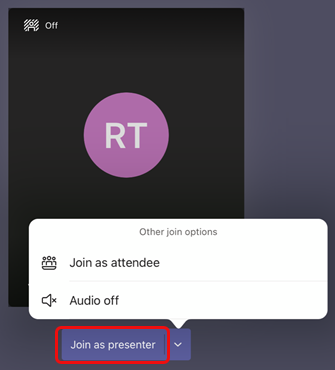
Pour les présentateurs anonymes sur un iPad
Après avoir sélectionné le lien Rejoindre , sélectionnez Rejoindre en tant que présentateur.
Vous avez besoin d’aide pour vos événements ?
Avec le programme d’assistance aux événements en direct (LEAP) de Microsoft 365, nous pouvons vous aider à vous familiariser avec la configuration et l’exécution d’un événement, d’un webinaire ou d’une grande réunion et à être disponible pendant l’événement pour vous aider en cas de questions ou de problèmes.
Pendant la préversion, le programme d’assistance est gratuit pour les clients qui utilisent Teams ou Yammer pour remettre leurs événements. Inscrivez-vous dès maintenant pour commencer.
Rubriques connexes
Planifier un événement en direct Teams
Inviter des participants à un événement en direct dans Microsoft Teams