
Si des personnes ont des difficultés à vous entendre pendant les réunions Teams, voici quelques conseils pour vous remettre sur la bonne voie.
Pour en savoir plus sur la modification des paramètres du micro dans Microsoft Teams pour un usage personnel, consultez Gérer les paramètres de votre appareil dans Microsoft Teams gratuit.
Rechercher les mises à jour
Pour obtenir de meilleures performances, assurez-vous de disposer de la dernière version de Teams et de la mise à jour Windows ou Mac OS la plus récente installée.
Assurez-vous que le son n’est pas activé
Dans vos contrôles de réunion, assurez-vous que  est activé.
Si une ligne est traversée par l’icône du micro, vous êtes actuellement en mode muet. Sélectionnez Désactiver le micro pour activer le son.
Vérifier votre micro physique
Certains micros disposent d’options de désactivation physiques du son sur les appareils eux-mêmes.
Vérifiez que la tige de votre casque n’est pas en position muet (généralement verticale ou éloignée de votre bouche) ou que le bouton de désactivation du son physique de votre micro externe n’est pas activé.
Vérifier les paramètres de votre appareil ou de votre navigateur
Pour utiliser votre micro dans Teams, vous devrez peut-être modifier les paramètres de confidentialité sur votre appareil ou sur le web pour permettre à Teams d’y accéder.
Modifier les paramètres de l’appareil
Si vous utilisez l’application de bureau Teams, double-case activée les paramètres de votre appareil pour vous assurer que Teams a accès à votre micro.
Windows
Ouvrez les paramètres de votre appareil et sélectionnez Confidentialité & sécurité.
SousAutorisations d’application, sélectionnez Microphone.
Activez le bouton bascule d’accès au microphone .
Activez le bouton bascule Autoriser les applications à accéder à votre microphone .
Activez le bouton bascule Microsoft Teams (professionnel ou scolaire).
Activez le bouton bascule Permettre aux applications de bureau d’accéder à votre microphone .
Remarque
Si ces boutons bascules étaient déjà activés, essayez de les désactiver et de les activer à nouveau pour vous assurer que les paramètres s’appliquent.
Fermez toutes les applications, puis redémarrez votre appareil.
Lorsque votre micro ne fonctionne pas dans Windows 10, il peut s’agir d’un problème avec vos pilotes. Cliquez ici pour obtenir des instructions détaillées pour la case activée de vos pilotes Windows.
macOS
- Ouvrez les Préférences Système sur votre appareil.
- Sélectionnez Sécurité & confidentialité.
- Sélectionnez Microphone.
- Sous Confidentialité, vérifiez que Microsoft Teams est sélectionné.
- Fermez toutes les applications, puis redémarrez votre appareil.
iOS
- Ouvrez Paramètres.
- Appuyez surle microphonede confidentialité>.
- Assurez-vous que le bouton bascule Microsoft Teams est activé.
- Fermez toutes les applications, puis redémarrez votre appareil.
Modifier les paramètres du navigateur
Si vous utilisez Teams pour le web, assurez-vous que vos paramètres de navigateur par défaut autorisent l’accès Teams à utiliser votre micro.
Remarque
Microsoft Teams sur le web est actuellement pris en charge dans Chrome, Edge, Firefox et Internet Explorer 11.
Microsoft Edge
Dans Edge, sélectionnez Paramètres et plus
 > Autres optionsBouton Paramètres
 .
.Sélectionnez Cookies et autorisations de site.
Sélectionnez Microphone.
Activez le bouton bascule Demander avant d’accéder (recommandé).
Remarque
Si cette option est désactivée, l’accès à votre caméra sera bloqué sur Edge.
Google Chrome
Dans Google Chrome, sélectionnez Paramètres.
Sélectionnez Confidentialité et sécurité>Paramètres>du site Autorisations.
Sélectionnez Microphone.
- En haut de cet écran, vérifiez que votre appareil approprié est sélectionné dans le menu déroulant.
- Sous Comportement par défaut, sélectionnez Sites peut demander à utiliser votre microphone.
Safari
- Dans Safari, ouvrez Préférences.
- Sélectionnez Sites web.
- En général, sélectionnez Microphone.
- En regard de Lorsque vous visitez d’autres sites web : sélectionnez Demander ou Autoriser.
- Fermez toutes les applications, puis redémarrez votre appareil.
Rebrancher votre micro
Essayez de reconnecter votre micro par le biais de vos paramètres Teams.
Avant une réunion
Dans Teams, sélectionnez Paramètres et plus
 >Bouton Paramètres .
Sélectionnez Appareils
 .
.Sous Paramètres audio, assurez-vous que votre micro est sélectionné dans le menu déroulant Microphone .
Sélectionnez Passer un appel de test sur
 pour tester vos paramètres. Suivez les instructions de Test Call Bot et enregistrez un court message. Le message est relu pour vous. Après cela, vous obtiendrez un résumé de l’appel de test et vous pourrez apporter des modifications dans les paramètres de votre appareil.
 Remarque
- La fonction d’appel test est actuellement disponible en anglais uniquement.
- Votre enregistrement de test sera immédiatement supprimé après l’appel. Elles ne seront ni conservées ni utilisées par Microsoft.
- La fonctionnalité d’appel de test n’est actuellement pas disponible sur Teams pour le web.
Pendant une réunion
- Dans la fenêtre de votre réunion Teams, sélectionnez la flèche déroulante à côté de l’icône micro

- Sélectionnez Autres paramètres audio.
- Vérifier que le microphone approprié est sélectionné
Si votre micro ne figure pas dans le menu déroulant Microphone , débranchez-le, puis rebranchez-le. Si vous rencontrez des difficultés pour utiliser un micro Bluetooth, assurez-vous qu’il est chargé et qu’il n’est pas connecté à un autre appareil. Ensuite, essayez de vous reconnecter.
Vérifier les paramètres audio (Windows)
Accédez aux paramètres Windows pour vous assurer que votre microphone est activé et désactivé.
Dans le menu Démarrer de Windows, ouvrez les paramètres de votre appareil.
Sélectionnez Son système>.
Sous Entrée :
Sélectionnez votre micro dans Choisir un appareil pour parler ou enregistrer. Si vous ne voyez pas votre micro ici, sélectionnez Ajouter un appareil pour le coupler ;
À côté de Volume, assurez-vous que le son de votre micro est désactivé.
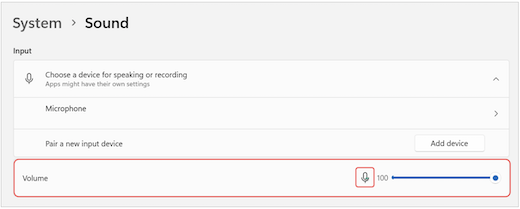
Si vous rencontrez toujours des problèmes, essayez de réactiver votre haut-parleur en accédant à Paramètres audio avancés > Plus. Dans l’onglet Enregistrement , cliquez avec le bouton droit sur votre micro. Sélectionnez ensuite Activer.
Vérifier les paramètres du Bureau à distance (Windows)
Si vous utilisez le Bureau à distance, double-case activée les paramètres audio sur votre appareil Windows local.
Dans le menu Démarrer de Windows, recherchez et sélectionnez Connexion Bureau à distance.
Ouvrez l’onglet Ressources locales .
Sous Audio à distance, sélectionnez Paramètres....
- Sous Lecture audio à distance, sélectionnez Lire sur cet ordinateur.
- Sous Enregistrement audio à distance, sélectionnez Enregistrer à partir de cet ordinateur.
Sélectionnez OK pour enregistrer les modifications.
Utiliser l’audio de votre téléphone
Si votre micro ne fonctionne pas après avoir essayé les solutions ci-dessus et que l’un des messages ci-dessous s’affiche, sélectionnez Me rappeler pour utiliser le micro de votre téléphone.
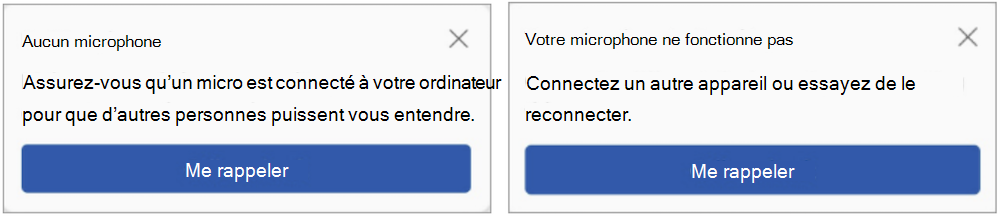
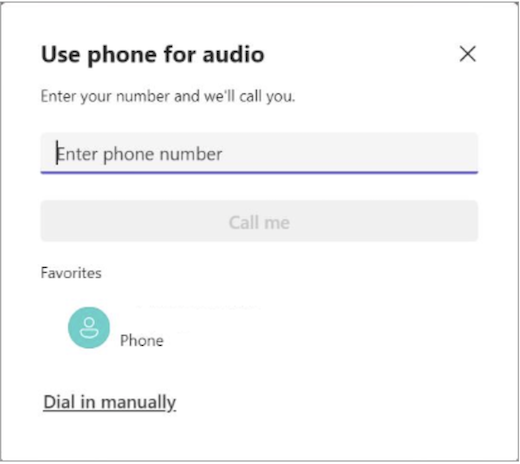
Entrez votre numéro de téléphone et sélectionnez M’appeler pour recevoir un appel de Teams qui vous connectera à votre réunion. Votre audio proviendra de votre téléphone, mais le partage de contenu continuera d’avoir lieu sur votre bureau.
Rubriques connexes
Mon haut-parleur ne fonctionne pas dans teams