

Personnalisez les environnements dans des événements immersifs pour adapter l’espace d’événement à vos besoins. Augmentez l’engagement en ajoutant votre propre contenu et en rendant l’expérience unique à votre scénario.
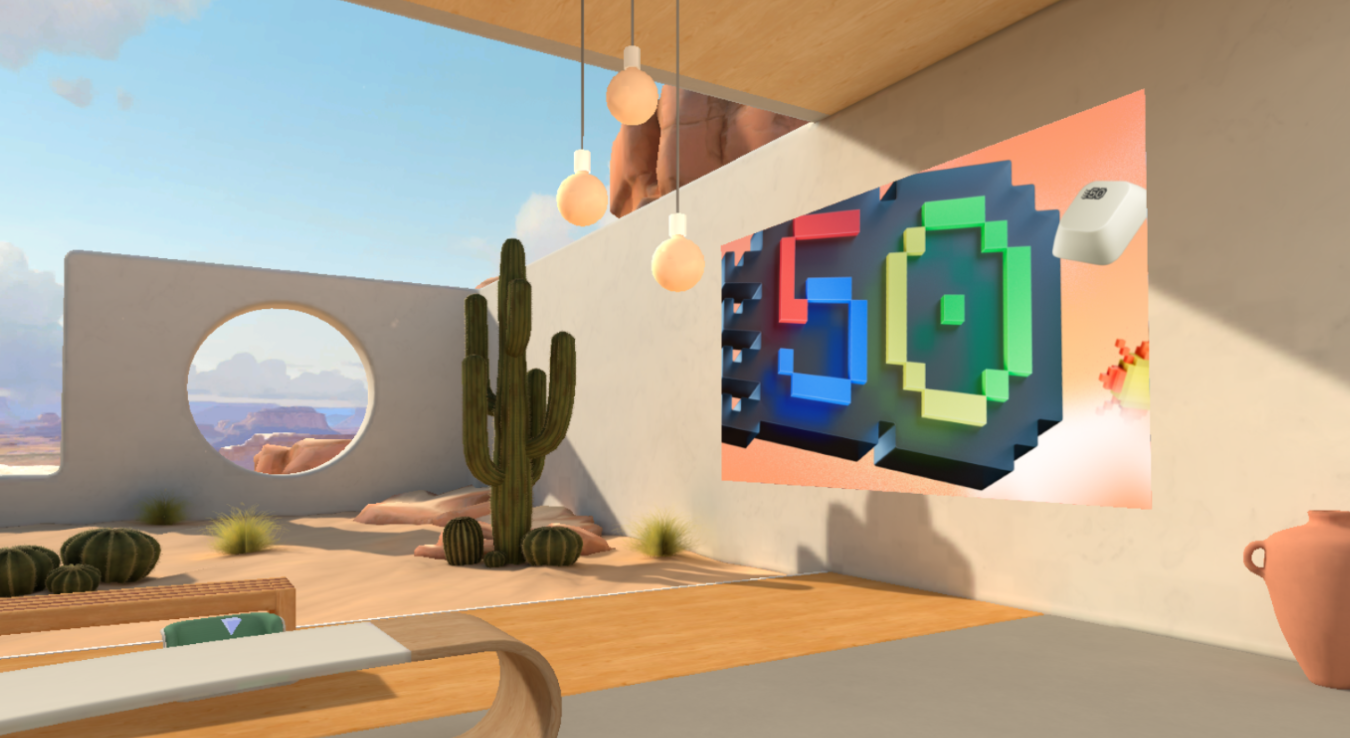
Personnaliser un environnement
Rendez les événements immersifs plus percutants avec des modèles prêts à l’emploi et des outils no-code qui vous aident à concevoir des environnements 3D mettant en valeur votre marque, vos images, vos vidéos, vos modèles 3D, etc.
Seuls les organisateurs et les co-organisateurs peuvent personnaliser l’événement lors de sa planification dans Teams. Toute modification apportée à l’espace d’événement doit être enregistrée au moins 10 minutes avant le début de l’événement.
Important
- Si vous prévoyez d’ajouter du contenu personnalisé à votre événement, configurez un dossier SharePoint ou OneDrive avant l’événement avec le contenu que vous prévoyez d’utiliser. Cela facilite l’accès aux URL lors de l’ajout d’objets à votre événement.
- Le chargement direct des fichiers de contenu à des fins de personnalisation n’est pas pris en charge.
- La personnalisation d’un événement n’est pas disponible tant que l’événement a déjà été démarré une fois.
1. Rejoindre la session de personnalisation
Pour commencer à personnaliser un espace d’événements immersif, rejoignez la session de personnalisation en modifiant l’événement dans votre calendrier Teams. Dans la session de personnalisation, vous apparaîtrez sous la forme d’un avatar dans l’environnement que vous avez sélectionné lors de la planification de l’événement.
Pour rejoindre la session de personnalisation d’un événement immersif :
- Sélectionnez Calendrier
 dans Teams.
 - Double-cliquez sur un événement immersif.
- Sélectionnez Gérer l’événement
 .
. - En haut des détails de l’événement, sélectionnez Autres actions
 >Personnaliser dans immersif .
 - Sélectionnez Rejoindre maintenant pour entrer dans la session de personnalisation.
Important
L’option Personnaliser dans l’expérience immersive sera désactivée 10 minutes avant l’heure de début de l’événement.
2. Modifier l’espace d’événement immersif
Une fois que vous êtes dans la session de personnalisation, vous pouvez commencer à apporter des modifications à l’environnement qui vous entoure.
Pour modifier l’espace d’événements :
Dans la barre de menus, sélectionnez Rédacteur .
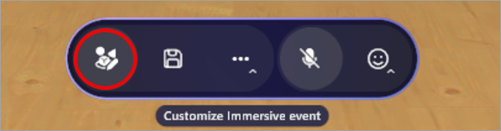
Dans l’éditeur, sélectionnez Ajouter un objet à l’environnement
 .
.Dans Catalogue, sélectionnez un objet pour l’ajouter à l’environnement.
Sélectionnez le gizmo au centre de l’objet pour le repositionner, le redimensionner ou le déplacer.
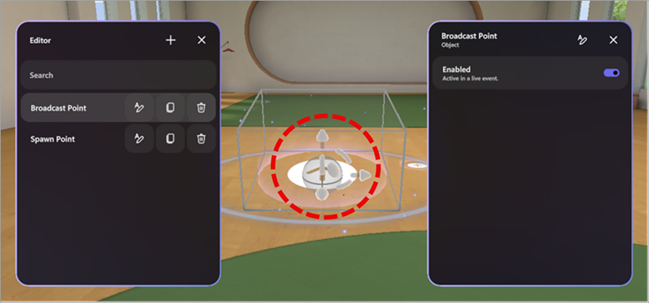
Configurez d’autres détails d’objet, tels que sa visibilité, s’il est activé et actif pendant l’événement, etc.
Pour supprimer un objet, sélectionnez le
 dans la ligne de l’objet dans l’éditeur.
3. Ajouter des objets de contenu personnalisés
À partir du catalogue, ajoutez des images personnalisées, des modèles 3D, etc. à partir de OneDrive ou SharePoint.
Pour ajouter des objets personnalisés :
Dans l’Éditeur, sélectionnez le type d’objet que vous souhaitez ajouter à votre espace (par exemple, Image, Modèle 3D, Vidéo, Audio).
Dans votre navigateur web :
Ouvrez le dossier de fichiers OneDrive ou SharePoint avec le contenu que vous avez enregistré pour l’ajouter à l’espace.
Pointez sur un fichier et sélectionnez Partager
 >Copier le lien
 pour copier l’URL.
Important
Assurez-vous que le public prévu de votre événement a accès au fichier dans OneDrive.
Dans la session de personnalisation, collez l’URL du contenu dans le champ URL du panneau des détails de l’objet.

Appuyez sur Entrée pour charger le contenu.
Répétez les étapes ci-dessus pour créer votre expérience.
Conseil
- Pour une expérience événementielle optimale, ajoutez au moins trois objets contenant du contenu pertinent pour votre scénario.
- Pour créer une expérience interactive, utilisez des groupes d’actions pour connecter plusieurs objets et contrôler la façon dont ils sont affichés. Cela vous permet d’afficher des séquences de contenu d’objet pour le public.
4. Enregistrez vos modifications
Lorsque vous avez terminé de personnaliser l’environnement, enregistrez vos modifications en sélectionnant Enregistrer dans la barre de menus. Après avoir enregistré, vos modifications resteront même si vous quittez la session de personnalisation.
Les personnalisations peuvent être enregistrées sur un seul événement, mais ne peuvent pas être réutilisées sur plusieurs événements.
Important
Veillez à enregistrer toutes les personnalisations au moins 10 minutes avant l’heure de début de l’événement.
Objets personnalisables
Il existe de nombreuses options pour ajouter des objets à votre événement. Tout événement peut avoir plusieurs objets. Vous ne pourrez pas prévisualiser vos objets pendant la session de personnalisation, mais vous pouvez participer à l’événement plus tôt pour les prévisualiser.
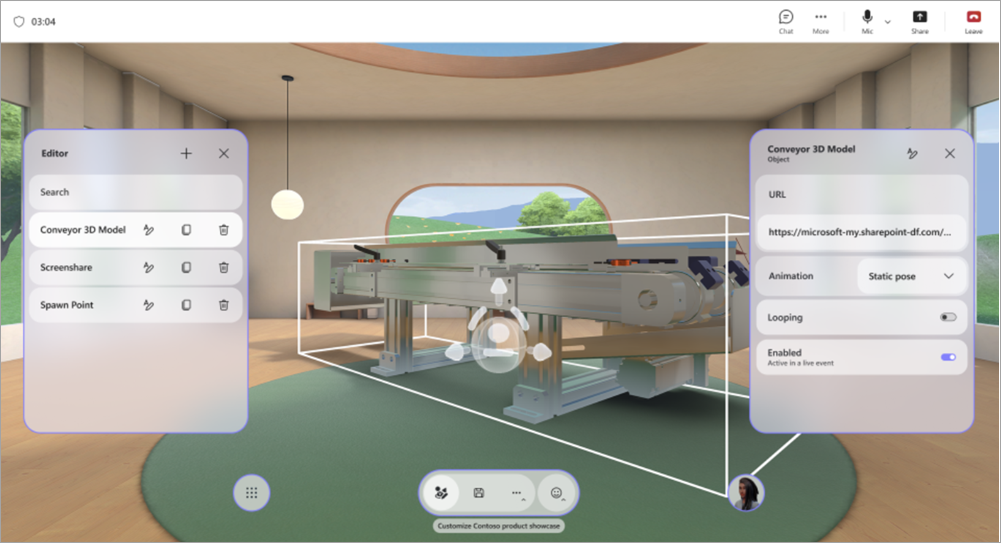
En savoir plus sur la fonction de chaque objet et sur la façon dont vous pouvez le personnaliser.
| Objet | Fonction | Options personnalisables |
|---|---|---|
| Partage d’écran | Permet aux présentateurs ou aux participants de partager le contenu de leur écran avec l’environnement immersif. Le partage d’écran audio n’est pas pris en charge. |
|
| Brise-glace social | Génère des questions de brise-glace aléatoires pour faciliter les conversations et aider les gens à mieux se connaître. |
|
| Point à la une : participant | Détermine l’emplacement où un participant apparaîtra et la direction vers laquelle il sera confronté lorsqu’il sera appelé après avoir levé la main. |
|
| Point de projecteur : organisateur | Détermine l’emplacement et l’orientation d’un organisateur lors de sa diffusion. |
|
| Siège | Représente une position assise virtuelle que les participants peuvent occuper pendant l’événement. |
|
| texte | Affiche du texte statique ou dynamique dans l’environnement, souvent utilisé pour des étiquettes, des instructions, des bannières ou des titres. |
|
| Modèle 3D (fichier .glb) | Rend et affiche les modèles 3D dans l’environnement en utilisant le format .glb. Les participants peuvent le voir et interagir avec. |
|
| Lecteur audio (fichier .mp3) | Lit les clips audio (par exemple, la musique, la narration) intégrés dans l’environnement. |
|
| Point de génération | Détermine l’emplacement où un participant apparaît et la direction dans laquelle il regarde lorsqu’il rejoint un événement immersif. |
|
| Image (.png, fichier .jpeg) | Affiche des images 2D dans l’environnement et est utile pour l’image de marque, la signalisation ou les aides visuelles. |
|
| Lecteur vidéo | Lit le contenu vidéo sur des écrans virtuels ou sur des surfaces dans l’environnement immersif. |
|
| Bouton texte | Déclenche la lecture d’autres objets dans le cadre d’un groupe d’actions. |
|
Groupes d’actions dans les événements immersifs
Créez des expériences interactives sans codage. Créez des opportunités d’engagement dynamique de l’audience en leur permettant de déclencher des animations, des sons et des repères visuels pendant les événements en direct.
Les possibilités créatives sont infinies avec les groupes d’action. Par exemple :
- Moments de bienvenue à l’événement : activez le son, ajoutez une image de bienvenue et des confettis, puis démarrez un partage d’écran.
- Afficher un moteur à réaction en fonctionnement : utilisez un bouton pour déclencher l’apparition d’un modèle de moteur à réaction, démarrer son animation et lire un son.
- Répondez à un quiz informel : écrivez une question sur le mur et placez les boutons de réponse pour afficher une image d’une coche ou d’une réponse incorrecte.
- Lancez un diaporama avec des commutateurs de contenu : basculez les URL des images et des vidéos pour afficher du nouveau contenu à vos participants pendant un événement.
Avec les groupes d’actions dans les événements immersifs, vous pouvez créer des expériences interactives sans écrire de code. Contrôlez les états des objets et déclenchez des séquences lors d’un événement automatiquement ou via des boutons cliquables.
Les états d’objet sont les suivants :
- Activer ou désactiver des objets (par exemple, afficher/masquer un modèle 3D)
- Contrôle des animations (démarrage, arrêt, boucle)
- Lecture ou arrêt du média (audio, vidéo)
- Changement dynamique d’URL pour les médias
Regroupez des actions et connectez-les à un bouton ou jouez-les à partir du panneau des groupes d’actions pendant un événement en direct.
| Type d’objet | Options d’état |
|---|---|
| Matériel audio | activé, état de lecture, volume, URL |
| Icebreaker | Activé |
| Modèle 3D | Activé, animation, boucle |
| Texte | Activé, texte |
| Lecteur vidéo | activé, état de lecture, volume, URL, boucle |
| Partage d’écran | Activé |
| Bouton texte | Activé |
Créer des groupes d’actions
Dans une session de personnalisation, ajoutez des objets à votre espace.
Sélectionnez Groupes d’actions dans la barre de menus.
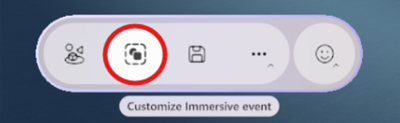
Sélectionnez Créer un groupe
d’actions, nommez votre groupe, puis sélectionnez OK.
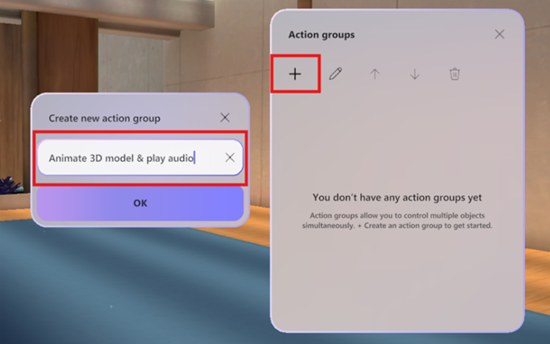
Sélectionnez Ajouter du contenu
pour spécifier un objet.

Sélectionnez l’objet dans la liste, puis ses contrôles.
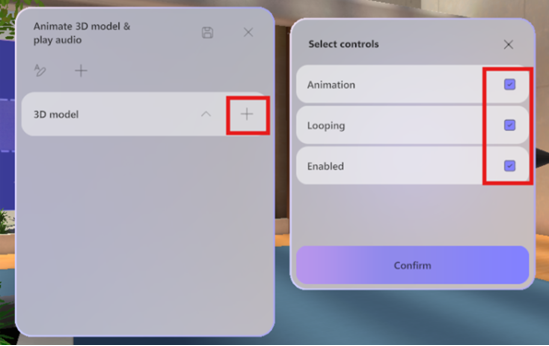
Remarque
Dans cet exemple, le modèle 3D est désactivé et n’est pas visible dans l’espace. Le groupe d’actions l’activera une fois le groupe d’actions déclenché, de sorte que l’état activé est activé. En outre, l’animation commence à tourner en boucle une fois le groupe d’actions activé.
Ajoutez d’autres objets au groupe d’actions en répétant les étapes 4 et 5.
Envoyer des commentaires
Pour envoyer des commentaires sur votre expérience d’événement immersif, sélectionnez Menu >Envoyer des commentaires
 à l’intérieur de l’événement immersif.
Pour faire part de vos commentaires sur l’expérience Teams, comme la planification ou la fenêtre d’événement (y compris l’écran Rejoindre et des fonctionnalités telles que l’audio, la conversation ou le partage d’écran), sélectionnez Paramètres et plus >Signaler un problème
 dans le coin supérieur droit de votre fenêtre d’événement Teams.
Rubriques connexes
Charger et enregistrer des fichiers et des dossiers dans OneDrive