

Personnalisez votre affichage calendrier dans Microsoft Teams pour une approche personnalisée de la gestion de votre emploi du temps.
Contenu de cet article
| Modifier l’affichage de votre calendrier | Enregistrer un affichage Calendrier |
|---|---|
| Appliquer des filtres de calendrier | Supprimer un affichage de calendrier |
| Afficher différentes échelles de temps |
Modifier l’affichage de votre calendrier
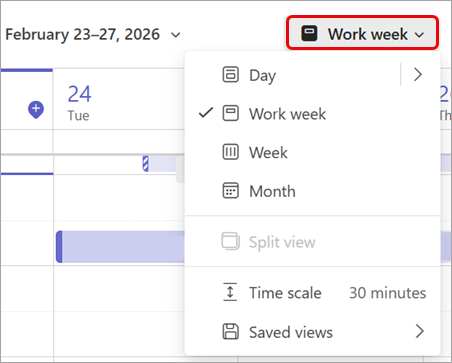
Votre calendrier Teams affiche par défaut votre planning de semaine de travail, mais vous pouvez choisir d’afficher votre planning pour la semaine entière ou des jours spécifiques uniquement. Sélectionnez votre affichage actuel en haut de votre calendrier pour en choisir un autre.
Appliquer des filtres de calendrier
En haut de votre calendrier ou dans Plus d’options , sélectionnez Filtrer
 . Désélectionnez des types spécifiques d’événements pour les supprimer de l’affichage.
Afficher différentes échelles de temps
Modifiez votre échelle de temps dans le nouveau calendrier pour ajuster la quantité d’espace pour les détails de la réunion.
Pour modifier l’échelle de temps de votre calendrier :
- Sélectionnez l’affichage de votre calendrier (par exemple, Semaine de travail, Semaine, etc.).
- Sélectionnez Échelle de temps. Sélectionnez l’échelle de temps dans laquelle vous souhaitez afficher votre calendrier.
Lorsque vous choisissez une échelle de temps, la modification est appliquée immédiatement.
Conseil
- Augmentez l’échelle de temps pour voir plus de votre planification à la fois, mais avec moins de détails.
- Réduisez l’échelle de temps pour voir votre planification de près, avec plus de détails.
Enregistrer un affichage Calendrier
Une fois que vous avez défini les filtres, groupes de calendriers et autres présélections spécifiques que vous souhaitez afficher dans votre calendrier, enregistrez l’affichage pour y revenir ultérieurement.
Pour enregistrer un affichage de calendrier :
- Sélectionnez l’affichage de votre calendrier.
- Dans le menu déroulant, sélectionnez Vues enregistrées
 > EnregistrerEnregistrer la vue actuelle.
 - Nommez la vue, puis sélectionnez Enregistrer.
Pour appliquer une vue enregistrée :
- Sélectionnez l’affichage de votre calendrier.
- Dans le menu déroulant, sélectionnez Vues enregistrées .
- Sélectionnez l’affichage que vous souhaitez appliquer.
Supprimer un affichage de calendrier
Pour supprimer un affichage de calendrier enregistré :
- Sélectionnez l’affichage de votre calendrier.
- Dans le menu déroulant, sélectionnez Vues enregistrées .
- En regard de l’affichage que vous souhaitez supprimer, sélectionnez > le
 .
.