
استخدم تطبيق الأحداث في Microsoft Teams لإنشاء الأحداث وتخصيصها وإدارتها مثل الندوات عبر الإنترنت أو قاعات المدينة أو الاجتماعات الكبيرة من تجربة واحدة. ستظهر الأحداث المنظمة في كل من تطبيق الأحداث وتقويم Teams في تطبيق الأحداث، حيث يمكن إدارتها.
هام
إذا قمت بإنشاء الحدث في تقويم Teams، فقد تبدو هذه التجارب مختلفة. للمساعدة في تخصيص الأحداث المجدولة من تقويم Teams، راجع جدولة قاعة بلدية في Microsoft Teamsوجدولة ندوة عبر الإنترنت في Microsoft Teams.
في هذه المقالة
إنشاء حدث
قم بجدولة حدث من البداية في تطبيق الأحداث لتخصيص التجربة وفقا لاحتياجاتك الدقيقة. من سعة الحدث إلى ميزات الحضور، يمكن تخصيص كل عنصر من عناصر الحدث الخاص بك.
لمزيد من البنية أثناء الجدولة، اختر قالب يمثل معظمه نوع الحدث الذي تريد استضافته. يمكنك دائما تعديل إعدادات القالب أثناء الجدولة.
لإنشاء حدث جديد في تطبيق الأحداث:
حدد
 على الجانب الأيسر من Teams.
- إذا لم يتم تثبيت الأحداث على شريط التطبيقات، فحدد عرض المزيد من التطبيقات
 على الجانب الأيسر من Teams. ثم ابحث عن الأحداث وحددها.
- إذا لم يتم تثبيت الأحداث على شريط التطبيقات، فحدد عرض المزيد من التطبيقات
حدد Create event
 .
.حدد Create an event from scratch
 أو اختر قالب حدث.
تعبئة تفاصيل الحدث
سواء كنت تقوم بإنشاء حدث من البداية أو باستخدام قالب موجود مسبقا، قم بتخصيص التفاصيل والإعدادات لتخصيص الحدث وفقا لاحتياجاتك.
لتخصيص تفاصيل الحدث وإعداداته:
في إضافة تفاصيل الحدث:
أدخل اسما للحدث الخاص بك.
أضف وصفا لإخبار الحضور حول الحدث الخاص بك.
حدد تواريخ وأوقات البدء والانتهاء.
في أين يحدث هذا الحدث؟، أضف موقعا إذا كان ذلك ممكنا.
إذا كنت تضيف Teams Room، فحدد خيارات غرف Teams لتحديد من تكون الغرفة.
في القائمة المنسدلة Set up room for :
حدد تقديم ما إذا كانت الغرفة مخصصة للأشخاص الذين سيتحدثون أو يقدمون أثناء الحدث. عند انضمام تلك الغرفة، سيكون لديها خيار الانضمام كمقدم عرض أو حضور.
حدد عرض الحضور إذا كانت الغرفة مخصصة لحاضري الحدث. عندما تنضم تلك الغرفة، لن يكون لديها خيار الانضمام كمقدم عرض.
لمعرفة المزيد، راجع استضافة حدث أو حضوره من Microsoft Teams Room.
في من يخطط لهذا الحدث:
في القائمة المنسدلة إرسال دعوات من علبة البريد هذه ، قم بتعيين علبة البريد التي سيتم إرسال الدعوات منها. إرسال رسائل البريد الإلكتروني من نفسك أو مفوض أو علبة بريد حدث أو علبة بريد مشتركة. سيتمكن أي شخص لديه حق الوصول إلى علبة البريد المحددة من تحرير الحدث.
إضافة منظمين ومقدمين زملاء اختياريين. سيتلقون دعوات عند حفظ الحدث.
في من يمكنه الحضور:
حدد من سيكون لديه حق الوصول إلى الحدث.
دعوة الأشخاص والمجموعات.
قم بتشغيل التسجيل إذا لزم الأمر.
في إعداد التجربة والخيارات:
تعيين سعة الحدث. قم بتشغيل تبديل تحسين لجمهور كبير لتطبيق الإعدادات التي تستوعب الأحداث الأكبر على أفضل نحو. بمجرد حفظ الحدث، لا يمكن تغيير هذا الإعداد.
حدد ميزات مشاركة الحضور لتشغيلها أو إيقاف تشغيلها ومعاينة كيفية ظهورها أثناء الحدث.
قم بتشغيل إدارة ما يراه الحضور أو إيقاف تشغيله لمزيد من التحكم في كيفية ظهور المحتوى والأشخاص أثناء الحدث.
قم بتشغيل تبديل تمكين الغرفة الخضراء لمنح نفسك والمنظمين والمقدمين الآخرين مكانا للتحقق من إعداد الصوت والفيديو والشاشة قبل بدء الحدث.
حدد كافة الخيارات لمزيد من خيارات الاجتماع.
ملاحظة
قد تكون بعض الميزات غير متوفرة اعتمادا على حجم الحدث والترخيص. لمعرفة المزيد حول تحجيم ميزات الحدث، راجع ميزات حدث Microsoft Teams على نطاق واسع.
حدد حفظ ومتابعة
 .
.
سيتم حفظ التغييرات التي أجريتها. سيتلقى مقدمو العرض والمنظمون دعوات عند حفظ الحدث ولديهم حق الوصول لإجراء التغييرات. لن يتلقى الحضور دعوات ولن يتمكنوا من عرض الحدث حتى تقوم بنشره.
هام
بعد حفظ الحدث كمسودة، لا يمكن تغيير تحديد علبة البريد واختيارها للتحسين لجمهور كبير.
تعيين علبة بريد لرسائل البريد الإلكتروني للأحداث
عند إنشاء حدث، يمكنك اختيار علبة البريد التي ترسل الدعوات ورسائل البريد الإلكتروني للحدث. بمجرد حفظ الحدث كمسودة، لا يمكن تغيير تحديد علبة البريد.
هناك العديد من خيارات علبة البريد:
علبة بريد الحدث: يتم إنشاء علبة بريد مخصصة للحدث. يتم إرسال رسائل البريد الإلكتروني من هذه الهوية الخاصة بالحدث وسيكون لدى المنظمين المشاركين إمكانات الجدولة والتحرير الكاملة.
علبة البريد: يتم إرسال رسائل البريد الإلكتروني من علبة بريدك الشخصية، كما أن المنظمين المشاركين لديهم قدرات محدودة.
علبة بريد المفوض: يتم إرسال رسائل البريد الإلكتروني بواسطة مفوض نيابة عن شخص آخر. يمكن للمفوضين الآخرين لهذا الشخص أيضا تحرير الحدث.
علبة البريد المشتركة: يتم إرسال رسائل البريد الإلكتروني من علبة بريد مؤسسية مشتركة تم إنشاؤها وإدارتها بواسطة مسؤول مؤسستك. يمكن لأي شخص لديه حق الوصول إلى علبة البريد هذه تحرير الحدث.
يتمتع المنظمون المشاركون بالتماثل الكامل فقط عند استخدام علبة بريد حدث. باستخدام خيارات أخرى، قد لا يتمكن المنظمون المشاركون من تحرير تفاصيل الجدولة أو إدارة عناصر الأحداث الأخرى. لمعرفة المزيد، راجع إدارة أحداث Microsoft Teams في علبة البريد المشتركة وتفويض السيناريوهات.
إذا تم إعداد علبة بريد مشتركة باستخدام Outlook الكلاسيكي، فلن تظهر كخيار في القائمة المنسدلة إرسال دعوات من علبة البريد هذه . لحل هذه المشكلة:
- قم بتشغيل تحسينات التقويم المشترك في Outlook.
- أعد تشغيل Outlook.
- في Outlook، أعد إضافة التقويم المفقود.
- أغلق تطبيق أحداث Teams وأعد فتحه.
لن تتأثر الاجتماعات الموجودة ولن تفقد أي بيانات. إذا كنت لا تزال لا ترى علبة البريد المشتركة، فاتصل بمسؤول تكنولوجيا المعلومات.
إضافة مقدمين خارجيين
يمكنك بسهولة إضافة ما يصل إلى 20 مقدم عرض خارجي إلى الحدث الخاص بك. مقدمو العرض الخارجيون هم مقدمو عرض مجهولون، أو خارج مؤسستك، أو لا يستخدمون Teams.
عند إضافة مقدم عرض خارجي، سيتلقى ارتباط صلة فريدا يسمح له بإدخال الحدث دون الانتظار في ساحة الانتظار. لن يحتاج مقدمو العرض المجهولون إلى تسجيل الدخول باستخدام حساب Microsoft؛ يمكنهم الانضمام باستخدام الارتباط والكتابة باسمهم قبل الدخول.
لإضافة مقدم عرض خارجي:
حدد
على الجانب الأيسر من Teams.حدد إدارة.
حدد حدثا.
حدد تحرير التفاصيل.

حدد من الذي يخطط للحدث؟.
في مقدمو العرض، أدخل عناوين البريد الإلكتروني لمقدمي العرض الخارجيين الذين تريد إضافتهم.
حدد حفظ
الدعوات .
لتحرير تفاصيل مقدم العرض، مثل الاسم والسيرة الذاتية وكيفية ظهورها على صفحة الحدث، افتح تفاصيل الحدث وحدد إدارة مقدمي العرض .
.
يمكنك أيضا إضافة مقدمي عرض خارجيين عند إنشاء الحدث.
ملاحظة
يجب ألا يعيد مقدمو العرض الخارجيون توجيه ارتباطاتهم. يمكنهم الانضمام باستخدام نفس الارتباط على ما يصل إلى ثلاثة أجهزة. إذا لم تتم مصادقة الضيف بنجاح عند الانضمام إلى الحدث، فسيتم وضعه في ساحة الانتظار. من هناك، يمكن لمنظم الحدث أو مقدم العرض الموافقة على طلب الانضمام إلى الحدث أو رفضه.
إعادة إنشاء ارتباط الصلة الخارجية أو نسخه
لإعادة إنشاء الارتباط الذي ينضم إليه مقدمو العرض الخارجيون أو نسخه:
حدد
على الجانب الأيسر من Teams.حدد إدارة.
حدد حدثا.
حدد People &مقدمو>رسائل البريد الإلكتروني.
بجوار مقدم العرض الذي تريد إنشاء ارتباط جديد له، حدد عرض ارتباط الانضمام.
حدد نسخ
 لنسخ الارتباط إلى الحافظة أو إعادة تحميل
 لإعادة إنشاء رمز جديد.
إدارة مسودات الأحداث
حتى يتم نشر حدث، سيظل مسودة يمكن للمنظمين والمنظمين المشاركين الوصول إليها وإجراء تعديلات متعددة عليها دون إرسال دعوات إلى الحضور.
للوصول إلى مسودة حدث:
حدد
على الجانب الأيسر من Teams.حدد إدارة.
ضمن المسودات، اختر المسودة التي تريد فتحها.
حدد تحرير التفاصيل
لإجراء تغييرات على تفاصيل الحدث. ثم حدد حفظ التغييرات .
ملاحظة
إذا تم إنشاء الحدث في تقويم Teams، فستفتح تفاصيل التحرير نموذج جدولة حدث التقويم. يمكن تحرير الأحداث التي تم إنشاؤها في تطبيق الأحداث فقط مباشرة في التطبيق.
نشر حدث
بعد الانتهاء من تفاصيل الحدث والاستعداد لدعوة الحضور، انشر الحدث. عند نشر حدث، سيتم إرسال الدعوات إلى الحضور تلقائيا. سيتمكنون من عرض تفاصيل الحدث والتسجيل والانضمام إلى الحدث.
لا يزال بإمكانك دعوة الحضور بعد نشر حدث وتعديل بعض إعدادات الحدث. لا يمكنك تغيير مستوى الوصول أو تشغيل التسجيل أو إيقاف تشغيله بعد نشر الحدث.
لنشر حدث:
حدد
على الجانب الأيسر من Teams.حدد إدارة.
ضمن المسودات، ابحث عن الحدث الذي تريد نشره.
حدد تحرير التفاصيل
لإنهاء تفاصيل الحدث.حدد حفظ التغييرات
إذا لزم الأمر، أو  للعودة إلى المسودة الرئيسية.
قم بتشغيل تبديل المعاينة لمعاينة كيف سيبدو موقع الحدث للحضور.
حدد نشر
 .
.
بعد نشر الحدث الخاص بك، ستتمكن من نشر الحدث الخاص بك.
تكرار حدث
أعد إنشاء حدث بنفس التخصيصات عن طريق تكراره. عند تكرار حدث، سيتم نسخ تفاصيل الحدث والأشخاص والمجموعات المضافة والإعدادات إلى حدث جديد. يمكنك بعد ذلك تحديث الاسم والتاريخ والوقت والتفاصيل الأخرى حسب الحاجة.
لتكرار حدث:
حدد
على الجانب الأيسر من Teams.حدد إدارة.
ابحث عن الحدث الذي تريد تكراره وحدد المزيد من الخيارات
>مكررة .
حفظ كقالب
احفظ حدثا كقالب لإعادة استخدامه لأحداث مماثلة في المستقبل دون الحاجة إلى إنشائه من البداية في كل مرة. تحمل القوالب جميع إعدادات الحدث باستثناء التاريخ والوقت الذي تريد استخدامه مرة أخرى.
لحفظ حدث كقالب:
حدد
على الجانب الأيسر من Teams.حدد إدارة.
حدد الحدث الذي تريد إعادة استخدامه.
حدد المزيد من الخيارات
>Save as template .أضف اسم قالب ووصفا حتى تتمكن من تحديده لاحقا.
حدد حفظ القالب.
سيكون القالب متوفرا عند إنشاء حدث جديد، ضمن القوالب المحفوظة. تحرير القوالب أو جدولتها أو حذفها من هنا.
إلغاء حدث
لإلغاء حدث تم إنشاؤه في تطبيق الأحداث:
حدد
على الجانب الأيسر من Teams.حدد إدارة.
حدد الحدث الذي تريد إلغاءه.
حدد More actions
>Cancel .
.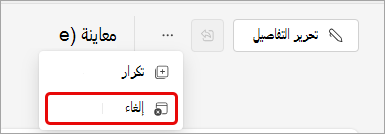 .
.حدد إلغاء الحدث.
لإلغاء الأحداث التي تم إنشاؤها خارج تطبيق الأحداث، راجع إلغاء ندوة عبر الإنترنت أو إلغاء قاعة بلدية.