
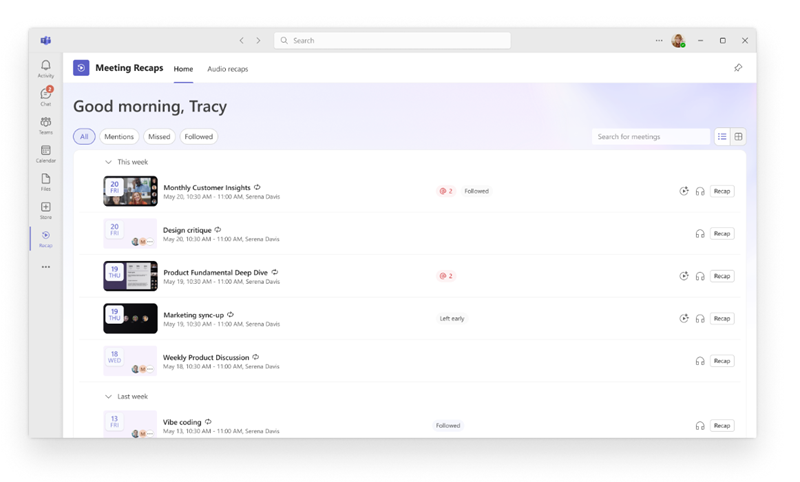
تابع جميع ملخصات الاجتماعات السابقة في مكان واحد باستخدام تطبيق "خلاصات الاجتماعات" في Microsoft Teams. استكشف واختر من بين أنواع مختلفة من الملخصات، بما في ذلك خلاصات التحليل الذكي وملخصات الفيديو وملخصات الصوت.
إضافة تطبيق "خلاصات الاجتماعات"
أضف التطبيق إلى Teams حتى تتوفر الخلاصات الخاصة بك دائما.
حدد عرض المزيد من التطبيقات
 على الجانب الأيسر من Teams.
ابحث عن "خلاصات الاجتماع".
حدد Meeting recaps
 في نتائج البحث.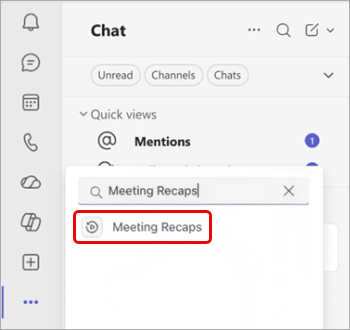
لتثبيت التطبيق للوصول السهل، انقر بزر الماوس الأيمن فوق Meeting recaps على الجانب الأيسر من Teams وحدد Pin .
.
للوصول إلى تطبيق "خلاصات الاجتماعات" من صفحة خلاصة، حدد الانتقال إلى  "خلاصات الاجتماعات" في الزاوية العلوية اليمنى.
استعراض الاجتماعات والبحث عنها
تسرد الصفحة الرئيسية لتطبيق "خلاصات الاجتماعات" الاجتماعات المجدولة من الأيام الثلاثين الماضية التي تم تسجيلها أو نسخها. التبديل بين طرق عرض القائمةوالشبكة لاستعراض الاجتماعات بالطريقة التي تفضلها.
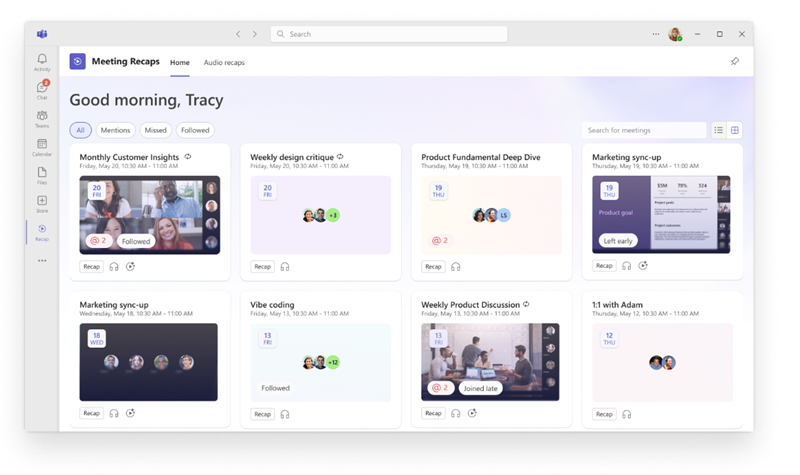
اختر عامل تصفية، مثل الاجتماعاتوالاجتماعات الفائتةوالمتبعة، لتضييق نطاق الاجتماعات التي تراها. للبحث عن اجتماع معين، ابحث عن عنوان الاجتماع أو المنظم أو الكلمات الأساسية الأخرى ذات الصلة.
ملاحظة
تعتمد دقة حالة الاجتماع المفقودة على توفر تقرير حضور Teams لهذا الاجتماع واكتماله. إذا تم إيقاف تشغيل تقارير الحضور بسبب إعدادات النهج أو الاجتماع، فقد تكون الحالة غير دقيقة.
فتح خلاصة
لفتح خلاصة اجتماع، حدد اجتماعا في تطبيق "خلاصات الاجتماعات". استنادا إلى ما هو متوفر للاجتماع، راجع الخلاصة، أو شاهد خلاصة الفيديو، أو استمع إلى خلاصة الصوت.
لمعاينة التفاصيل قبل فتح خلاصة، حدد إشارات @ أو مهام في عنصر الاجتماع.
أنواع الملخصات
ملاحظة
تتطلب الملخصات الذكية ترخيصا Microsoft 365 Copilot أو ترخيصا Teams Premium. تتطلب خلاصات الصوت والفيديو ترخيص M365 Copilot. إذا لم يكن لديك ترخيص M365 Copilot، فلا يزال بإمكانك الوصول إلى نسخ الاجتماع أو التسجيلات التي لديك إذن لعرضها.
اختر من بين أنواع مختلفة من الملخصات لقراءة أهم النقاط الرئيسية من الاجتماع أو مشاهدتها أو الاستماع إليها.
ملخصات التحليل الذكي
الملخصات الذكية هي ملخصات قائمة على النص تتضمن ملخصات الذكاء الاصطناعي والمهام والرموز والمزيد.
لمعرفة المزيد، راجع الخلاصة في Microsoft Teams
خلاصات الفيديو
ملخصات الفيديو هي مقاطع فيديو مميزة يتم سردها تلتقط المحتوى المقدم ومقاطع الفيديو الحقيقية ومناقشات الاجتماع.
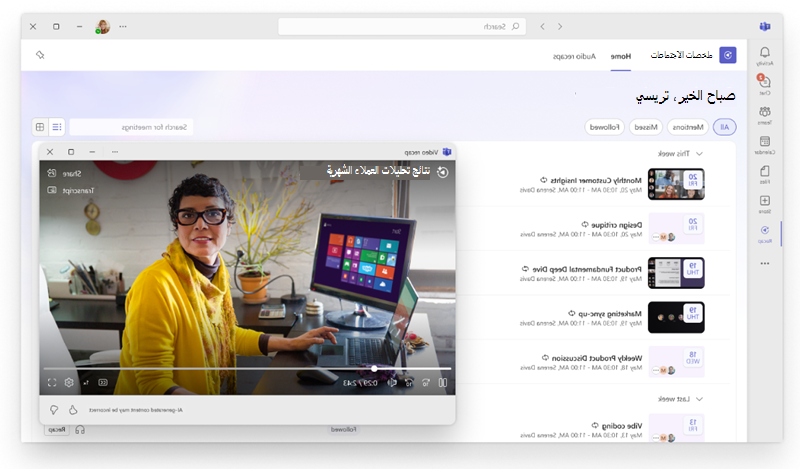
لمعرفة المزيد، راجع خلاصة الفيديو في Microsoft Teams.
خلاصات صوتية
الملخصات الصوتية عبارة عن خلاصات على غرار بودكاست تقوم بتجميع اجتماعات متعددة في اجتماع واحد، مما يساعدك على اللحاق بفعالية في أسبوع مشغول أثناء التنقل.
لإنشاء خلاصة صوتية:
افتح تطبيق Meeting Recaps
في Teams.حدد اجتماعا واحدا أو عدة اجتماعات تريد تضمينها في خلاصة صوت.
حدد Generate audio recap
 .
.في القائمة المنسدلة نمط ، اختر النمط الذي تريد سماع ملخصك فيه.
في القائمة المنسدلة اللغة ، حدد اللغة التي تريد سماع ملخصك بها.
حدد ما يصل إلى ثمانية اجتماعات لتضمينها في خلاصة الصوت.
حدد إنشاء.
ستبدأ خلاصتك في التشغيل تلقائيا أثناء إنشائها. ارجع إلى علامة التبويب "خلاصات الصوت " في تطبيق "خلاصات الاجتماع" في أي وقت للاستماع إلى الملخصات التي أنشأتها مسبقا.