
إدارة تسجيل الحدث في Microsoft Teams لتحديد كيفية تسجيل الحضور والمشاركة في الحدث الخاص بك. قم بتشغيل التسجيل أو إيقاف تشغيله، وتخصيص نموذج التسجيل، ومراجعة طلبات التسجيل وإدارتها، وإدارة قائمة انتظار الحدث للمساعدة في ضمان تجربة تسجيل سلسة للحضور.
هام
إذا قمت بإنشاء الحدث في تقويم Teams، فقد تبدو هذه التجارب مختلفة. للمساعدة في إدارة التسجيل للأحداث المجدولة من تقويم Teams، راجع إدارة تسجيل ندوة الإنترنت.
تشغيل التسجيل أو إيقاف تشغيله
أثناء جدولة الحدث، يمكنك اختيار تشغيل التسجيل أو إيقاف تشغيله.
لتشغيل التسجيل أو إيقاف تشغيله:
إنشاء حدث في تطبيق الأحداث.
في من يمكنه الحضور، قم بتشغيل تبديل تشغيل التسجيل؟
بعد حفظ الحدث، لن تتمكن من تغيير هذا الإعداد.
تخصيص التسجيل
قم بتخصيص تجربة التسجيل للحدث الخاص بك عن طريق تحرير نموذج التسجيل، وتشغيل الموافقة على التسجيل اليدوي وقائمة انتظار الحدث، والحد من أوقات بدء التسجيل وانتهاءه.
هام
لتعديل التسجيل، يجب أن يكون التسجيل قيد التشغيل قبل حفظ الحدث لأول مرة أثناء جدولته.
تحرير نموذج التسجيل
تعرف على المزيد حول الحضور عن طريق إضافة حقول مخصصة إلى نموذج التسجيل. سيطلب النموذج تلقائيا من الحضور أسماءهم الأولى وأسماء العائلة ورسائل البريد الإلكتروني الخاصة بهم، بالإضافة إلى تضمين حقول موافقة Microsoft.
لتخصيص نموذج تسجيل حدث:
حدد
 على الجانب الأيسر من Teams.
حدد إدارة.
ابحث عن الحدث الذي تريد تخصيص نموذج التسجيل له وحدد تحرير
 .
.حدد من يمكنه الحضور.
في إعدادات التسجيل، حدد تخصيص.
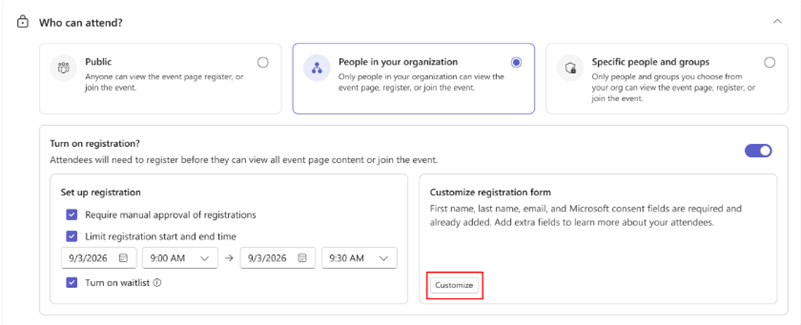
حدد إضافة حقل.
اختر حقلا أو حدد سؤال مخصص لإنشاء واحد.
اختر ما إذا كان الحقل مطلوبا أم لا.
استخدم الأسهم لنقل الحقل أعلى أو أسفل الآخرين في النموذج.
حدد حفظ.
حدد حفظ التغييرات
 .
.
لتخصيص نموذج تسجيل لحدث تم إنشاؤه في تقويم Teams، راجع إدارة التسجيل عبر الإنترنت في Microsoft Teams.
تشغيل الموافقة اليدوية
حافظ على أمان الحدث من خلال طلب الموافقة اليدوية لتسجيل كل حاضر.
لتشغيل الموافقة اليدوية:
حدد
على الجانب الأيسر من Teams.حدد إدارة.
ابحث عن الحدث الذي تريد تخصيص نموذج التسجيل له وحدد تحرير
.حدد من يمكنه الحضور.
ضمن إعداد التسجيل، حدد المربع طلب الموافقة اليدوية على التسجيلات .
حدد حفظ التغييرات
.
إدارة طلبات التسجيل
لإدارة طلبات تسجيل الأحداث:
حدد
على الجانب الأيسر من Teams.حدد إدارة.
ضمن Published، حدد حدثا.
حدد People & رسائل البريد الإلكتروني.
حدد الحضور.
بجوار Status، حدد Pending approval.
حدد عرض النموذج بجوار اسم شخص ما لعرض نموذج التسجيل الخاص به.
لإدارة طلب شخص ما بشكل فردي، حدد رفض أو موافقة بجوار اسمه.
لإدارة الطلبات بشكل مجمع، حدد المربعات الموجودة بجانب أسماء متعددة أو حدد المربع الموجود بجانب الاسم. ثم حدد رفض (#) أو الموافقة (#) في أعلى القائمة.
لتشغيل الموافقة اليدوية أو إدارة طلبات التسجيل لحدث تم إنشاؤه في تقويم Teams، راجع إدارة تسجيل ندوة الإنترنت في Microsoft Teams.
الحد من أوقات بدء التسجيل وانتهاءه
لتعيين إطار زمني محدد لتسجيل الحضور:
حدد
على الجانب الأيسر من Teams.حدد إدارة.
ابحث عن الحدث الذي تريد تخصيص نموذج التسجيل له وحدد تحرير
.حدد من يمكنه الحضور.
ضمن Set up registration، حدد المربع Limit registration start and end time .
تعيين أوقات بدء التسجيل وانتهاءه.
حدد حفظ التغييرات
.
لإدارة التسجيل لحدث تم إنشاؤه في تقويم Teams، راجع إدارة التسجيل عبر الإنترنت في Microsoft Teams.
تشغيل قائمة انتظار الأحداث
اختر بدء قائمة انتظار بعد ملء سعة الحدث. إذا قام الحضور المسجلون بإلغاء تسجيلاتهم، فستتوفر الفرصة للحضور المدرجين في قائمة الانتظار للتسجيل. ستتطابق سعة قائمة الانتظار مع سعة التسجيل.
لتشغيل قائمة انتظار الحدث:
حدد
على الجانب الأيسر من Teams.حدد إدارة.
ابحث عن الحدث الذي تريد تشغيل قائمة الانتظار فيه وحدد تحرير
.حدد من يمكنه الحضور.
ضمن إعداد التسجيل، حدد المربع تشغيل قائمة الانتظار .
حدد حفظ التغييرات
.
إدارة قائمة انتظار الأحداث
إذا كان الحدث ممتلئا، فقم بإزالة أحد الحضور المسجلين أو قم بزيادة سعة الحدث لقبول شخص ما من قائمة الانتظار. سيتم نقل People من قائمة الانتظار على أساس من يأتي أولا يخدم أولا.
لإدارة قائمة انتظار الحدث:
حدد
على الجانب الأيسر من Teams.حدد إدارة.
حدد حدثا.
حدد People & رسائل البريد الإلكتروني.
حدد الحضور.
بجوار Status، حدد Waitlisted.
لإدارة قائمة الانتظار لحدث تم إنشاؤه في تقويم Teams، راجع إدارة تسجيل ندوة الإنترنت في Microsoft Teams.
عرض تفاصيل التسجيل
انظر إلى عدد الأشخاص المسجلين للحدث الخاص بك، وعرضوا صفحة التسجيل، وألغوا تسجيلاتهم، والمزيد.
لعرض تفاصيل تسجيل الحدث:
حدد
على الجانب الأيسر من Teams.حدد إدارة.
حدد حدثا.
حدد Insights.
لتنزيل هذه المعلومات للمراجعة لاحقا، حدد تنزيل .
.