
Administrer begivenhedstilmelding i Microsoft Teams for at bestemme, hvordan deltagere tilmelder sig og deltager i din begivenhed. Slå registrering til eller fra, tilpas tilmeldingsformularen, gennemse og administrer tilmeldingsanmodninger, og administrer din venteliste for begivenheder for at sikre en problemfri registreringsoplevelse for deltagerne.
Vigtig
Hvis du har oprettet begivenheden i Teams-kalenderen, kan disse oplevelser se anderledes ud. Hvis du vil have hjælp til at administrere tilmelding til begivenheder, der er planlagt fra din Teams-kalender, skal du se Administrer webinartilmelding.
Slå registrering til eller fra
Mens du planlægger begivenheden, kan du vælge at slå tilmelding til eller fra.
Sådan slår du registrering til eller fra:
Opret en begivenhed i appen Begivenheder.
I Hvem kan deltage skal du slå til/fra-knappen Slår registrering til? til.
Når du har gemt begivenheden, kan du ikke ændre denne indstilling.
Tilpasse registrering
Tilpas tilmeldingsoplevelsen for begivenheden ved at redigere tilmeldingsformularen, aktivere manuel godkendelse af tilmelding og ventelisten for begivenheden og begrænse start- og sluttidspunkterne for tilmeldingen.
Vigtig
Hvis du vil redigere registreringen, skal registrering være slået til, før du gemte begivenheden, da du planlagde den.
Rediger tilmeldingsformularen
Få mere at vide om dine deltagere ved at føje brugerdefinerede felter til tilmeldingsformularen. Formularen beder automatisk deltagerne om deres for- og efternavne og mails samt medtager Microsoft-samtykkefelter.
Sådan tilpasser du en tilmeldingsformular til et arrangement:
Vælg ikonet for appen Begivenheder
 Teams i venstre side af Teams.
Vælg Administrer.
Find den begivenhed, du vil tilpasse tilmeldingsformularen for, og vælg
 .
.Vælg Hvem kan deltage.
Vælg Tilpas i registreringsindstillingerne.
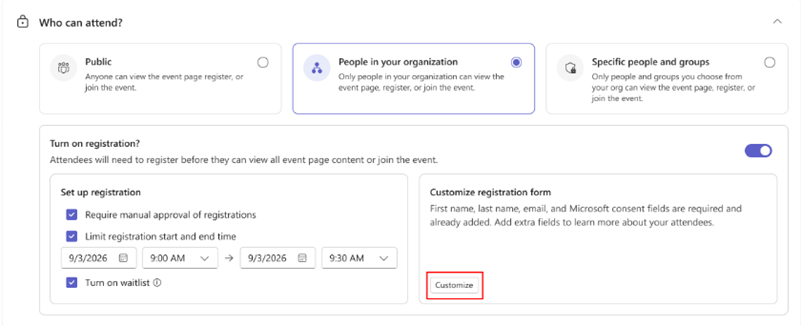
Vælg Tilføj felt.
Vælg et felt, eller vælg Brugerdefineret spørgsmål for at oprette et.
Vælg, om feltet er obligatorisk.
Brug pilene til at flytte feltet over eller under andre i formularen.
Markér Gem.
Vælg ikonet Gem ændringer

Hvis du vil tilpasse en tilmeldingsformular til en begivenhed, der er oprettet i Teams-kalenderen, skal du se Administrer webinartilmelding i Microsoft Teams.
Slå manuel godkendelse til
Hold din begivenhed sikker ved at kræve manuel godkendelse af hver enkelt deltagers registrering.
Sådan slår du manuel godkendelse til:
Vælg ikonet for appen Begivenheder
Teams i venstre side af Teams.Vælg Administrer.
Find den begivenhed, du vil tilpasse tilmeldingsformularen for, og vælg
.Vælg Hvem kan deltage.
Markér afkrydsningsfeltet Kræv manuel godkendelse af registreringer under Opsætning af registrering.
Vælg ikonet Gem ændringer
Administrer registreringsanmodninger
Sådan administrerer du anmodninger om begivenhedsregistrering:
Vælg ikonet for appen Begivenheder
Teams i venstre side af Teams.Vælg Administrer.
Vælg en begivenhed under Publiceret.
Vælg People & mails.
Vælg Deltagere.
Ud for Status skal du vælge Afventer godkendelse.
Vælg Vis formular ud for en persons navn for at få vist vedkommendes registreringsformular.
Hvis du vil administrere en persons anmodning individuelt, skal du vælge Afvis eller Godkend ud for personens navn.
Hvis du vil administrere flere anmodninger på en gang, skal du markere afkrydsningsfelterne ud for flere navne eller markere feltet ud for Navn. Vælg derefter Afvis (#) eller Godkend (#) øverst på listen.
Hvis du vil aktivere manuel godkendelse eller administrere tilmeldingsanmodninger for en begivenhed, der er oprettet i Teams-kalenderen, skal du se Administrer webinartilmelding i Microsoft Teams.
Begræns start- og sluttidspunkter for registrering
Sådan angiver du en bestemt tidsramme for deltagerregistrering:
Vælg ikonet for appen Begivenheder
Teams i venstre side af Teams.Vælg Administrer.
Find den begivenhed, du vil tilpasse tilmeldingsformularen for, og vælg
.Vælg Hvem kan deltage.
Under Konfigurer registrering skal du markere feltet Begræns start- og sluttidspunkt for registrering .
Angiv start- og sluttidspunkterne for registreringen.
Vælg ikonet Gem ændringer
Hvis du vil administrere tilmelding til en begivenhed, der er oprettet i Teams-kalenderen, skal du se Administrer webinartilmelding i Microsoft Teams.
Slå venteliste til begivenhed
Vælg at starte en venteliste, når begivenhedens kapacitet er fyldt. Hvis tilmeldte deltagere annullerer deres tilmeldinger, har deltagere på venteliste mulighed for at tilmelde sig. Ventelistekapaciteten svarer til registreringskapaciteten.
Sådan slår du ventelisten for begivenheder til:
Vælg ikonet for appen Begivenheder
Teams i venstre side af Teams.Vælg Administrer.
Find den begivenhed, du vil aktivere ventelisten for, og vælg Rediger
.Vælg Hvem kan deltage.
Markér afkrydsningsfeltet Slå venteliste til under Konfigurer registrering.
Vælg ikonet Gem ændringer
Administrer venteliste for begivenheder
Hvis begivenheden er fuld, skal du fjerne en registreret deltager eller øge begivenhedens kapacitet for at give en person adgang fra ventelisten. People vil blive flyttet fra ventelisten efter først til mølle-princippet.
Sådan administrerer du ventelisten for en begivenhed:
Vælg ikonet for appen Begivenheder
Teams i venstre side af Teams.Vælg Administrer.
Vælg en begivenhed.
Vælg People & mails.
Vælg Deltagere.
Ud for Status skal du vælge På venteliste.
Hvis du vil administrere venteliste for en begivenhed, der er oprettet i Teams-kalenderen, skal du se Administrer webinartilmelding i Microsoft Teams.
Vis registreringsoplysninger
Se, hvor mange personer, der tilmeldte sig din begivenhed, som har set tilmeldingssiden, som har annulleret deres tilmeldinger og meget mere.
Sådan får du vist oplysninger om begivenhedsregistrering:
Vælg ikonet for appen Begivenheder
Teams i venstre side af Teams.Vælg Administrer.
Vælg en begivenhed.
Vælg Indsigt.
Hvis du vil hente disse oplysninger til senere gennemsyn, skal du vælge ikonet Download
Relaterede emner
Publicer en begivenhed i appen Microsoft Teams-begivenheder
Administrer kommende begivenheder i appen Microsoft Teams Begivenheder