
Opbyg begejstring og et publikum til en begivenhed i Microsoft Teams, efter du har oprettet den, ved at publicere og dele begivenhedsdetaljerne og webstedet. Når du publicerer en begivenhed, sendes invitationer automatisk til deltagerne. Du opretter også et aktivt begivenhedslink, der kan deles via sociale medier, websteder, mail og chat.
Vigtig
Hvis du har oprettet begivenheden i Teams-kalenderen, kan disse oplevelser se anderledes ud. Hvis du vil have hjælp til at publicere begivenheder, der er planlagt fra din Teams-kalender, skal du se Publicer et webinar i Microsoft Teams og Planlæg en forsamling i Microsoft Teams.
Publicer en begivenhed
Når du publicerer en begivenhed, inviteres deltagerne automatisk og vil kunne se detaljerne om begivenheden, registrere sig og tilmelde sig begivenheden. Du kan stadig invitere deltagere, efter at en begivenhed er publiceret, og ændre nogle begivenhedsindstillinger. Du kan ikke ændre adgangsniveauet eller slå registrering til eller fra, når begivenheden er publiceret.
Når begivenheden er publiceret, får du vist en skærm med et visning af dit begivenhedskort og muligheder for at publicere begivenheden:
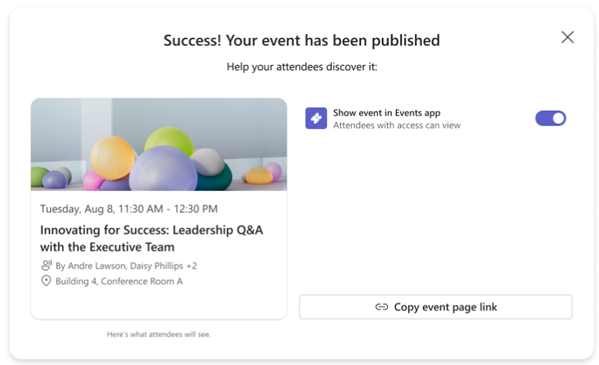
Slå til/fra-knappen Tillad deltagerne at opdage begivenheden til for at få vist din begivenhed i feedet Opdag i appen Begivenheder. Dette giver deltagerne mulighed for at se begivenheden i deres Discover-feeds og maksimerer rækkevidden af din begivenhed.
Vælg Kopiér oplysninger om deltagelse
 for at kopiere linket til mødedeltagelse, møde-id og adgangskode samt link til mødeindstillinger til udklipsholderen.
Vælg Kopiér link til begivenhedsside
 for din mødeside til udklipsholderen.
Vælg Kopiér integreringskoden
 for at kopiere integreringskoden til udklipsholderen.
Promover en begivenhed
Opbyg en målgruppe til begivenheder ved at overlejre dem i feedet Opdag i appen Begivenheder. Dette er til gavn for offentlige arrangementer, hvor der ikke er nogen begrænsninger for deltagelse, såsom sociale eller frivillige arrangementer. Del links til forskellige begivenhedsaktiver, eller integrer begivenheden i SharePoint eller andre Microsoft 365-websteder. Begivenhedsaktiver, der kan deles, omfatter oplysninger om deltagelse og link til begivenhedsside.
Gør begivenheden synlig
Øg opmærksomheden omkring din begivenhed uden direkte at dele begivenhedslinket eller detaljerne ved at gøre det synligt i Begivenheder-appen Opdag-feedet.
Ved begivenheder, der er offentlige og interne i organisationen, kan folk finde din begivenhed der, få vist detaljerne og registrere sig eller føje den til deres kalendere, hvis tilmelding ikke er påkrævet.
Sådan viser du begivenheden i Events-appen Opdag-feed:
Vælg ikonet for
 venstre side af Teams.
Vælg Administrer.
Under Publiceret skal du vælge den begivenhed, du vil dele oplysninger om begivenhedsdeltagelse for.
Vælg
 .
.Slå til/fra-knappen Tillad, at deltagerne opdager begivenheden til.
Du kan også aktivere til /fra-knappen Tillad, at deltagerne finder begivenheden , når du publicerer begivenheden.
Bemærk
For begivenheder, der kun er tilgængelige for bestemte personer eller grupper, er det kun inviterede personer, der kan se begivenheden i deres Discover-feeds, uanset om til/fra-knappen Tillad deltagerne at opdage begivenheden er slået til. Arrangører, medarrangører, præsentationsværter og inviterede deltagere vil altid se begivenhedsdetaljerne i deres Discover-feeds, uanset om til/fra-knappen Tillad deltagerne at opdage begivenheden er slået til.
Del oplysninger om deltagelse i begivenhed
Oplysninger om deltagelse i begivenhed omfatter mødedeltagelseslink, møde-id og adgangskode samt link til mødeindstillinger.
Vælg ikonet for
venstre side af Teams.Vælg Administrer.
Under Publiceret skal du vælge den begivenhed, du vil dele oplysninger om begivenhedsdeltagelse for.
Vælg
.Vælg Kopiér oplysninger om tilmelding
.
Del et link til en begivenhedsside
Linket til begivenhedssiden er en URL-adresse, der kan deles hvor som helst, og som gør det muligt for alle inden for dit adgangsniveau at se begivenhedssiden og detaljerne.
Vælg ikonet for
venstre side af Teams.Vælg Administrer.
Under Publiceret skal du vælge den begivenhed, som du vil dele et link til en begivenhedsside med.
Vælg
.Vælg Kopiér link til begivenhedsside
.
Integrer en begivenhed
Integrer en begivenhed for at give deltagerne ét enkelt sted at streame begivenheden live, engagere sig og senere se optagelsen af begivenheden. Hvis du vil integrere en begivenhed, skal indstillingerne for begivenhedsadgang være indstillet til Din organisation eller Offentlig, før begivenheden blev publiceret.
Vælg ikonet for
venstre side af Teams.Vælg Administrer.
Vælg den begivenhed, du vil integrere, under Publiceret.
Vælg
.Vælg Kopiér integreringskoden
.
Relaterede emner
Administrer kommende begivenheder i appen Microsoft Teams Begivenheder
Administrer begivenhedstilmelding i appen Microsoft Teams-begivenheder