
Opret, find og administrer begivenheder fra ét sted med appen Begivenheder i Microsoft Teams, en samlet hub, der forenkler oprettelse af begivenheder og opretholder en ensartet, fleksibel oplevelse på tværs af alle hændelsestyper.
Teams-begivenheder er designet til strukturerede, store oplevelser med kontrolleret deltagerdeltagelse og avancerede produktionsfunktioner. Disse fungerer godt til:
Opdateringer eller meddelelser fra ledelsen for hele virksomheden
Interne eller eksterne træningssessioner
Kundevendte produktlanceringer eller -demoer
Webinarer eller præsentationer i forsamlingsstil
Livebegivenheder, der kræver modereret spørgsmål&A og begrænset deltagerinteraktion
Fleksibel oprettelse og administration af begivenheder
Brug et samlet oprettelsesflow til at konfigurere begivenhedsindstillinger baseret på dine mål i stedet for at vælge mellem faste hændelsestyper. Tilpas interaktion med målgruppen, registrering, skalering og meget mere.
På fanen Administrer kan arrangører vælge en publiceret eller udarbejdet begivenhed for at åbne dens centrale side og administrere indstillinger, tilpasning og kommunikation samt give deltagerne oplysninger og ressourcer om begivenheden.
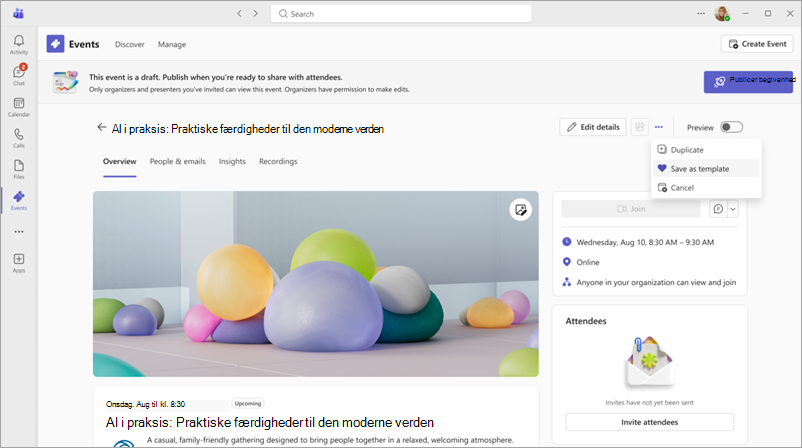
Du kan få mere at vide under Opret en begivenhed i appen Microsoft Teams Begivenheder.
Opdag og følg begivenheder
På fanen Opdag kan deltagerne finde begivenheder, de er tilmeldt sig, udforske nye begivenheder og få adgang til optagelser af tidligere begivenheder uden kun at være afhængig af kalenderinvitationer.
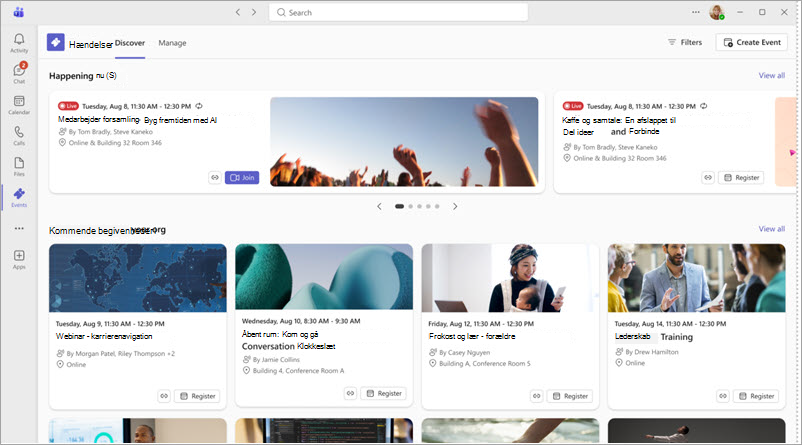
Du kan få mere at vide under Opdag begivenheder i appen Microsoft Teams-begivenheder.
Tilskynd til engagement
Forbedret synlighed og indbyggede engagementsfunktioner hjælper med at øge deltagelse i begivenheder og interaktion. Del og integrer begivenheder i SharePoint-websteder for at gøre dem mere synlige og tilgængelige for deltagerne.
Du kan få mere at vide under Publicer en begivenhed i appen Microsoft Teams Begivenheder.
Tilføj appen Events
Sådan begynder du at bruge appen Teams Begivenheder:
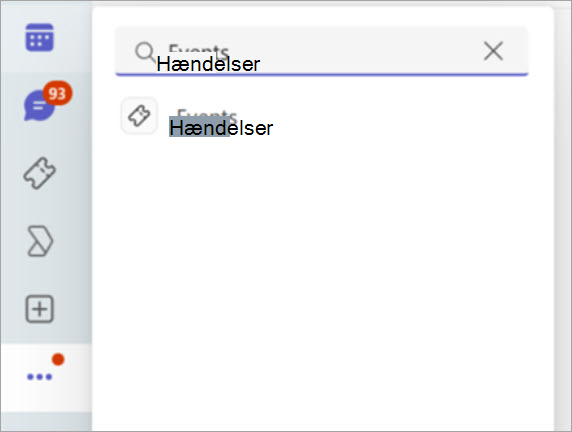
Vælg Få vist flere apps
 i Teams.
Søg efter og vælg
 .
.
Vælg Åbn eller Tilføj.
Tip
Højreklik på , og vælg fastgør ikonet for for at beholde det der, så du nemt kan få adgang til det.