
เมื่อคุณเข้าร่วมศาลากลางใน Microsoft Teams คุณสามารถดูเหตุการณ์สดและมีส่วนร่วมใน Q&A ที่มีการควบคุม คุณจะไม่สามารถเข้าถึงไมโครโฟนหรือกล้องของคุณในระหว่างกิจกรรม
ในบทความนี้
เข้าร่วมศาลากลาง
เข้าร่วมศาลากลางใน Teams โดยตรงโดยใช้ลิงก์ เข้าร่วมเหตุการณ์ ในคําเชิญทางอีเมลของคุณ
ถ้าคุณเป็นผู้จัดการ ผู้จัดการร่วม ผู้นําเสนอ หรือผู้เข้าร่วมที่ได้รับเชิญ คําเชิญของคุณจะมีรหัสการโทรเข้าเพื่อ เข้าร่วมทางโทรศัพท์ด้วย ผู้นําเสนอภายนอกจะไม่มีรหัสการโทรเข้า
เมื่อต้องการเข้าร่วมศาลากลางใน Teams:
เปิดคําเชิญทางอีเมลที่คุณได้รับ แล้วเลือก เข้าร่วมเหตุการณ์
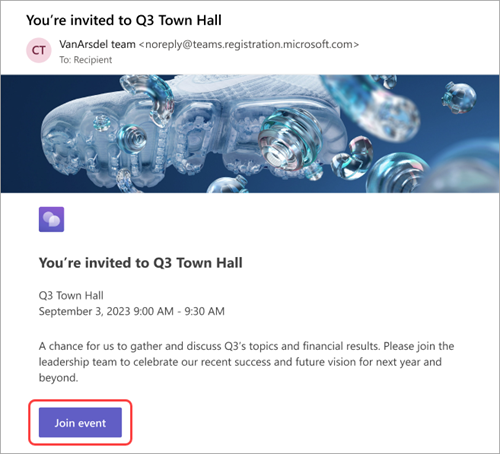
เมื่อคุณเลือก เข้าร่วมเหตุการณ์ เหตุการณ์จะเปิดใช้งานโดยอัตโนมัติใน Teams ซึ่งคุณจะเห็นหน้าจอเหตุการณ์
คุณยังสามารถเข้าร่วมศาลากลางได้จากห้อง Microsoft Teams
หมายเหตุ
- คุณไม่สามารถเข้าร่วมศาลากลางโดยใช้บัญชี Teams ฟรีได้
- หากคุณกําลังเข้าร่วมศาลากลางจากอุปกรณ์เคลื่อนที่ของคุณ ให้ดาวน์โหลดแอป Teams สำหรับอุปกรณ์เคลื่อนที่ เว็บเบราว์เซอร์บนอุปกรณ์เคลื่อนที่ไม่ได้รับการสนับสนุนในขณะนี้
- ผู้เยี่ยมชมที่เข้าร่วมบนเดสก์ท็อปต้องสลับไปยังองค์กรที่ถูกต้องบนหน้าจอก่อนเข้าร่วมเพื่อเข้าร่วม บนเว็บ ผู้เยี่ยมชมต้องสลับไปยังแผนผังที่ถูกต้องใน Teams เพื่อเข้าร่วม
ใช้คําอธิบายภาพที่แปลสด
ทําความเข้าใจผู้นําเสนอศาลากลางได้ดียิ่งขึ้นด้วยคําอธิบายภาพที่แปลสด เลือกจากภาษาที่กําหนดไว้ล่วงหน้าสูงสุดหกภาษาด้วยข้อเสนอ Office และ M365 หรือ 10 ภาษาที่กําหนดไว้ล่วงหน้าพร้อม Teams Premium ด้วยคําอธิบายภาพที่แปลสด คุณสามารถดูคําอธิบายภาพในภาษาที่คุณคุ้นเคยมากที่สุด
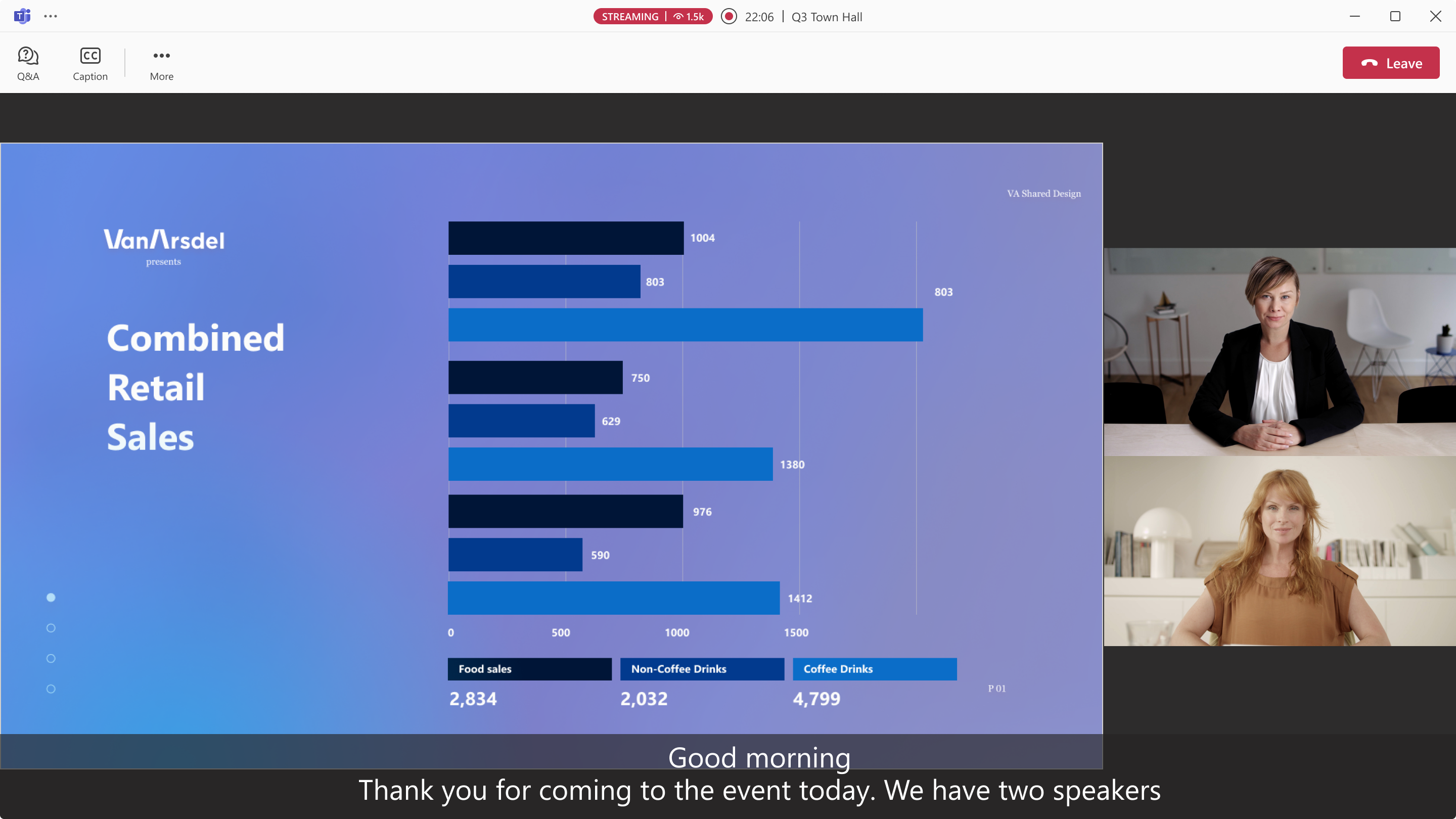
เมื่อต้องการใช้คําอธิบายภาพที่แปลสดระหว่างศาลากลาง:
- เลือก
 Teams ของคุณ
 - โฮเวอร์เหนือภาษาของคําอธิบายภาพหรือไอคอนการตั้งค่าแทร็ก

- เลือกภาษาที่คุณคุ้นเคยมากที่สุด
ตอนนี้คุณจะสามารถดูคําอธิบายภาพสดในภาษาที่เลือก
ใช้การตอบสนองแบบสด
หมายเหตุ
- การตอบสนองแบบสดในเหตุการณ์เป็นฟีเจอร์ขั้นสูง ซึ่งพร้อมใช้งานในเหตุการณ์ที่มีผู้เข้าร่วมสูงสุด 3,000 คน สําหรับการใช้ฟีเจอร์นี้ในเหตุการณ์ขนาดใหญ่ องค์กรของคุณต้องมีแพคความจุของผู้เข้าร่วมเพื่อเปิดใช้งานอินสแตนซ์ได้ถึง 100,000 รายการ
- ถ้าคุณมี Teams Premium ก่อนวันที่ 1 เมษายน 2026 คุณจะยังคงสามารถเข้าถึงฟีเจอร์นี้ได้ในกรณีที่มีผู้เข้าร่วมสูงสุด 100,000 คนจนกว่าจะหมดอายุของสิทธิ์การใช้งานของคุณ เมื่อต้องการเรียนรู้เพิ่มเติมเกี่ยวกับการให้สิทธิ์การใช้งาน Teams สําหรับเหตุการณ์ โปรดติดต่อผู้ดูแลระบบ IT ของคุณ
ใช้การตอบสนองแบบสดระหว่างศาลากลางเพื่อแสดงการตอบสนองของคุณต่อสิ่งที่กําลังแชร์ เมื่อคุณเลือกรายการหนึ่ง หน้าต่างจะป็อปอัพขึ้นมาชั่วคราวที่มุมของหน้าต่างการประชุม ทุกคนในศาลากลางจะมองเห็นการตอบสนองสดได้
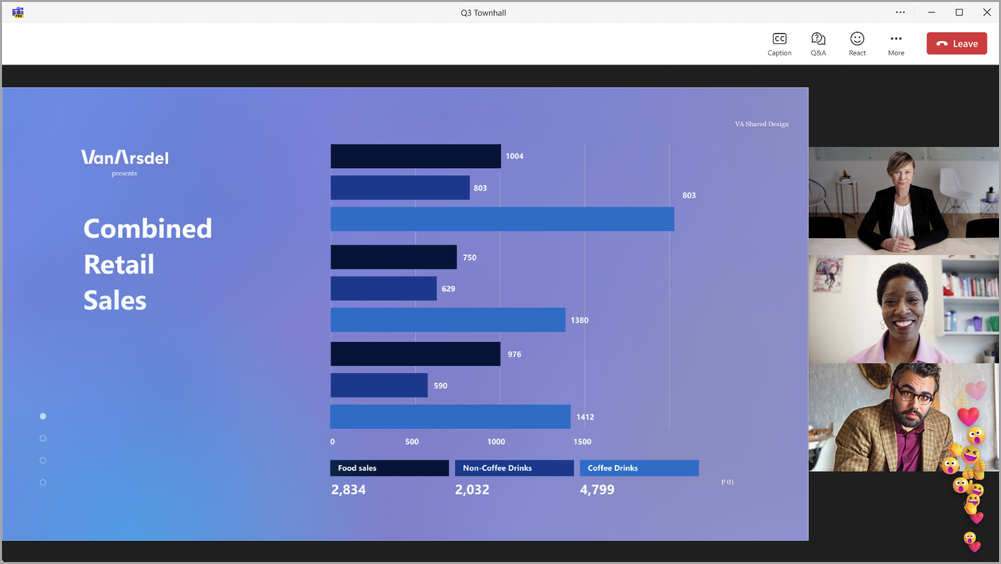
หากต้องการตอบสนองในช่วงศาลากลาง:
- ใน Teams สําหรับเดสก์ท็อป ให้เลือก React
 ในตัวควบคุมการประชุมของคุณ แล้วเลือกการตอบสนอง
 - บน Teams สําหรับอุปกรณ์เคลื่อนที่ ให้แตะ ไอคอน
 แล้วเลือกการตอบสนอง
เมื่อต้องการเรียนรู้เพิ่มเติมเกี่ยวกับการตอบสนองแบบสดใน Teams ให้ดู แสดงตัวตนของคุณในการประชุม Microsoft Teams ด้วยการตอบสนองแบบสด
พูดในศาลากลาง
หมายเหตุ
- การพูดระหว่างศาลากลางเป็นคุณลักษณะขั้นสูงที่มีให้ในกิจกรรมที่มีผู้เข้าร่วมสูงสุด 3,000 คน สําหรับการใช้ฟีเจอร์นี้ในเหตุการณ์ที่ใหญ่ขึ้น แผนผังบริษัทผู้จัดงานต้องมีแพคความจุของผู้เข้าร่วมเพื่อเปิดใช้งานอินสแตนซ์สูงสุดถึง 100,000 รายการ
- ถ้าผู้จัดได้ Teams Premium ก่อนวันที่ 1 เมษายน 2026 การเข้าถึงฟีเจอร์นี้ในกรณีที่มีผู้เข้าร่วมสูงสุด 100,000 คนจะยังคงมีต่อไปจนกว่าจะหมดอายุของสิทธิ์การใช้งานของพวกเขา เมื่อต้องการเรียนรู้เพิ่มเติมเกี่ยวกับการให้สิทธิ์การใช้งาน Teams สําหรับเหตุการณ์ โปรดติดต่อผู้ดูแลระบบ IT ของคุณ
ถามคําถามหรือแบ่งปันความคิดเห็นระหว่างห้องโถงในเมืองโดยยกมือเพื่อขอพูด เมื่อคุณพูดในศาลาว่าการทุกคนในผู้ชมจะสามารถได้ยินคุณ
หากต้องการขอพูดระหว่างศาลาว่าการ:
- เลือก ยก
 ขึ้น ในตัวควบคุมการประชุมของคุณ
 - เลือก ยกมือขึ้น ผู้จัดการจะเห็นคําขอพูดของคุณ
- คุณจะเห็นการแจ้งเตือนเมื่อใกล้ถึงตาคุณแล้ว
- เมื่อถึงคราวคุณพูด ให้เลือก ไอคอนกล้อง
 หรือ
หรือ ไมโครโฟนเพื่อแชร์วิดีโอของคุณหรือเปิดเสียงของคุณเอง
เมื่อคุณพูดเสร็จแล้ว ผู้จัดการจะนําคุณออกจากหน้าจอหลัก
หมายเหตุ
การยกมือขึ้นไม่ได้รับการสนับสนุนบนอุปกรณ์เคลื่อนที่ในขณะนี้
คำถามที่ถามบ่อย
ใครจะเห็นการแจ้งเตือนเมื่อผู้เข้าร่วมยกมือขึ้น
ผู้จัดการประชุมและผู้นําเสนอจะเห็นการแจ้งเตือนที่ด้านบนของหน้าต่างการประชุมเมื่อมีคนยกมือขึ้น นอกจากนี้ พวกเขายังสามารถเลือกไอคอนปุ่ม People ในตัวควบคุมการประชุมเพื่อดูบุคคลที่ยกมือขึ้น
ใครสามารถนําผู้เข้าร่วมประชุมที่ยกมือขึ้นบนฟีดสดได้บ้าง
ทุกคนที่มีความสามารถในการผลิตสามารถนําผู้เข้าร่วมมาไว้ในฟีดเหตุการณ์สดได้ สิ่งนี้ถูกกําหนดโดยตัวเลือก ผู้ที่มีการควบคุมเครื่องมือการผลิต การประชุม หากต้องการเรียนรู้เพิ่มเติม โปรดดู ควบคุมเครื่องมือการผลิตของศาลากลางใน Microsoft Teams
เมื่อใดที่ผู้เข้าร่วมจะสามารถเปิดไมโครโฟนและกล้องได้
เมื่อผู้ที่มีการควบคุมเครื่องมือการผลิตนําผู้เข้าร่วมมาบนหน้าจอ ผู้เข้าร่วมจะสามารถเปิดไมโครโฟนและกล้องได้ เมื่อผู้เข้าร่วมออกจากหน้าจอ ไมโครโฟนและกล้องของพวกเขาจะถูกปิด และพวกเขาจะไม่สามารถเข้าถึงเพื่อเปิดใช้งานได้
ผู้เข้าร่วมสามารถแชร์หน้าจอของพวกเขาขณะที่พวกเขาอยู่ในฟีดสดได้หรือไม่
ไม่ เมื่อมีการนําผู้เข้าร่วมมาบนหน้าจอ พวกเขาจะสามารถเข้าถึงเพื่อแชร์ไมโครโฟนและกล้องได้ แต่จะไม่สามารถแชร์หน้าจอได้ เฉพาะผู้จัดการประชุมและผู้นําเสนอเท่านั้นที่สามารถแชร์หน้าจอของตนได้ เมื่อต้องการอนุญาตให้ผู้เข้าร่วมแชร์หน้าจอของพวกเขา ให้เปลี่ยนบทบาทของพวกเขาเป็น "ผู้นําเสนอ" เมื่อต้องการเรียนรู้เพิ่มเติม ให้ดู บทบาทในการประชุม Microsoft Teams
จะเกิดอะไรขึ้นหลังจากคนที่ยกมือขึ้นถูกนําออกจากหน้าจอ
หลังจากที่ผู้เข้าร่วมออกจากหน้าจอ ไมโครโฟนและกล้องของพวกเขาจะถูกปิดใช้งาน พวกเขาจะอยู่ในศาลากลางในฐานะผู้ร่วมประชุม หากก่อนหน้านี้พวกเขากําลังสตรีมเหตุการณ์ อยู่ก่อนแล้ว พวกเขาจะไม่ย้อนกลับไปยังประสบการณ์การสตรีม แต่จะอยู่ในเหตุการณ์หลักที่พวกเขาสามารถเข้าร่วมกับผู้เข้าร่วมคนอื่นๆ ได้
เมื่อต้องการลบออกจากประสบการณ์หลัก ให้เอาออกจากเหตุการณ์ทั้งหมด จากนั้นพวกเขาสามารถเข้าร่วมอีกครั้งและสตรีมกิจกรรมได้
จําเป็นต้องมี Ultra-Low-Latency (ULL) สําหรับยกมือหรือไม่
ไม่จําเป็นต้องใช้ ULL แต่ทําให้การเปลี่ยนผู้เข้าร่วมจากประสบการณ์การสตรีมไปยังการประชุมหลักทําได้ง่ายขึ้น เนื่องจากมีเวลาแฝงระหว่างสองอย่างน้อยลง
สามารถยกมือปิดสําหรับเหตุการณ์เฉพาะได้หรือไม่
เพื่อป้องกันไม่ให้ผู้เข้าร่วมยกมือขึ้น ให้เลือก ตัวเลือกการประชุม ในรายละเอียดกิจกรรม ในทีมที่เข้าร่วม-
 ให้ปิดอนุญาตให้ยกมือปิด
มีมือยกอยู่ในห้องโถงของเมืองทั้งหมดหรือไม่?
มือที่ยกขึ้นจะพร้อมใช้งานในห้องโถงของเมืองที่มีผู้เข้าร่วมสูงสุด 3,000 คนที่เข้าร่วมบนเดสก์ท็อป เว็บ Teams สําหรับ Android และ Teams Rooms บน Windows ในขณะที่เปิดใช้งานตัวเลือกการประชุม สําหรับการใช้ฟีเจอร์นี้ในเหตุการณ์ที่ใหญ่ขึ้น แผนผังผู้จัดต้องมีแพคความจุของผู้เข้าร่วมเพื่อเปิดใช้งานอินสแตนซ์ได้ถึง 100,000 รายการ
มือที่ยกขึ้นไม่ได้รับการสนับสนุนบน Teams สําหรับ iOS, Teams Rooms บน Android หรือสําหรับผู้ที่เข้าร่วมศาลากลางที่ฝังตัว รวมถึงใน Viva Engage และ SharePoint
ผู้เข้าร่วมสามารถดูตัวอย่างกล้องและไมโครโฟนของพวกเขาก่อนที่จะนําหน้าจอมาได้หรือไม่
ผู้เข้าร่วมประชุมสามารถเลือกลูกศรดรอปดาวน์ที่อยู่ถัดจาก ไอคอนกล้อง และไอคอน ไมโครโฟน ในตัวควบคุมการประชุมเพื่อปรับการตั้งค่าไมโครโฟนและกล้องได้แม้กระทั่งก่อนที่พวกเขาจะยกมือขึ้น พวกเขาจะไม่สามารถแชร์กล้องหรือไมโครโฟนของพวกเขาได้ แม้กับทีมอีเวนต์จนกว่าจะถูกนําบนหน้าจอ
เข้าร่วมใน Q&A
ระหว่างศาลากลาง คุณสามารถมีส่วนร่วมใน Q&A ซึ่งคุณสามารถโพสต์ ตอบกลับ และตอบสนองต่อคําถามได้ ถ้า Q&A อยู่ในการควบคุม คุณจะได้รับการแจ้งเตือนว่าผู้จัดการได้รับคําถามของคุณ และจะตรวจสอบก่อนโพสต์
เมื่อต้องการเปิด Q&A ให้เลือก Q& ที่ด้านบนของหน้าต่าง Teams ของคุณ
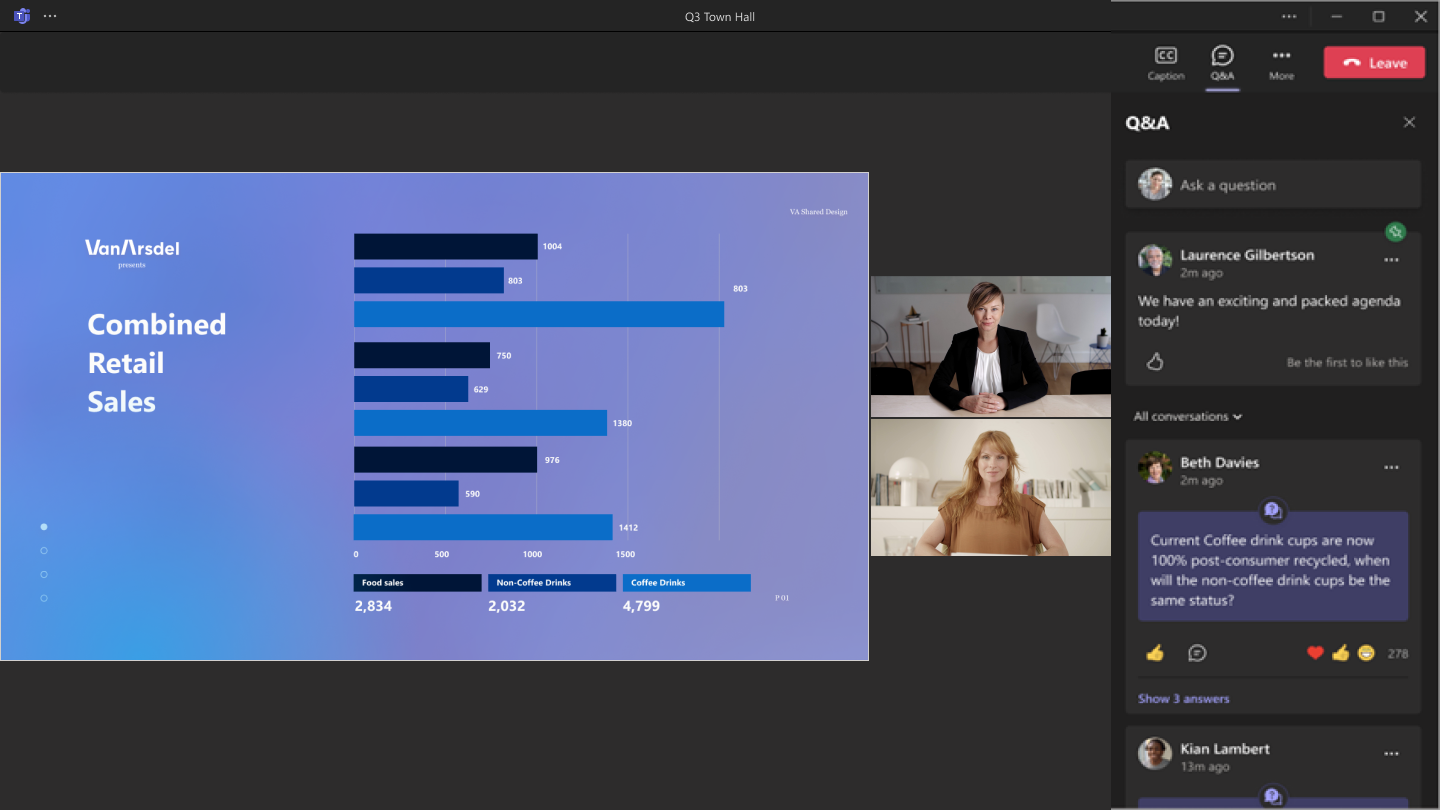
เมื่อต้องการถามคําถาม ให้พิมพ์ในกล่องข้อความ ถามคําถาม ที่ด้านบนของแผง Q&A
เมื่อต้องการเรียนรู้เพิ่มเติม ให้ดู Q&A ในการประชุม Microsoft Teams
กรอกลับในศาลากลาง
ย้อนกลับไปยังช่วงเวลาก่อนหน้าระหว่างศาลากลางหรือดูตั้งแต่เริ่มต้นหากคุณเข้าร่วมหลังจากเริ่ม เลื่อนเคอร์เซอร์ของคุณไปไว้เหนือหน้าต่างเหตุการณ์เพื่อแสดงแถบความคืบหน้า จากนั้นเลือกจุดที่ผ่านมาบนแถบความคืบหน้าเพื่อกรอกลับและดูจากช่วงเวลานั้น
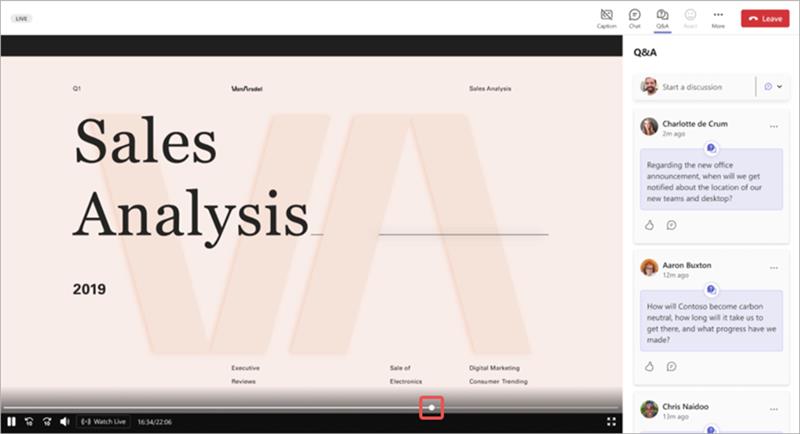
เมื่อต้องการย้อนกลับไปยังงานนําเสนอสด ให้เลือก ดู ใต้แถบความคืบหน้า
หมายเหตุ
- การตอบสนองและการยกมือจะพร้อมใช้งานเมื่อกิจกรรมนั้นสดเท่านั้น
- การแชทกิจกรรมและ Q&A จะแสดงกิจกรรมสดเสมอ
ออกจากศาลากลาง
คุณสามารถออกจากศาลากลางได้ตลอดเวลาโดยการเลือก ออกจาก ที่มุมบนของหน้าต่าง Teams ของคุณ
เข้าถึงการบันทึกที่ศาลากลาง
หลังจากศาลากลางสิ้นสุดลง ผู้จัดกิจกรรมสามารถเลือกที่จะเผยแพร่การบันทึกเหตุการณ์ให้ผู้เข้าร่วมได้รับชม ถ้ามีการเผยแพร่การบันทึกของศาลากลาง คุณจะได้รับอีเมลที่มีลิงก์ไปยังการบันทึกโดยอัตโนมัติ
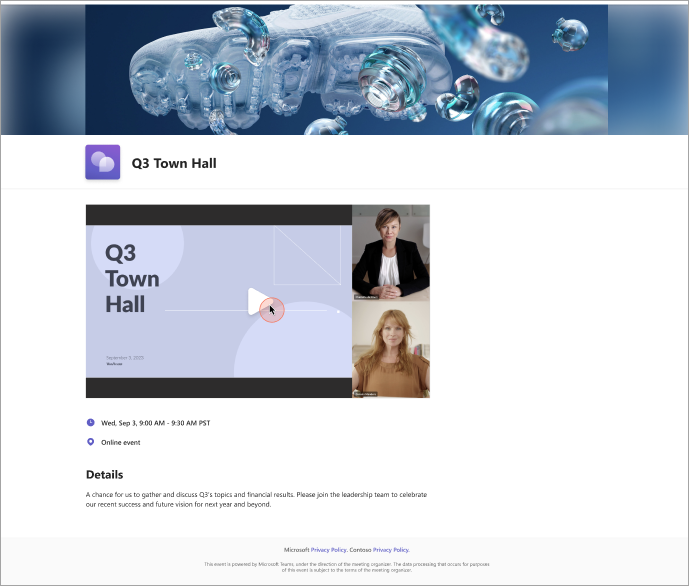
ตามค่าเริ่มต้น การบันทึกเหตุการณ์ส่วนใหญ่จะหมดอายุหลังจาก 30 วัน แต่ผู้จัดงานสามารถขยายได้