
เปิดใช้งานรายงานการเข้าร่วมเพื่อดูและดาวน์โหลดรายละเอียดการเข้าร่วมที่สําคัญ เช่น ใครเข้าร่วม และเวลาที่คนเข้าร่วมและออกไป ระหว่างและหลังการประชุมของคุณ เฉพาะผู้จัดการประชุมและผู้จัดร่วมเท่านั้นที่สามารถดูและดาวน์โหลดรายงานการเข้าร่วมได้
เปิดหรือปิดรายงานการเข้าร่วม
ผู้จัดการประชุมสามารถเปิดหรือปิดรายงานการเข้าร่วมในการประชุมที่พวกเขาสร้างขึ้นได้
ก่อนการประชุม
เมื่อต้องการเปิดหรือปิดรายงานการเข้าร่วมก่อนการประชุม ให้ทําดังนี้
- เลือกไอคอนแท็บ CalendarTeams
 ใน Teams
 - เลือกเหตุการณ์ แล้วเลือก ไอคอนดู
 เหตุการณ์
 - เลือก
 ตัวเลือก
 - ในไอคอนการเข้าร่วม
 ให้เปิดหรือปิดการสลับอนุญาตรายงานการเข้าร่วม
 - เลือก นำไปใช้
สําหรับความช่วยเหลือเพิ่มเติมในการจัดการรายงานการเข้าร่วมประชุม โปรดติดต่อผู้ดูแลระบบ IT ของคุณ
ระหว่างการประชุม
เมื่อต้องการเปิดหรือปิดรายงานการเข้าร่วมในระหว่างการประชุม ให้ทําดังนี้
- เริ่มการประชุม Teams
- เลือก ตัวควบคุม-
 > ดูตัวเลือกเพิ่มเติม ในตัวควบคุมการประชุมของคุณ
 - ในไอคอนการเข้าร่วม ให้สลับเปิดหรือปิดอนุญาตรายงานการเข้าร่วม
- เลือก นําไปใช้
ดูและดาวน์โหลดรายงานการเข้าร่วม
ดูและดาวน์โหลดรายงานการเข้าร่วม Teams โดยตรงใน Teams หลังจากเหตุการณ์สิ้นสุดลง รายงานจะถูกจัดเก็บพร้อมกับข้อมูลอื่นๆ ของผู้จัดการประชุม เช่น อีเมลและรายชื่อผู้ติดต่อ
ผู้จัดการประชุมและผู้จัดร่วมสามารถดูและดาวน์โหลดรายงานการเข้าร่วมในการแชทของเหตุการณ์ได้ประมาณห้านาทีหลังจากเหตุการณ์สิ้นสุดลง การประชุมที่เป็นกิจวัตรจะมีรายงานการเข้าร่วมที่ไม่ซ้ํากันสําหรับแต่ละอินสแตนซ์ของชุดการประชุม
เมื่อต้องการดูและดาวน์โหลดรายงานการเข้าร่วม ให้ทําดังนี้
- เลือก
 ใน Teams
 - เปิดการประชุมหรือการแชทเหตุการณ์ที่ผ่านมา
- เลือกแท็บ การเข้าร่วมประชุม
- เลือก ดาวน์โหลด
 รายงานการเข้าร่วมเป็นไฟล์ .csv
นอกจากนี้คุณยังสามารถดาวน์โหลดรายงานการเข้าร่วมในระหว่างการประชุมโดยการเลือก ในตัวควบคุมการประชุมของคุณ แล้วเลือกการดําเนินการเพิ่มเติม
 >ตัวเลือกเพิ่มเติมของ Microsoft Teamsดาวน์โหลดรายการการเข้าร่วม ในบานหน้าต่างผู้เข้าร่วม
หมายเหตุ
- ถ้าผู้จัดกิจกรรมออกจากองค์กร รายงานจะถูกลบอย่างถาวรและไม่สามารถเรียกใช้ได้
- ผู้จัดร่วมสามารถดูและดาวน์โหลดรายงานจากเหตุการณ์ที่จัดกําหนดการไว้ใน Teams เท่านั้น ไม่ใช่ Outlook
ซ่อนข้อมูลเฉพาะตัวในรายงานการเข้าร่วม
คุณสามารถตัดสินใจได้ว่าคุณต้องการให้แสดงข้อมูลประจําตัวของคุณในรายงานการเข้าร่วมหรือไม่
เมื่อต้องการซ่อนข้อมูลประจําตัวของคุณในรายงานการเข้าร่วม ให้ทําดังนี้
- ไปที่การตั้งค่าและอื่นๆ>ของ Microsoft Teamsปุ่มการตั้งค่าใน
 Teams
Teams - เลือกปุ่ม

- เปิดหรือปิดการสลับระบุตัวฉันในรายงานการเข้าร่วม
ข้อมูลการมีส่วนร่วม
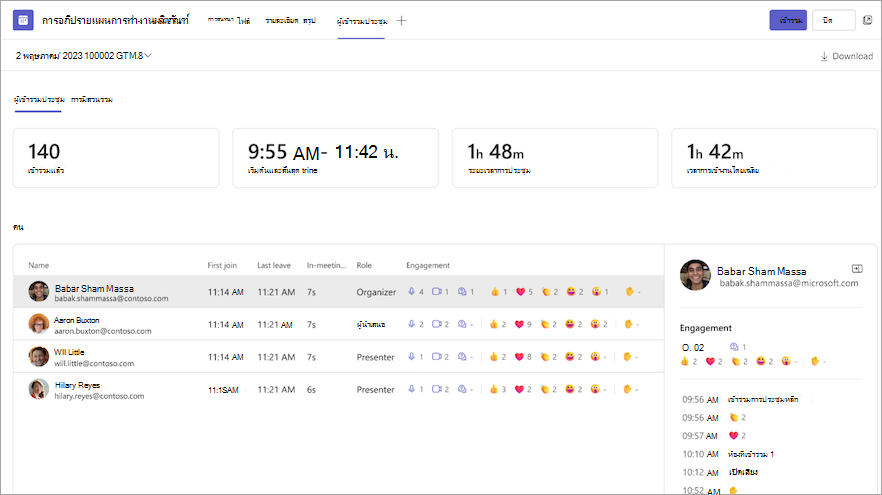
ผู้จัดสามารถดูและดาวน์โหลดข้อมูลการมีส่วนร่วมของการประชุม เช่น การตอบสนองทั้งหมด ยกมือขึ้น การเปิดกล้อง และอื่นๆ ในแท็บ การเข้าร่วมหลังจาก การประชุมหรือเหตุการณ์ตามกําหนดการ
ปัญหาที่ทราบและข้อจํากัด
- ในการประชุมที่มีผู้เข้าร่วมมากกว่า 120 คน รายงานการเข้าร่วมที่มีให้ใช้งานในระหว่างการประชุมจะรวมผู้เข้าร่วมประชุมบางคนเท่านั้น รายงานหลังการประชุมจะมีผู้เข้าร่วมประชุมทุกคน
- รายงานจะไม่รวมข้อมูลเชิงลึกจากห้องประชุมย่อยที่ถูกลบ
- ขณะนี้ รายงานจะไม่รวมผู้เข้าร่วมแบบดูอย่างเดียว
- ถ้าการประชุมแชนเนลกําลังดําเนินการอยู่และมีคนเริ่มการประชุมครั้งที่สองภายในการสนทนาในแชนแนลเดียวกัน รายงานการเข้าร่วมจะพร้อมใช้งานสําหรับการประชุมครั้งที่สองเท่านั้น
- หากมีคนรออยู่ที่ล็อบบี้และไม่ได้รับการตอบรับเข้าร่วมการประชุม พวกเขาจะไม่รวมอยู่ในรายงาน
- เมื่อผู้เข้าร่วมถูกพักสายในการประชุม ข้อมูลของพวกเขาจะยังคงถูกรวมไว้ในรายงานการเข้าร่วมในช่วงเวลานี้
- รายงานการเข้าร่วมไม่ได้รับการสนับสนุนสําหรับการประชุมแชนเนลแบบทันที
- รายงานการมีส่วนร่วมจะจํากัดจํานวนการดําเนินการที่บันทึกไว้สําหรับผู้เข้าร่วมแต่ละคน (ยกมือขึ้น ปิดเสียง/เปิดเสียง เป็นต้น)
- ผู้จัดร่วมไม่สามารถเข้าถึงรายงานการเข้าร่วมการประชุมของแชนเนลได้


