

ถ้าคุณมีปัญหากับกล้องใน Microsoft Teams เรามีคําแนะนําบางอย่างเพื่อช่วยให้คุณกลับมาทํางานได้ดีเหมือนเดิม
เคล็ดลับ
ผู้ใช้ Windows 10 ยังสามารถไปที่นี่เพื่อดูข้อมูลเพิ่มเติมเกี่ยวกับการแก้ไขปัญหาทั่วไปของกล้อง
ตรวจสอบว่ากล้องของคุณกําลังถูกใช้งานอยู่หรือไม่
เพื่อให้แน่ใจว่าคุณสามารถใช้กล้องของคุณใน Teams ได้:
- ปิดแอปอื่นๆ ทั้งหมดที่อาจกําลังใช้กล้องของคุณ (เช่น Skype หรือ FaceTime)
- หากคุณกําลังใช้กล้องภายนอก ให้ลองถอดปลั๊กออกแล้วเสียบกลับเข้าไปใหม่
- ลองรีสตาร์ตอุปกรณ์ของคุณ
- ติดต่อฝ่ายสนับสนุนจากผู้ผลิตอุปกรณ์ของคุณ ในกรณีที่มีปัญหาด้านฮาร์ดแวร์
ตรวจหาการอัปเดต
ตรวจสอบให้แน่ใจว่าคุณได้ติดตั้งการอัปเดต Windows ล่าสุด หรือการอัปเดต Mac OS และเวอร์ชัน แอป Teams แล้ว
ตรวจหาการอัปเดตใน Teams เพื่อให้แน่ใจว่าคุณกําลังใช้เวอร์ชันล่าสุด
หมายเหตุ
เมื่อต้องการแก้ไขปัญหา Teams ในโครงสร้างพื้นฐานเดสก์ท็อปเสมือน (VDI) ให้ติดต่อผู้ดูแลระบบ IT ของคุณ หรือไป ที่นี่ สําหรับข้อมูลเพิ่มเติม
ทำการทดสอบการโทร
เมื่อต้องการตรวจสอบอีกครั้งว่ากล้องของคุณทํางานหรือไม่ ให้ทําการโทรทดสอบใน Teams
เมื่อต้องการทําการโทรทดสอบ ให้ทําดังนี้
- เลือก การตั้งค่าและ
 ด้านบนขวาของ Teams
 - เลือก การตั้งค่า ปุ่ม
 >อุปกรณ์
- ภายใต้การตั้งค่าเสียง ให้เลือก โทรทดสอบ

ในการโทรทดสอบ คุณจะเห็นว่าไมโครโฟน ลำโพง และกล้องของคุณกำลังทำงานอย่างไร ทําตามคําแนะนําจาก บอททดสอบการโทร และบันทึกข้อความสั้นๆ ข้อความจะเปิดขึ้นมาให้คุณฟัง หลังจากนั้นคุณจะได้รับข้อสรุปเกี่ยวกับการทดสอบการโทรและคุณสามารถไปที่การตั้งค่าอุปกรณ์ของคุณเพื่อทำการเปลี่ยนแปลง
หมายเหตุ
- ฟีเจอร์ทดสอบการโทรนี้มีให้ใช้งานในภาษาอังกฤษเท่านั้นในขณะนี้ ภาษาอื่นเพิ่มเติมจะมาในเร็วๆ นี้
- เราจะลบการบันทึกการทดสอบของคุณทันทีหลังจากการโทร การทำเช่นนี้จะไม่ถูกเก็บรักษาไว้หรือใช้โดย Microsoft
- ฟีเจอร์การโทรทดสอบไม่พร้อมใช้งานสําหรับ Teams บนเว็บในขณะนี้
การแก้ไขปัญหาสําหรับ Windows
หากคุณยังคงประสบปัญหาเกี่ยวกับกล้องของคุณ ต่อไปนี้เป็นวิธีแก้ไขปัญหาเพิ่มเติมบางอย่างที่คุณสามารถลองทําได้
สําหรับความช่วยเหลือเพิ่มเติม โปรดดู กล้องไม่ทํางานใน Windows
ตรวจสอบสิทธิ์แอป Teams สำหรับอุปกรณ์เคลื่อนที่ของคุณ
คุณอาจต้องเปลี่ยนแปลงสิทธิ์บนอุปกรณ์เคลื่อนที่ของคุณ
เมื่อต้องการเปลี่ยนแปลงการอนุญาตบนอุปกรณ์ Windows ของคุณ:
เปิดแอป การตั้งค่า บนอุปกรณ์ของคุณ
เลือก ความเป็นส่วนตัว &กล้องรักษาความปลอดภัย>
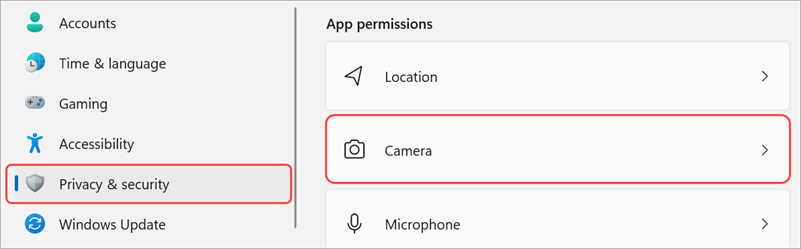
เปิดการสลับอนุญาตให้แอปเข้าถึงกล้องของคุณ

ภายใต้อนุญาตให้แอปเข้าถึงกล้องของคุณ ให้เปิดการสลับ Microsoft Teams (ที่ทํางานหรือโรงเรียน)
- หากตัวสลับเปิดอยู่แล้ว ให้ปิดและเปิดใหม่อีกครั้ง
ปิดแอปทั้งหมดและรีสตาร์ตอุปกรณ์ของคุณ
ตรวจสอบโปรแกรมควบคุมของคุณ
เมื่อกล้องของคุณไม่ทํางานใน Windows 10 (หรือหากคุณกําลังใช้เว็บแคมภายนอก) โปรแกรมควบคุมของคุณอาจมีปัญหา ไป ที่นี่ เพื่อดูคําแนะนําทีละขั้นตอนสําหรับการตรวจสอบโปรแกรมควบคุม Windows ของคุณ
การแก้ไขปัญหาสําหรับ Mac OS
หากคุณยังคงประสบปัญหาเกี่ยวกับกล้องของคุณ ต่อไปนี้เป็นอีกวิธีหนึ่งที่คุณควรลองทํา
ตรวจสอบสิทธิ์ของแอป
คุณอาจต้องเปลี่ยนสิทธิ์ของอุปกรณ์
เมื่อต้องการเปลี่ยนแปลงสิทธิ์บนอุปกรณ์ Mac OS ของคุณ:
- เปิด การตั้งค่าระบบ บนอุปกรณ์ของคุณ
- เลือก ความปลอดภัย & ความเป็นส่วนตัว
- ภายใต้ความเป็นส่วนตัว ให้เลือกกล้อง
- ตรวจสอบให้แน่ใจว่าได้เลือก Microsoft Teams (ที่ทํางานหรือโรงเรียน) แล้ว
- ปิดแอปทั้งหมดและรีสตาร์ตอุปกรณ์ของคุณ
หมายเหตุ
การตั้งค่าเหล่านี้นําไปใช้กับ Mac OS 10.14 และใหม่กว่า
การแก้ไขปัญหาสําหรับ Teams บนเว็บ
ถ้าคุณกําลังใช้ Teams บนเว็บ นี่คือสิ่งที่คุณสามารถทําได้เพื่อให้แน่ใจว่ากล้องของคุณได้รับการตั้งค่าอย่างถูกต้อง
- ตรวจสอบการตั้งค่าเบราว์เซอร์ของคุณ: คุณอาจต้อง "อนุญาต" กล้องและ/หรือไมโครโฟนของคุณทํางานใน Teams
- ติดต่อผู้ดูแลระบบ IT ของคุณ: การตั้งค่าบางอย่างอาจได้รับการจัดการโดยผู้ดูแลระบบ IT ของคุณ ติดต่อพวกเขาเพื่อขอรายละเอียดเพิ่มเติม
หมายเหตุ
ขณะนี้ Microsoft Teams บนเว็บได้รับการสนับสนุนใน Chrome, Safari, Edge, Firefox และ Internet Explorer 11
Microsoft Edge
เลือกการตั้งค่าและอื่นๆ ไอคอน
 >ของ Microsoft Teamsปุ่มการตั้งค่า
เลือก คุกกี้และสิทธิ์ของไซต์
เลือก กล้อง
เปิดการสลับสอบถามก่อนการเข้าถึง (แนะนํา)
หมายเหตุ
หากปิดใช้งานไว้ การเข้าถึงกล้องของคุณจะถูกบล็อกบน Edge
Google Chrome
เปิด การตั้งค่า
เลือก ความเป็นส่วนตัวและความปลอดภัย>การตั้งค่า>ไซต์สิทธิ์
เลือก กล้อง
- ที่ด้านบนของหน้าจอนี้ ตรวจสอบให้แน่ใจว่าได้เลือกอุปกรณ์ที่ถูกต้องจากเมนูดรอปดาวน์
- ภายใต้ลักษณะการทํางานเริ่มต้น ให้เลือก ไซต์สามารถขอใช้กล้องของคุณ
Safari
- ใน Safari ให้เปิดการตั้งค่า
- เลือก เว็บไซต์
- ในทั่วไป ให้เลือกกล้อง
- ถัดจากเมื่อเยี่ยมชมเว็บไซต์อื่น: เลือกถามหรืออนุญาต
ติดต่อฝ่ายสนับสนุนของไมโครซอฟท์
ยังต้องการความช่วยเหลือหรือไม่ ติดต่อฝ่ายสนับสนุนของ Microsoft