ทําให้พื้นหลังของคุณเป็นแบบส่วนตัวในระหว่างการประชุม Teams โดยการเบลอหรือเปลี่ยนพื้นหลังของคุณ อัปโหลดรูปภาพของคุณเอง หรือเลือกจากรูปภาพพื้นหลังที่มีอยู่แล้วใน Teams
ใน Teams Premium ให้นําโลโก้หรือรูปภาพของแบรนด์ไปใช้กับพื้นหลังของคุณ
หมายเหตุ
การเบลอหรือแทนที่พื้นหลังของคุณอาจไม่สามารถป้องกันไม่ให้บุคคลอื่นมองเห็นข้อมูลที่ละเอียดอ่อนในการโทรหรือการประชุมได้
เปลี่ยนพื้นหลังของคุณ
ก่อนการประชุม
ไปที่ปฏิทิน Teams ของคุณ
เลือกการประชุม แล้วเลือกเข้าร่วม
จากหน้าจอก่อนเข้าร่วม ให้เลือกเอฟเฟ็กต์และอวาตาร์ เอ

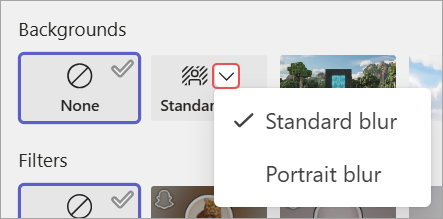
หากต้องการเบลอพื้นหลัง ให้เลือกลูกศรดรอปดาวน์ที่อยู่ถัดจากเบลอ แล้วเลือกเบลอ Standard หรือ เบลอแนวตั้ง
เลือกพื้นหลัง Teams เพื่อนําไปใช้กับฟีดวิดีโอของคุณ หรืออัปโหลดและใช้พื้นหลังของคุณเอง
- เมื่อต้องการใช้รูปภาพของคุณเอง ให้เลือก เอฟเฟ็กต์วิดีโอ>เพิ่มเติมเพิ่ม
 ใหม่ แล้วเลือกหนึ่งรายการเพื่ออัปโหลดจากคอมพิวเตอร์ของคุณ ตรวจสอบให้แน่ใจว่าเป็นไฟล์ .JPG, .PNG หรือ .BMP
- เมื่อต้องการใช้รูปภาพของคุณเอง ให้เลือก เอฟเฟ็กต์วิดีโอ>เพิ่มเติมเพิ่ม
เมื่อต้องการปิดเอฟเฟ็กต์พื้นหลัง ให้เลือก ไม่มี พื้นหลังของคุณจะยังคงอยู่ในการประชุมและการโทรทั้งหมดของคุณจนกว่าคุณจะเปลี่ยนอีกครั้ง
หมายเหตุ
ถ้าคุณไม่เห็นตัวเลือกนี้ในเมนู ฟีเจอร์อาจไม่พร้อมใช้งานบนอุปกรณ์ของคุณ
ระหว่างการประชุม
เข้าร่วมการประชุม Teams
ในตัวควบคุมการประชุมของคุณ ให้เลือกการดําเนินการเพิ่มเติม
 >เพิ่มเติมของ Microsoft Teamsเอฟเฟ็กต์วิดีโอและการตั้งค่า
เลือกเอฟเฟ็กต์วิดีโอ
- หากต้องการเบลอพื้นหลัง ให้เลือกลูกศรดรอปดาวน์ที่อยู่ถัดจากเบลอ แล้วเลือกเบลอ Standard หรือ เบลอแนวตั้ง
- เลือกพื้นหลัง Teams เพื่อนําไปใช้กับฟีดวิดีโอของคุณ
- เลือก เพิ่มใหม่ เพื่ออัปโหลดและใช้รูปภาพจากคอมพิวเตอร์ของคุณ ตรวจสอบให้แน่ใจว่าเป็นไฟล์ .JPG, .PNG หรือ .BMP
เลือก แสดงตัวอย่าง เพื่อดูพื้นหลังก่อนที่คุณจะนําไปใช้
เลือก นำไปใช้
หมายเหตุ
- ผู้ใช้ Linux ไม่สามารถใช้ฟีเจอร์นี้
- เอฟเฟ็กต์พื้นหลังจะไม่พร้อมใช้งานหากคุณกําลังใช้ Teams ผ่านโครงสร้างพื้นฐานเดสก์ท็อปเสมือน (VDI) ที่ได้รับการปรับให้เหมาะสม
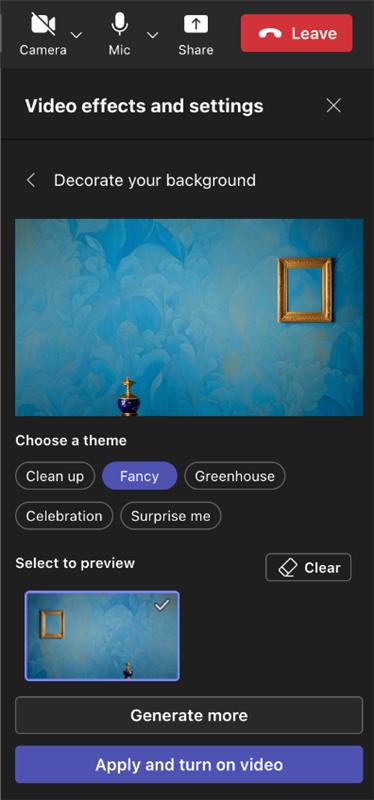
ใช้ AI เพื่อตกแต่งพื้นหลังของคุณในการประชุม
ใช้ประโยชน์จากเอฟเฟ็กต์ ตกแต่งที่สร้างขึ้น โดย AI ใหม่ใน Teams เพื่อปรับแต่งพื้นหลังของคุณเพิ่มเติม มีห้าตัวเลือกให้เลือก:
- ทําความสะอาด: จัดระเบียบสภาพแวดล้อมรอบๆ ขจัดความยุ่งเหยิง และสร้างความสวยงามที่เรียบง่ายและคล่องตัวยิ่งขึ้น
- แฟนซี: ผสมผสานองค์ประกอบตกแต่งที่หรูหราและสง่างาม เช่น วอลล์เปเปอร์ เทียน และโคมไฟระย้า
- เรือนกระจก: เพิ่มต้นไม้และความเขียวขจีในพื้นที่ของคุณ
- การเฉลิมฉลอง: รวมถึงของตกแต่งในช่วงเทศกาล เช่น บอลลูน ธงแสง และแสงไฟ
- เซอร์ไพรส์ฉัน: ปั่นจักรยานไปตามสไตล์และธีมที่หลากหลายเพื่อเปลี่ยนแปลงพื้นที่ของคุณ รวมถึงแอนิเมชั่น 2 มิติ ใต้น้ํา การออกแบบสไตล์บล็อกที่ชวนให้นึกถึง Minecraft และธีมกระสวยอวกาศ
เมื่อต้องการเปิดใช้งานฟีเจอร์นี้ ให้ทําตามขั้นตอนเดียวกันตามที่ระบุไว้ด้านบนเพื่อเปลี่ยนพื้นหลังของคุณก่อนหรือในระหว่างการประชุม
- เมื่ออยู่ในเมนูเอฟเฟ็กต์วิดีโอ ให้เลือกตกแต่ง
- หากกล้องของคุณเปิดอยู่ กล้องจะปิดในขณะที่คุณเลือกพื้นหลังใหม่ เลือก เริ่มต้นเมื่อ ได้รับพร้อมท์ให้ปิดกล้องและดูตัวเลือกของคุณ
- เมื่อคุณเลือกธีม แล้ว ให้เลือกสร้าง เพื่อตัวเลือกการแสดงตัวอย่าง
- เลือก สร้างเพิ่มเติม เพื่อให้มีทางเลือกมากขึ้น คุณยังสามารถเลือกธีมอื่นก่อนที่จะสร้างเพิ่มเติมได้ ตัวเลือกที่สร้างขึ้นก่อนหน้านี้ของคุณจะยังคงพร้อมใช้งาน
- เลือก นําไปใช้ และเปิดใช้งานวิดีโอ เพื่อใช้พื้นหลัง