
ตรวจสอบงานนําเสนอจากการสัมมนาผ่านเว็บที่ผ่านมาด้วยการบันทึกการสัมมนาผ่านเว็บที่พร้อมใช้งานใน Microsoft Teams การสัมมนาผ่านเว็บจะถูกบันทึกโดยอัตโนมัติและพร้อมให้ดาวน์โหลดและเผยแพร่ทันทีที่เหตุการณ์สิ้นสุดลง
บันทึกการสัมมนาผ่านเว็บ
ตามค่าเริ่มต้น การสัมมนาผ่านเว็บจะเริ่มบันทึกโดยอัตโนมัติเมื่อเริ่มต้น เมื่อต้องการเริ่มการสัมมนาผ่านเว็บ ให้เข้าร่วมการสัมมนาผ่านเว็บจากปฏิทิน Teams ของคุณ แล้วเลือก เริ่มการประชุม ในตัวควบคุมการประชุมเมื่อคุณพร้อม
หยุดการบันทึกการสัมมนาผ่านเว็บ
ตามค่าเริ่มต้น การสัมมนาผ่านเว็บจะเริ่มบันทึกโดยอัตโนมัติเมื่อเหตุการณ์เริ่มต้นขึ้น เพื่อป้องกันไม่ให้การสัมมนาผ่านเว็บบันทึกโดยอัตโนมัติ คุณจะต้องปิดการบันทึกอัตโนมัติในการตั้งค่าการสัมมนาผ่านเว็บของคุณก่อนที่เหตุการณ์จะเริ่มขึ้น นอกจากนี้คุณยังสามารถหยุดการบันทึกได้ระหว่างการสัมมนาผ่านเว็บ
ก่อนการสัมมนาผ่านเว็บ
เมื่อต้องการปิดการบันทึกอัตโนมัติก่อนการสัมมนาผ่านเว็บ:
- เลือกไอคอนแท็บ Calendar
 ใน Teams
 - เลือกเหตุการณ์และเลือก ดู
 เหตุการณ์
 - เลือก จัดการเหตุการณ์

- ในรายละเอียด ให้เลือก ตัวเลือกการประชุม

- ในการบันทึกและการถอดความ
 ความ ให้ปิดปุ่มบันทึกและถอดความโดยอัตโนมัติ
 - เลือก นำไปใช้
ระหว่างการสัมมนาผ่านเว็บ
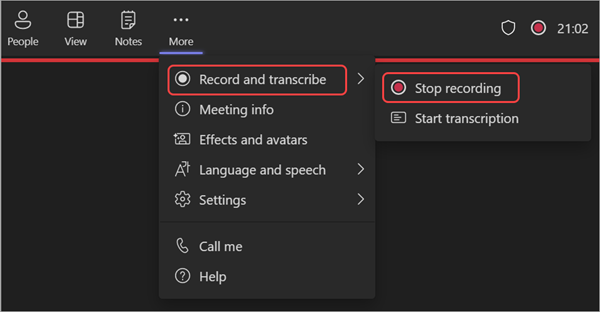
เมื่อต้องการหยุดการบันทึกระหว่างการสัมมนาผ่านเว็บ:
- เลือก การดําเนินการเพิ่มเติม... ในตัวควบคุมการประชุมของคุณ
- เลือก บันทึกและถอดความ>หยุดการบันทึก
เผยแพร่การบันทึกการสัมมนาผ่านเว็บ
เมื่อคุณเผยแพร่การบันทึกการสัมมนาผ่านเว็บ ผู้เข้าร่วมที่ลงทะเบียนจะได้รับ อีเมลที่มีลิงก์ไปยังการบันทึกโดยอัตโนมัติ
เมื่อต้องการเผยแพร่การบันทึกการสัมมนาผ่านเว็บ:
เลือกไอคอนแท็บ Calendar
ใน Teamsเลือกเหตุการณ์และเลือก ดู
เหตุการณ์เลือก จัดการเหตุการณ์
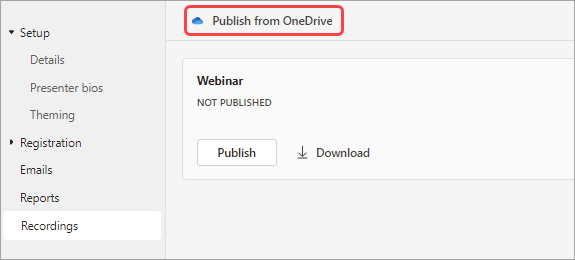
เลือก การบันทึก และค้นหาการบันทึกที่คุณต้องการเผยแพร่
เลือก เผยแพร่
ถ้าการบันทึกของคุณถูกบันทึกไว้ใน OneDrive ให้เลือก เผยแพร่จาก OneDrive
เข้าถึงการบันทึกการสัมมนาผ่านเว็บ
เมื่อต้องการเข้าถึงการบันทึกการสัมมนาผ่านเว็บที่ผ่านมา:
- เลือกไอคอนแท็บ Calendar ใน Teams
- เลือกเหตุการณ์และเลือก ดู เหตุการณ์
- เลือก จัดการเหตุการณ์
- เลือก การบันทึก
คุณยังสามารถค้นหาการบันทึกการสัมมนาผ่านเว็บและสําเนาบทสนทนาได้โดยการเลือกการสัมมนาผ่านเว็บที่ผ่านมาในปฏิทิน Teams ของคุณ และเลือกแท็บ สรุป จากที่นั่น คุณสามารถดูการบันทึก ค้นหาสําเนาบทสนทนา และอื่นๆ ได้ หากต้องการเรียนรู้เพิ่มเติม โปรดดู สรุปใน Microsoft Teams
ดาวน์โหลดสําเนาบทสนทนาการสัมมนาผ่านเว็บ
หลังจากสิ้นสุดการสัมมนาผ่านเว็บ ให้ดาวน์โหลดสําเนาบทสนทนาเพื่อบันทึกและตรวจสอบในภายหลัง หากคุณหยุดและเริ่มการถอดความใหม่ระหว่างกิจกรรม จะมีสําเนาบทสนทนาหลายรายการ
หากต้องการดาวน์โหลดสําเนาบทสนทนาการสัมมนาผ่านเว็บ:
เลือกไอคอนแท็บ Calendar
ใน Teamsเลือกเหตุการณ์และเลือก ดู
เหตุการณ์เลือก จัดการเหตุการณ์
เลือก การบันทึก
เลือก ดาวน์โหลดสําเนาบทสนทนา

- หากมีสําเนาบทสนทนาหลายรายการ สําเนาบทสนทนาเหล่านั้นจะถูกดาวน์โหลดเป็นไฟล์แยกต่างหาก
- สําเนาบทสนทนาจะดาวน์โหลดทั้งในชนิดไฟล์ .docx และ .vtt
ยกเลิกการประกาศการบันทึกการสัมมนาผ่านเว็บ
เมื่อต้องการยกเลิกการประกาศการบันทึกการสัมมนาผ่านเว็บ ให้กลับไปที่การบันทึก แล้วเลือก ยกเลิกการประกาศ
ตามค่าเริ่มต้น การบันทึกที่เผยแพร่จะหมดอายุภายใน 30 วันหลังจากที่คุณประกาศการบันทึกเหล่านั้น ขยายเวลาด้วยการเลือก ขยาย เวลา 60 วัน ถัดจากการบันทึกที่เผยแพร่ หลังจากวันใหม่ผ่านไป คุณจะต้องโหลดไฟล์อีกครั้งและเผยแพร่ไฟล์ใหม่เพื่อให้แชร์ได้ต่อไป
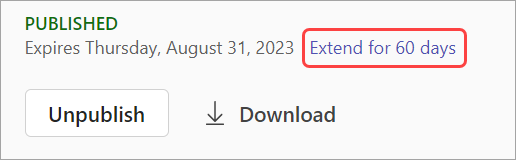
คุณยังสามารถเลือก ดาวน์โหลด เพื่อบันทึกการบันทึกไปยังอุปกรณ์ของคุณและเข้าถึงได้ทุกที่ทุกเวลา