

ปรับปรุงคุณภาพวิดีโอของคุณในการประชุม Microsoft Teams ด้วยลบจอเขียว ใช้ลบจอเขียวระหว่างการประชุมของคุณเพื่อทําให้รูปลักษณ์ของคุณคมชัดขึ้นเมื่อเทียบกับพื้นหลังเสมือน และย้ายหรือใช้อุปกรณ์ประกอบฉากโดยไม่ทําให้ภาพบิดเบี้ยว
ใช้โครมาคีย์
เมื่อต้องการเริ่มใช้ลบจอเขียวใน Teams คุณจะต้องอยู่หน้าพื้นหลังสีทึบซึ่งมีแสงที่เหมาะสม จากนั้น เปิดใช้งานและกำหนดค่าในการตั้งค่า Teams ของคุณ
เมื่อต้องการใช้ลบจอเขียว:
เข้าร่วมการประชุมของคุณใน Teams
บนหน้าจอก่อนเข้าร่วม ให้เปิดกล้องของคุณ
เลือกเอฟเฟ็กต์และอวาตาร์ ไอคอน
 ฟเฟ็กต์วิดีโอ>เพิ่มเติม การตั้งค่าลบจอเขียว>
 ในวิดีโออุปกรณ์
 > ให้เปิดการสลับลบจอเขียว
ในตัวอย่างหน้าจอของคุณ ตรวจสอบให้แน่ใจว่าสีที่ตรวจพบนั้นถูกต้อง ถ้าไม่ถูกต้อง ให้เลือกกล่องในตัวอย่างหน้าจอของคุณเพื่อเลือกสีพื้นหลังของคุณ
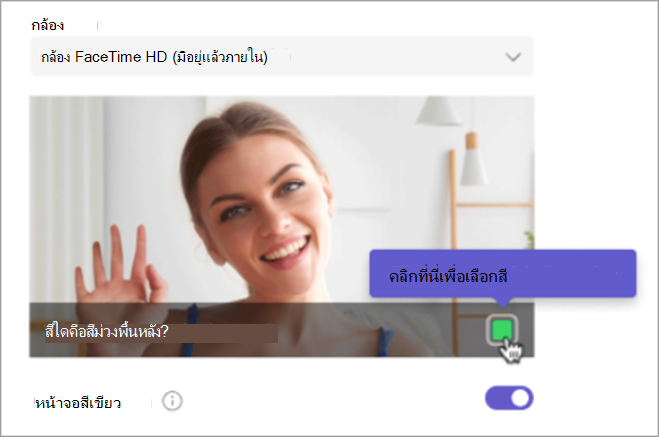
เลือกพื้นหลังของคุณด้วยตัวหยดสีเพื่อเลือกสีและกำหนดค่าลบจอเขียวของคุณ
ปิดการตั้งค่าของคุณเพื่อกลับไปยังหน้าจอก่อนเข้าร่วม
เลือก เข้าร่วมเดี๋ยวนี้ เพื่อเข้าสู่การประชุมของคุณที่มีการใช้ลบจอเขียว
หมายเหตุ
หมายเหตุ: หากคุณต้องการใช้ลบจอเขียวบนอุปกรณ์หลายเครื่อง คุณจะต้องเปิดใช้งานบนอุปกรณ์แต่ละเครื่อง
เปลี่ยนการตั้งค่าลบจอเขียว
เมื่อคุณเปิดใช้งานและกําหนดค่าลบจอเขียวแล้ว ระบบจะนําไปใช้กับการประชุมในอนาคตทั้งหมดของคุณโดยอัตโนมัติ กําหนดค่าพื้นหลังใหม่ หรือปิดลบจอเขียวทั้งหมดโดยเปลี่ยนการตั้งค่าลบจอเขียว
เมื่อต้องการเปลี่ยนการตั้งค่าลบจอเขียวใน Teams:
- เลือกการตั้งค่าและ
 >เพิ่มเติม
- เลือกอุปกรณ์
- ในวิดีโอ ให้สลับเปิดหรือปิดลบจอเขียว
เมื่อต้องการกําหนดค่าพื้นหลังใหม่ ให้เลือกกล่องในการแสดงตัวอย่างหน้าจอของคุณ จากนั้นเลือก สีพื้นหลังของคุณด้วยหยดสี
การเปลี่ยนแปลงของคุณจะถูกนำไปใช้โดยอัตโนมัติ