

เมื่อคุณเป็นเจ้าภาพการประชุมทั้งบริษัท คุณสามารถกําหนดทิศทางการดําเนินงานตั้งแต่ต้นจนจบได้ เตรียมพร้อมในห้องรอประชุม เริ่มและหยุดกิจกรรม สปอตไลต์ผู้นําเสนอ และอื่นๆ อีกมากมาย
เมื่อต้องการเรียนรู้เกี่ยวกับแนวทางปฏิบัติเมื่อสร้างเหตุการณ์ขนาดใหญ่ ให้ดูเคล็ดลับสําหรับการสร้างการประชุมและเหตุการณ์ขนาดใหญ่ใน Microsoft Teams
ในบทความนี้
เตรียมตัวในห้องรอประชุม
เตรียมตัวให้พร้อมกับผู้จัดประชุมร่วมและผู้นําเสนอคนอื่นๆ ในห้องสีเขียวก่อนที่จะเริ่มการประชุมทั้งบริษัท ฝึกการแชร์เนื้อหา ตรวจสอบการตั้งค่าเสียงและวิดีโอของคุณ และอื่นๆ ในขณะที่คุณเตรียมพร้อมในห้องรอประชุม ผู้เข้าร่วมจะรอที่ล็อบบี้จนกว่าคุณจะเริ่มกิจกรรม
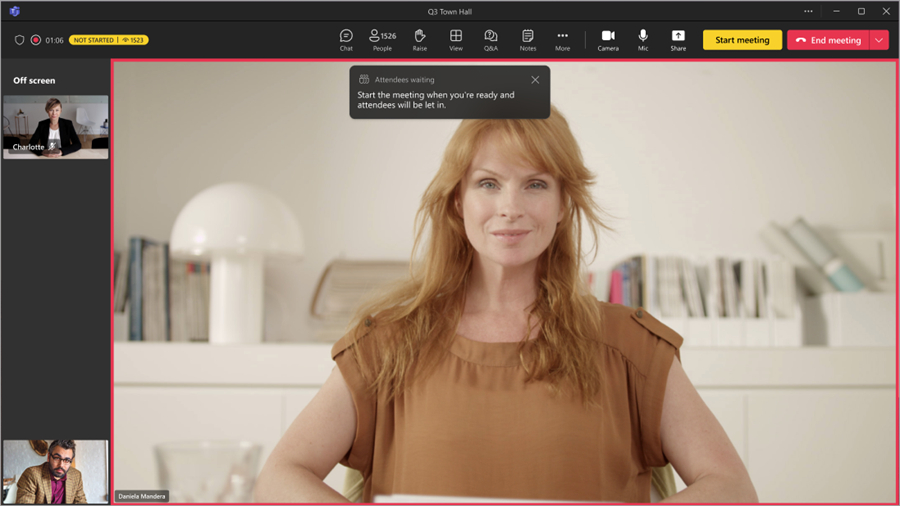
เมื่อต้องการเข้าร่วมห้องรอประชุม:
- เลือกปฏิทิน
 ใน Teams
 - เลือกการประชุมทั้งบริษัทที่คุณต้องการเริ่มต้น
- เลือก เข้าร่วม>เข้าร่วมทันที
คุณจะเข้าร่วมห้องรอประชุมโดยอัตโนมัติ ซึ่งคุณสามารถตั้งค่าการประชุมทั้งบริษัทของคุณก่อนที่จะเริ่มกิจกรรมสําหรับผู้เข้าร่วม คุณสามารถนําผู้นําเสนอมาแสดงบนหน้าจอ ตั้งค่าเนื้อหาที่แชร์ และอื่นๆ อีกมากมาย
เริ่มการประชุมทั้งบริษัท
เมื่อต้องการเริ่มการประชุมทั้งบริษัท:
เลือกปฏิทิน
ใน Teamsเลือกการประชุมทั้งบริษัทที่คุณต้องการเริ่มต้น
เลือก เข้าร่วม>เข้าร่วมทันที
เตรียมพร้อมกับผู้นําเสนอคนอื่นๆ ในห้องสีเขียว
เลือก เริ่มการประชุม เพื่อนําผู้เข้าร่วมเข้าสู่เหตุการณ์

การบันทึกกิจกรรมจะเริ่มต้นโดยอัตโนมัติ หลังจากที่คุณเริ่มกิจกรรม คุณสามารถเริ่มการนําเสนอและนําผู้นําเสนอคนอื่นๆ มาบนหน้าจอได้
หมายเหตุ
- ในกิจกรรมที่มีผู้เข้าร่วมมากกว่า 3,000 คน จะมีการหน่วงเวลา 15 ถึง 60 วินาทีตั้งแต่เวลาที่สตรีมสื่อออกอากาศจนถึงเวลาที่ผู้เข้าร่วมเห็น กิจกรรมขนาดใหญ่ที่จัดขึ้นด้วยชุดความจุของผู้เข้าร่วมที่มีสิทธิ์จะมีเวลาแฝงน้อยลง เมื่อต้องการเรียนรู้เพิ่มเติม โปรดติดต่อผู้ดูแลระบบ IT ของคุณ
- เมื่อสตรีมถ่ายทอดสด ความละเอียดสูงสุดที่รองรับคือ 720p
เพิ่มผู้นําเสนอและผู้เข้าร่วม
หลังจากการประชุมทั้งบริษัทเริ่มต้น ให้เพิ่มผู้นําเสนอหรือผู้เข้าร่วมที่หายไปลงในกิจกรรม เพื่อให้พวกเขาสามารถเข้าร่วมในห้องรอประชุมและกิจกรรม และแชร์เนื้อหา
เมื่อต้องการเพิ่มผู้นําเสนอหรือผู้เข้าร่วมที่ไม่ได้ดูกิจกรรม:
- เลือก People
 ในตัวควบคุมการประชุมของคุณ
 - ในบานหน้าต่าง ผู้เข้าร่วม ให้ค้นหาบุคคลที่คุณต้องการเชิญ
- ถัดจากชื่อของบุคคล ให้เลือก ร้องขอเป็นผู้นําเสนอ แล้วเลือก ผู้นําเสนอ หรือ ผู้เข้าร่วมจาก เมนูดรอปดาวน์
- ผู้นําเสนอหรือผู้เข้าร่วมจะได้รับการโทรบนอุปกรณ์ Teams และจะเข้าร่วมโดยตรงถ้ายอมรับคําขอเข้าร่วม
เมื่อคุณเพิ่มผู้นําเสนอหรือผู้เข้าร่วมลงในกิจกรรม พวกเขาจะเข้าร่วมด้วยบทบาทที่กําหนดไว้ก่อนหน้านี้ หากพวกเขาไม่มีบทบาทที่กําหนดไว้ล่วงหน้า พวกเขาจะเข้าร่วมในฐานะผู้เข้าร่วม
เมื่อต้องการเลื่อนระดับผู้เข้าร่วมประชุมเป็นผู้นําเสนอ ให้ทําดังนี้
- เลือก People ในตัวควบคุมการประชุมของคุณ
- ค้นหาชื่อของผู้เข้าร่วมในแถบค้นหา
- โฮเวอร์เหนือชื่อของผู้เข้าร่วมประชุม แล้วเลือกตัวเลือกเพิ่มเติม
 >กําหนดให้เป็นผู้นําเสนอ
จัดการสิ่งที่ผู้เข้าร่วมเห็น
มั่นใจได้ว่าการผลิตกิจกรรมเป็นไปอย่างราบรื่นและยกระดับประสบการณ์ของผู้เข้าร่วมโดยการจัดการสิ่งที่ผู้เข้าร่วมเห็น โฟกัสไปยังบุคคลที่เฉพาะเจาะจงโดยการนําบุคคลเหล่านั้นเข้าและออกจากหน้าจอ ปักหมุดฟีดวิดีโอของพวกเขา หรือซ่อนผู้อื่นจากมุมมอง เมื่อต้องการเรียนรู้เพิ่มเติม ให้ดูการจัดการสิ่งที่ผู้เข้าร่วมประชุมเห็นใน Microsoft Teams
ในการประชุมทั้งบริษัท ให้การควบคุมเครื่องมือการผลิตเพื่อแสดงตัวอย่างการเปลี่ยนแปลงและจัดคิวผู้นําเสนอก่อนที่จะปรากฏสดเพื่อให้แน่ใจว่าการเปลี่ยนภาพราบรื่นและสวยงาม People ที่มีการควบคุมเครื่องมือการผลิตยังสามารถเริ่มและสิ้นสุดกิจกรรมได้ เมื่อต้องการเรียนรู้เพิ่มเติม ให้ดู ควบคุมเครื่องมือการผลิตการประชุมทั้งบริษัทใน Microsoft Teams
นําผู้เข้าร่วมมาสู่หน้าจอ
หมายเหตุ
การนําผู้เข้าร่วมมาสู่หน้าจอพร้อมใช้งานใน Teams Premium ซึ่งเป็นสิทธิ์การใช้งาน Add-on ที่มีฟีเจอร์เพิ่มเติมเพื่อทําให้การประชุม Teams มีความเป็นส่วนตัว ชาญฉลาด และปลอดภัยมากขึ้น เมื่อต้องการเข้าถึง Teams Premium โปรดติดต่อผู้ดูแลระบบ IT ของคุณ
Engage กับผู้ชมของคุณในการประชุมทั้งบริษัทที่จัดระเบียบด้วย Teams Premium โดยการนําผู้เข้าร่วมมาสู่หน้าจอเมื่อพวกเขายกมือขึ้น
เมื่อคุณนําผู้เข้าร่วมมาบนหน้าจอ พวกเขาจะสามารถเข้าถึงเพื่อเปิดไมโครโฟนและกล้องของตนได้ หากเป็นเช่นนั้น ทุกคนในงานจะเห็นและได้ยินพวกเขา
เมื่อต้องการโทรหาผู้เข้าร่วมประชุม ให้ทําดังนี้
- เลือก People ในตัวควบคุมการประชุมของคุณ
- ภายใต้ ผู้เข้าร่วมประชุม ให้ค้นหาบุคคลที่คุณต้องการนําขึ้นหน้าจอ
- โฮเวอร์เหนือชื่อของพวกเขาแล้วเลือก ตัวเลือก
 >เพิ่มเติมนํามาบนหน้าจอ
เมื่อพวกเขาพูดเสร็จแล้ว ให้โฮเวอร์เหนือชื่อของพวกเขาและเลือก ตัวเลือก>เพิ่มเติมถอดหน้าจอ
นําเสนอในการประชุมทั้งบริษัท
นําผู้นําเสนอที่ได้รับมอบหมายมาแสดงบนหน้าจอระหว่างการประชุมทั้งบริษัท หรือนําเสนอเนื้อหาของคุณเอง แสดงผู้นําเสนอได้สูงสุดครั้งละเก้าคน หรือสูงสุดเจ็ดคนใน จัดการสิ่งที่ผู้เข้าร่วมเห็น
เมื่อต้องการเรียนรู้เกี่ยวกับแนวทางปฏิบัติเมื่อนําเสนอในเหตุการณ์ขนาดใหญ่ ให้ดูเคล็ดลับสําหรับการนําเสนอในการประชุมและเหตุการณ์ขนาดใหญ่ใน Microsoft Teams
การกําหนดให้บุคคลอื่นเป็นผู้นําเสนอ
เมื่อคุณจัดระเบียบการประชุมทั้งบริษัท คุณสามารถกําหนดผู้นําเสนอให้นําขึ้นหน้าจอเพื่อแชร์เนื้อหาในระหว่างกิจกรรม เมื่อต้องการให้บุคคลใดบุคคลหนึ่งเป็นผู้นําเสนอ ให้เปลี่ยนบทบาทของพวกเขาเมื่อคุณสร้างการประชุมทั้งบริษัท
นําผู้นําเสนอเข้าสู่หน้าจอและปิดหน้าจอ
ก่อนและระหว่างการประชุมทั้งบริษัท คุณสามารถเลือกผู้นําเสนอที่จะนําไปนําเสนอในและนอกหน้าจอได้ เมื่อผู้นําเสนออยู่บนหน้าจอ ผู้เข้าร่วมจะสามารถได้ยินพวกเขาพูด และดูวิดีโอและเนื้อหาที่แชร์ของพวกเขาได้
เมื่อต้องการนําผู้นําเสนอมาอยู่บนหน้าจอ ให้ทําดังนี้
ปุ่ม เลือก PeoplePeople
ในตัวควบคุมการประชุมของคุณ
ในบานหน้าต่าง ผู้เข้าร่วม ให้โฮเวอร์เหนือชื่อของผู้นําเสนอที่คุณต้องการนําขึ้นหน้าจอ
เลือกตัวเลือกเพิ่มเติม
 >ตัวเลือกเพิ่มเติมของ Microsoft Teams นําขึ้นหน้าจอ
เมื่อต้องการนําผู้นําเสนอออกจากหน้าจอ ให้ทําดังนี้
- ปุ่ม เลือก PeoplePeople ในตัวควบคุมการประชุมของคุณ
- ในบานหน้าต่าง ผู้เข้าร่วม ให้โฮเวอร์เหนือชื่อของผู้นําเสนอที่คุณต้องการนําออกจากหน้าจอ
- เลือกตัวเลือกเพิ่มเติม>ตัวเลือกเพิ่มเติมของ Microsoft Teamsปิดหน้าจอ
เคล็ดลับ
ปิดเสียงผู้นําเสนอเมื่อไม่ได้พูดเพื่อป้องกันไม่ให้ผู้เข้าร่วมประชุมได้ยินเสียงของพวกเขา
นําเสนอด้วย CVI
เข้าร่วมและนําเสนอในการประชุมทั้งบริษัทของ Teams โดยใช้อุปกรณ์การประชุมทางวิดีโอทางไกล (VTC) ของคุณเอง แม้ว่าจะไม่ใช่อุปกรณ์ Teams Rooms ก็ตาม ผู้จัดการประชุมสามารถแชร์รหัสการเข้าร่วม CVI ได้โดยตรงจากกล่องโต้ตอบแชร์กิจกรรมของการประชุมทั้งบริษัทกับผู้นําเสนอ
เมื่อต้องการเรียนรู้เพิ่มเติม ให้ดู จัดการและตั้งค่าการทํางานร่วมกันของวิดีโอบนระบบคลาวด์สําหรับ Microsoft Teams
แชร์เนื้อหาโดยใช้ RTMP-in
ในระหว่างการประชุมทั้งบริษัท ผู้จัดงานและผู้นําเสนอสามารถใช้ตัวเข้ารหัสภายนอกและเปิดใช้งาน RTMP-in เพื่อรวมสื่อประเภทต่างๆ เข้ากับกิจกรรม สัมผัสประสบการณ์การแชร์หน้าจอ การผลิตวิดีโอ และอื่นๆ ที่มีคุณภาพสูงขึ้น
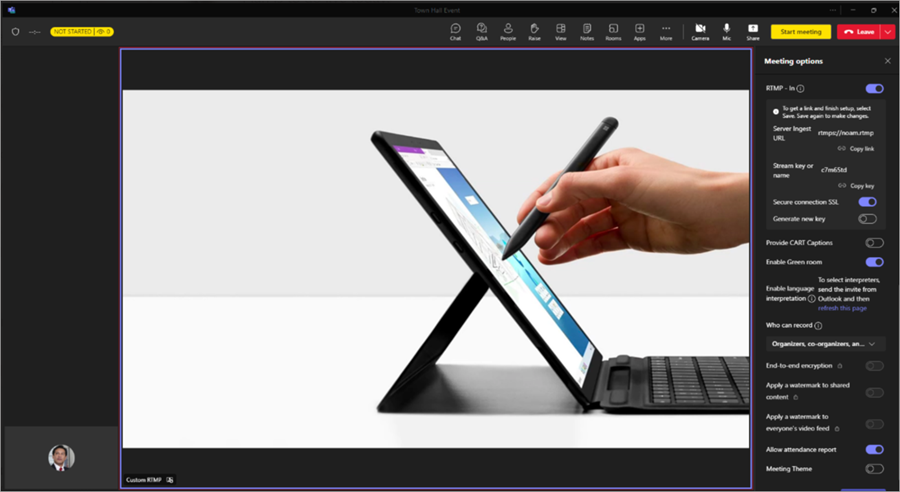
เรียนรู้เพิ่มเติมเกี่ยวกับการใช้ RTMP-in ในระหว่างกิจกรรมของคุณที่นี่
เริ่ม ถามตอบ&A
สําหรับการมีส่วนร่วมเพิ่มเติมระหว่างผู้เข้าร่วมประชุมและผู้นําเสนอทั้งก่อนและระหว่างการประชุมทั้งบริษัท ให้เปิด การถาม&ตอบ ผู้เข้าร่วมประชุมสามารถโพสต์และตอบกลับคําถามในขณะที่พวกเขารอให้เหตุการณ์เริ่มต้น และในขณะที่พวกเขาอยู่ในเหตุการณ์ได้ เมื่อต้องการเรียนรู้เพิ่มเติม ให้ดู Q&A ใน Microsoft Teams
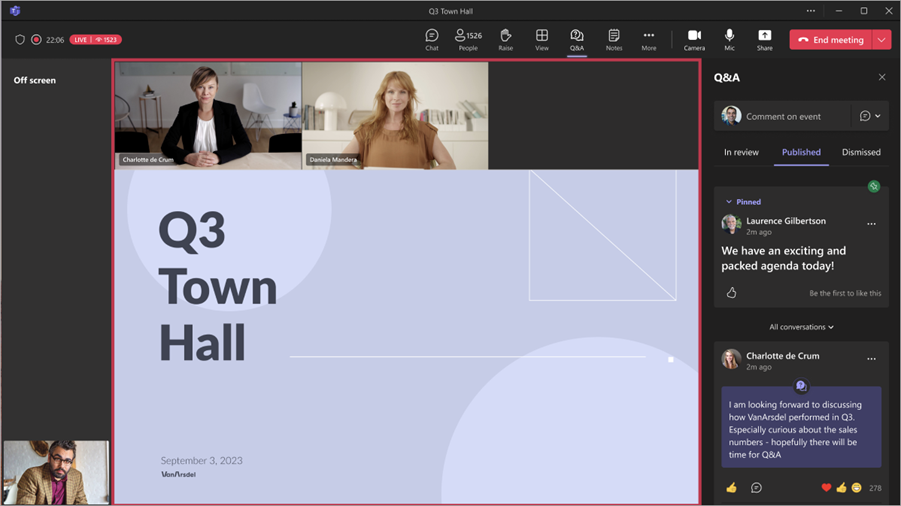
จัดการถามตอบ
บุคคลที่จัดการถามตอบสามารถแสดงคําถามแบบพอเหมาะและเปลี่ยนการตั้งค่าถามตอบได้ ตามค่าเริ่มต้น ผู้จัดการประชุมและผู้จัดร่วมสามารถจัดการถามตอบได้ ในการประชุมทั้งบริษัท พวกเขาสามารถอนุญาตให้ผู้นําเสนอจัดการ การถามตอบ&ได้เช่นกัน
หมายเหตุ
เฉพาะผู้นําเสนอจากองค์กรของคุณหรือผู้นําเสนอภายนอกที่มีบัญชี Microsoft 365 เท่านั้นที่สามารถจัดการถามตอบได้ หากต้องการเรียนรู้เพิ่มเติม ให้ดูทํางานกับผู้เยี่ยมชมภายนอก
เมื่อต้องการเปลี่ยนการตั้งค่า การถามตอบ&ตอบ ให้ทําดังนี้
เลือก Q&A ในหน้าต่างกิจกรรมของคุณ
เลือก
 Q&A การตั้งค่า
เปลี่ยนการตั้งค่า การถามตอบ ของเหตุการณ์&
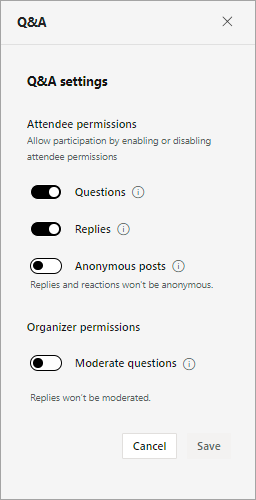
- เมื่อต้องการป้องกันไม่ให้ผู้เข้าร่วมโพสต์คําถาม ให้ปิดการสลับคําถาม
- เมื่อต้องการป้องกันไม่ให้ผู้เข้าร่วมตอบกลับคําถามที่โพสต์ ให้ปิดการสลับ การตอบกลับ
- เมื่อต้องการอนุญาตให้ผู้เข้าร่วมโพสต์คําถามแบบไม่ระบุชื่อ ให้เปิดการสลับ โพสต์แบบไม่ระบุชื่อ การตอบกลับและการตอบสนองของผู้เข้าร่วมจะไม่เปิดเผยตัวตน
- เมื่อต้องการตรวจสอบคําถามก่อนที่จะโพสต์ ให้เปิดการสลับการควบคุม คําถาม เมื่อคุณเปิดการตั้งค่านี้ คุณจะไม่สามารถปิดได้ การตอบกลับจะไม่ถูกกลั่นกรอง
เลือก บันทึก
เมื่อต้องการเรียนรู้เพิ่มเติม ให้ดู ถามตอบในการประชุม Microsoft Teams
สร้างโพล
รับคําติชมแบบเรียลไทม์จากผู้ชมของคุณโดยการสร้างโพลระหว่างการประชุมทั้งบริษัท เมื่อต้องการสร้างโพลในการประชุมทั้งบริษัท คุณต้องเพิ่มแอปโพลก่อนที่เหตุการณ์จะเริ่มขึ้น เมื่อต้องการเรียนรู้เพิ่มเติม ให้ดู สร้างโพลใน Microsoft Teams
การเลือกตั้งมีให้บริการในระหว่างการประชุมทั้งบริษัท โดยมีผู้เข้าร่วมมากถึง 20,000 คน ข้อมูลโพลจะยังคงสามารถเข้าถึงได้สูงสุด 36 ชั่วโมงหลังจากเหตุการณ์สิ้นสุดลง
หมายเหตุ
โพล Word Cloud ไม่ได้รับการสนับสนุนในการประชุมทั้งบริษัท
แสดงตัวอย่างการประชุมทั้งบริษัทในฐานะผู้เข้าร่วม
ผู้จัดงาน ผู้จัดร่วม และผู้นําเสนอยังสามารถดูตัวอย่างการประชุมทั้งบริษัทในฐานะผู้เข้าร่วมเพื่อติดตามประสบการณ์ของกิจกรรมจากมุมมองของผู้ชม
เมื่อต้องการแสดงตัวอย่างในฐานะผู้เข้าร่วม ให้เข้าร่วมเหตุการณ์จากจุดเข้าร่วมอื่นที่ไม่ใช่ที่คุณเข้าร่วมในฐานะผู้จัดการประชุม ผู้จัดการประชุมร่วม หรือผู้นําเสนอ ตัวอย่างเช่น ถ้าคุณเข้าร่วมจาก Teams สําหรับเดสก์ท็อป ให้แสดงตัวอย่างในฐานะผู้เข้าร่วมจากเว็บหรืออุปกรณ์เคลื่อนที่ของคุณ
หมายเหตุ
- ผู้จัดประชุม ผู้จัดร่วม หรือผู้นําเสนออย่างน้อยหนึ่งคนต้องเข้าร่วมการประชุมทั้งบริษัทก่อนจึงจะดูตัวอย่างเป็นผู้เข้าร่วมประชุมได้
- รายงานการเข้าร่วมจะไม่แสดงตัวอย่างผู้จัดการประชุม ผู้จัดร่วม หรือผู้นําเสนอที่แสดงตัวอย่างในฐานะผู้เข้าร่วม
- ประสบการณ์การใช้งานเหตุการณ์บางอย่าง เช่น การถามตอบ&ยังไม่ได้รับการสนับสนุนเมื่อดูตัวอย่างในฐานะผู้เข้าร่วมในขณะนี้
เดสก์ท็อป
- เข้าร่วมการประชุมทั้งบริษัท ในฐานะผู้จัดการประชุม ผู้จัดร่วม หรือผู้นําเสนอใน Teams สําหรับอุปกรณ์เคลื่อนที่ หรือตรวจสอบให้แน่ใจว่าได้มีผู้จัดการประชุม ผู้จัดร่วม หรือผู้นําเสนอคนอื่นเข้าร่วมการประชุมทั้งบริษัท
- เปิด Teams สําหรับเดสก์ท็อป
- เลือก Calendar
- เลือกการประชุมทั้งบริษัทที่คุณเข้าร่วมบน Teams สําหรับอุปกรณ์เคลื่อนที่หรือเว็บ
- เลือกลูกศรดรอปดาวน์ที่อยู่ถัดจาก เข้าร่วมเดี๋ยวนี้
- เลือก แสดงตัวอย่างในฐานะผู้เข้าร่วม จากเมนูดรอปดาวน์ ตัวเลือกนี้จะปรากฏหลังจากเริ่มการประชุมโดยผู้จัดการประชุม ผู้จัดร่วม หรือผู้นําเสนอ
หมายเหตุ
การแสดงตัวอย่างในฐานะผู้เข้าร่วมยังไม่พร้อมใช้งานบนเดสก์ท็อปหรือเว็บสําหรับผู้นําเสนอภายนอกที่เข้าร่วมจากอุปกรณ์ Android
เว็บ
- เข้าร่วมการประชุมทั้งบริษัท ในฐานะผู้จัดการประชุม ผู้จัดร่วม หรือผู้นําเสนอจาก Teams สําหรับเดสก์ท็อป หรือตรวจสอบให้แน่ใจว่าได้มีผู้จัดการประชุม ผู้จัดร่วม หรือผู้นําเสนอคนอื่นเข้าร่วมการประชุมทั้งบริษัท
- เปิด Teams ในเว็บเบราว์เซอร์ของคุณ
- เลือก Calendar
- เลือกการประชุมทั้งบริษัทที่คุณเข้าร่วมใน Teams สําหรับเดสก์ท็อป
- เลือกลูกศรดรอปดาวน์ที่อยู่ถัดจาก เข้าร่วมเดี๋ยวนี้
- เลือก แสดงตัวอย่างในฐานะผู้เข้าร่วม จากเมนูดรอปดาวน์ ตัวเลือกนี้จะปรากฏหลังจากเริ่มการประชุมโดยผู้จัดการประชุม ผู้จัดร่วม หรือผู้นําเสนอ
หมายเหตุ
การแสดงตัวอย่างในฐานะผู้เข้าร่วมยังไม่พร้อมใช้งานบนเดสก์ท็อปหรือเว็บสําหรับผู้นําเสนอภายนอกที่เข้าร่วมจากอุปกรณ์ Android
อุปกรณ์เคลื่อนที่
- เข้าร่วมการประชุมทั้งบริษัทในฐานะผู้จัดประชุม ผู้จัดร่วม หรือผู้นําเสนอใน Teams สําหรับเดสก์ท็อป หรือตรวจสอบให้แน่ใจว่าได้มีผู้จัดการประชุม ผู้จัดร่วม หรือผู้นําเสนอคนอื่นเข้าร่วมการประชุมทั้งบริษัท
- เปิด Teams บนอุปกรณ์เคลื่อนที่ของคุณ
- แตะ Calendar
- แตะการประชุมทั้งบริษัทที่คุณเข้าร่วมใน Teams สําหรับเดสก์ท็อป
- แตะ เข้าร่วม>แสดงตัวอย่างในฐานะผู้เข้าร่วม บนหน้าจอที่พร้อมท์ให้คุณเพิ่มอุปกรณ์นี้หรือถ่ายโอนไปยังอุปกรณ์นี้ ตัวเลือกนี้จะปรากฏหลังจากเริ่มการประชุมโดยผู้จัดการประชุม ผู้จัดร่วม หรือผู้นําเสนอ
หมายเหตุ
ถ้าเหตุการณ์เริ่มต้นแล้วและคุณยังไม่ได้เข้าร่วมจากเดสก์ท็อป ให้เลือก ตัวเลือก>การเข้าร่วมเพิ่มเติมแสดงตัวอย่างในฐานะผู้เข้าร่วมจากหน้าจอก่อนเข้าร่วม
ออก รีสตาร์ต หรือสิ้นสุดการประชุมทั้งบริษัท
ออกจากการประชุมทั้งบริษัท
เมื่อต้องการออกจากการประชุมทั้งบริษัท ให้เลือก ออกที่ มุมของหน้าต่าง Teams ของคุณ นี่จะไม่สิ้นสุดเหตุการณ์สําหรับทุกคน
รีสตาร์ตการประชุมทั้งบริษัท
การรีสตาร์ตการประชุมทั้งบริษัทอาจเป็นวิธีการแก้ไขปัญหาทางเทคนิคในระหว่างกิจกรรมของคุณ รวมถึงการที่ผู้เข้าร่วมไม่สามารถเข้าร่วมได้ ปัญหาเสียงหรือวิดีโอที่แพร่หลาย เนื้อหาใช้งานไม่ได้ หรือหากกิจกรรมไม่ตอบสนอง ผู้จัดงาน โปรดิวเซอร์ และผู้นําเสนอที่ได้รับมอบหมายความสามารถในการผลิตสามารถเริ่มการทํางานของการประชุมทั้งบริษัทใหม่ได้
เมื่อต้องการรีสตาร์ตการประชุมทั้งบริษัท:
- เลือกลูกศรดรอปดาวน์ที่อยู่ถัดจาก ออก ที่มุมของหน้าต่าง Teams ของคุณ
- เลือก เริ่มเหตุการณ์ใหม่
หลังจากที่การประชุมทั้งบริษัทรีสตาร์ตแล้ว ผู้เข้าร่วมจะเห็นข้อความที่ระบุว่าเหตุการณ์กําลังจะเริ่มใหม่ และกลับไปยังหน้าจอการเข้าร่วม ซึ่งพวกเขาสามารถเข้าร่วมใหม่ได้ ผู้นําเสนอและโปรดิวเซอร์จะเข้าร่วมห้องรอประชุม ซึ่งพวกเขาสามารถเริ่มกิจกรรมได้อีกครั้ง
หมายเหตุ
หลังจากที่ศาลากลางรีสตาร์ต จะมีการบันทึกเหตุการณ์แยกต่างหากก่อนและหลังรีสตาร์ต นอกจากนี้ยังมีรายงานการเข้าร่วมแยกต่างหากสําหรับแต่ละส่วนเหตุการณ์ การถาม&ตอบและแชทเหตุการณ์จะดําเนินต่อไปอย่างราบรื่น การสื่อสารทั้งหมดจะถูกรักษาไว้ก่อนและหลังการเริ่มระบบใหม่
สิ้นสุดการประชุมทั้งบริษัท
เมื่อต้องการสิ้นสุดการประชุมทั้งบริษัท ให้เลือก สิ้นสุดเหตุการณ์ใน ตัวควบคุมเหตุการณ์ การดําเนินการนี้จะสิ้นสุดเหตุการณ์สําหรับทุกคนและหยุดการบันทึก