
ไม่ว่าคุณจะเป็นเจ้าภาพการสาธิตผลิตภัณฑ์ทั่วทั้งบริษัทหรือครอบคลุมเหตุการณ์สด คุณลักษณะของศาลากลางจะเหมาะสมที่สุดสําหรับการผลิตเหตุการณ์ขนาดใหญ่
หากต้องการเรียนรู้เกี่ยวกับหลักปฏิบัติที่ดีที่สุดเมื่อจัดกําหนดการเหตุการณ์ขนาดใหญ่ใน Teams ให้ดู เคล็ดลับสําหรับการตั้งค่าการประชุมและเหตุการณ์ขนาดใหญ่ใน Microsoft Teams
ในบทความนี้
จัดกำหนดการประชุมทั้งบริษัท
หากต้องการกําหนดตารางเวลาศาลาว่าการ:
เลือกปฏิทิน
 ใน Teams
เลือกลูกศรดรอปดาวน์ที่อยู่ถัดจาก ใหม่

เลือก ศาลาว่าการ

ใน รายละเอียด ให้ใส่ข้อมูลพื้นฐาน กําหนดผู้นําเสนอ และอื่นๆ:
ใส่ชื่อเหตุการณ์ วันที่เริ่มต้น และวันที่สิ้นสุด และคําอธิบาย
หมายเหตุ
ระยะเวลาสูงสุดของศาลากลางคือ 30 ชั่วโมง
ตามค่าเริ่มต้น ผู้จัด คือบุคคลที่สร้างศาลากลาง
ใน กลุ่มเหตุการณ์>ผู้ร่วมหรือผู้นําเสนอจากองค์กรของคุณ ให้ค้นหาและเลือกบุคคลอื่นๆ ที่จะช่วยจัดการศาลากลาง คุณยังสามารถ เพิ่มผู้นําเสนอภายนอกได้อีกด้วย
หมายเหตุ
ผู้จัดร่วมจะมีความสามารถของผู้จัดการประชุมส่วนใหญ่ แต่ไม่สามารถเปลี่ยนแปลง รายละเอียด (วันที่ เวลา ฯลฯ) ผู้นําเสนอจะสามารถพูดและแชร์เนื้อหาระหว่างกิจกรรมได้
เลือก บันทึกและส่งการเชิญ
 เพื่อนําการเปลี่ยนแปลงไปใช้ และเชิญผู้จัดงานร่วมและผู้นําเสนอเข้าร่วมกิจกรรม
- ผู้จัดการประชุม ผู้ร่วมประชุม ผู้นําเสนอ และผู้เข้าร่วมประชุมที่ได้รับเชิญจะได้รับคําเชิญทางอีเมลที่มีรหัสการโทรเข้าสําหรับการเข้าร่วมทางโทรศัพท์ ผู้นําเสนอภายนอกจะไม่สามารถเข้าร่วมทางโทรศัพท์ได้
ใน การเข้าถึงเหตุการณ์ ให้เลือกว่าเหตุการณ์ของคุณจะพร้อมใช้งานสําหรับองค์กรของคุณสาธารณะ หรือ People และกลุ่ม
ชนิดสิทธิ์ คำอธิบาย องค์กรของคุณ ทุกคนในองค์กรของคุณสามารถเข้าร่วมศาลากลางรวมถึงแขกได้ สาธารณะ ทุกคนที่ได้รับเชิญหรือมีลิงก์สามารถเข้าร่วมได้ บุคคลและกลุ่ม คุณสามารถระบุบุคคลหรือกลุ่มที่จะเข้าร่วมศาลากลางได้ คุณสามารถระบุบุคคลได้สูงสุด 500 คน และกลุ่มได้สูงสุด 20 กลุ่ม เช่น กลุ่มความปลอดภัยที่เปิดใช้งานจดหมาย กลุ่ม Microsoft 365 และกลุ่มการแจกจ่าย กลุ่มที่ระบุทั้งหมดต้องอยู่ในโดเมนของผู้จัดประชุม กลุ่มแบบไดนามิกและกลุ่มภายนอกไม่ได้รับการสนับสนุน ใน เชิญผู้เข้าร่วม ให้ค้นหาและเลือกบุคคลและกลุ่มที่คุณต้องการเชิญ
เลือก บันทึก เพื่อนําการเปลี่ยนแปลงไปใช้ และดําเนินการปรับแต่งเหตุการณ์ของคุณต่อไป
เลือก
 ตัวเลือกการประชุม เพื่อแก้ไขการตั้งค่าเพิ่มเติม
หมายเหตุ
- ตัวเลือกการประชุมบางอย่างอาจถูกล็อกโดยขึ้นอยู่กับนโยบายที่ตั้งค่าโดยผู้ดูแลระบบ IT ของคุณ
- กลุ่มความปลอดภัย Microsoft 365 ที่ไม่ได้เปิดใช้งานจดหมายจะไม่ได้รับอีเมลเชิญ
- กลุ่มแบบไดนามิกไม่ได้รับการสนับสนุน
เลือก เผยแพร่ เพื่อจัดกําหนดการกิจกรรมในศาลากลางของคุณและเชิญผู้เข้าร่วม
เพิ่มผู้นําเสนอภายนอก
เพิ่มผู้นําเสนอจากภายนอกองค์กรไปยังศาลากลางได้อย่างง่ายดายมากถึง 20 คน ผู้นําเสนอภายนอกเป็นผู้นําเสนอที่ไม่ระบุชื่อ ภายนอกองค์กรของคุณ หรือไม่ใช้ Teams
เมื่อคุณเพิ่มผู้นําเสนอภายนอก พวกเขาจะได้รับลิงก์การเข้าร่วมที่ไม่ซ้ํากันที่จะอนุญาตให้พวกเขาเข้าสู่เหตุการณ์โดยไม่ต้องรอในล็อบบี้ ผู้นําเสนอแบบไม่ระบุชื่อไม่จําเป็นต้องลงชื่อเข้าใช้ด้วยบัญชี Microsoft พวกเขาสามารถเข้าร่วมโดยใช้ลิงก์และพิมพ์ชื่อก่อนที่จะใส่
เมื่อต้องการเพิ่มผู้นําเสนอภายนอก ให้ทําดังนี้
เลือกปฏิทิน
ใน Teamsเลือกศาลาว่าการเมืองที่จะมาถึง
เลือก ดูเหตุการณ์
 >จัดการเหตุการณ์
ใน รายละเอียด ให้เลือก เพิ่มผู้นําเสนอภายนอก
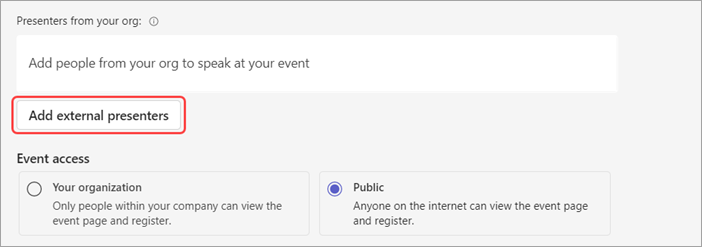
ใน ผู้นําเสนอภายนอก ให้ใส่ที่อยู่อีเมลของผู้นําเสนอภายนอกที่คุณต้องการเพิ่ม
เลือก บันทึกและส่งการเชิญ
เมื่อต้องการเพิ่มข้อกําหนดในการตรวจสอบสําหรับผู้นําเสนอภายนอกก่อนที่จะเข้าร่วมกิจกรรมของคุณ หรืออนุญาตให้เข้าร่วมโดยไม่มีการตรวจสอบ:
- ในรายละเอียดของเหตุการณ์ ให้เลือก ตัวเลือก>การประชุมการเข้าถึงการประชุม

- ในเมนูดรอปดาวน์ ตรวจสอบผู้นําเสนอภายนอกก่อนเข้าร่วมเหตุการณ์ ให้เลือกระดับการตรวจสอบที่คุณต้องการ
- เลือก นำไปใช้
ถ้าจําเป็นต้องตรวจสอบ ทุกคนที่เข้าร่วมจากบัญชี Teams ส่วนบุคคลจะอยู่ในล็อบบี้ก่อน
หมายเหตุ
- ผู้นําเสนอภายนอกไม่ควรส่งต่อลิงก์ของพวกเขา พวกเขาสามารถเข้าร่วมโดยใช้ลิงก์เดียวกันบนอุปกรณ์ได้สูงสุดสามเครื่อง
- หากผู้เยี่ยมชมได้รับการรับรองความถูกต้องไม่สําเร็จเมื่อเข้าร่วมกิจกรรม ผู้เข้าร่วมเหล่านั้นจะอยู่ในล็อบบี้ จากที่นั่น ผู้จัดกิจกรรมหรือผู้นําเสนอสามารถอนุมัติหรือปฏิเสธคําขอเข้าร่วมเหตุการณ์ได้
สร้างใหม่หรือคัดลอกลิงก์การเข้าร่วมภายนอก
เมื่อต้องการสร้างใหม่หรือคัดลอกลิงก์ที่ผู้นําเสนอภายนอกเข้าร่วมด้วย ให้ทําดังนี้
เลือกปฏิทิน
ใน Teamsเลือกศาลาว่าการเมืองที่จะมาถึง
เลือก ดูเหตุการณ์
>จัดการเหตุการณ์ในรายละเอียดของศาลากลาง ให้เลือก ผู้นําเสนอภายนอก
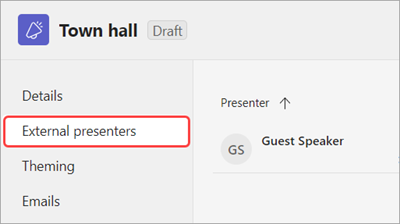
ถัดจากผู้นําเสนอที่คุณต้องการสร้างลิงก์ใหม่ ให้เลือก ดูลิงก์เข้าร่วม
เลือก คัดลอก
 เพื่อคัดลอกลิงก์ไปยังคลิปบอร์ดของคุณ หรือ โหลด
 ใหม่ เพื่อสร้างลิงก์ใหม่
ทําซ้ําศาลากลาง
ทําซ้ําศาลากลางที่มีอยู่เพื่อนํารายละเอียดและการตั้งค่าทั้งหมดไปใช้กับศาลากลางแห่งใหม่ คุณสามารถทําซ้ําห้องโถงเมืองในอดีตและกําลังจะมาถึงที่อยู่ในปฏิทิน Teams ของคุณ
เมื่อคุณทําซ้ําศาลาว่าการเมืองที่มีอยู่ ศาลาว่าการเมืองใหม่จะมีเหมือนกัน:
- ชื่อเรื่อง
- คำอธิบาย
- ผู้นําเสนอ ผู้จัดการร่วม และผู้เข้าร่วม
- ธีมกิจกรรม
- การตั้งค่าการลงทะเบียน
- อีเมลที่กําหนดเอง
- ตัวเลือกการประชุม
เมื่อต้องการทําซ้ําศาลากลาง ให้เลือกในปฏิทิน Teams ของคุณ แล้วเลือก ดูเหตุการณ์> ที่ซ้ํากัน บนหน้ารายละเอียด
หมายเหตุ
ถ้าคุณกําลังทําซ้ําเหตุการณ์ที่ยังไม่ได้ปรับเปลี่ยนหรือเข้าร่วมในช่วง 60 วันที่ผ่านมา ตัวเลือกการประชุมจะไม่ถูกนําไปใช้ เหตุการณ์ที่ซ้ํากันจะมีตัวเลือกการประชุมเริ่มต้น
เชิญผู้เข้าร่วมไปยังศาลากลาง
หลังจากที่คุณเชิญผู้เข้าร่วม พวกเขาจะเห็นคําเชิญในศาลาว่าการบนปฏิทินของพวกเขา ถ้าคุณเปิดใช้งานการสลับ อนุญาตเฉพาะบุคคลที่ได้รับเชิญให้เข้าร่วม คุณต้องเผยแพร่เหตุการณ์เพื่อให้ผู้เข้าร่วมสามารถเข้าร่วมได้
เมื่อต้องการเชิญผู้เข้าร่วมให้เข้าร่วมการสัมมนาผ่านเว็บ:
- เลือกปฏิทินใน Teams
- เลือกศาลาว่าการเมืองที่จะมาถึง
- เลือก ดูเหตุการณ์>จัดการเหตุการณ์
- ไปที่ รายละเอียด>เชิญผู้เข้าร่วม
- ใน เชิญผู้เข้าร่วม ให้ค้นหาและเลือกบุคคลที่คุณต้องการเชิญ
- เลือก บันทึก
เมื่อกิจกรรมของคุณได้รับการเผยแพร่ ผู้เข้าร่วมจะได้รับคําเชิญทางอีเมลโดยอัตโนมัติ ผู้ได้รับเชิญที่ไม่มีบัญชี Microsoft สามารถเข้าร่วมการประชุมของคุณได้โดยไม่ระบุชื่อ
หมายเหตุ
จัดกิจกรรมแบบโต้ตอบได้เต็มรูปแบบสําหรับผู้เข้าร่วมสูงสุด 3,000 คนหรือเหตุการณ์แบบดูเท่านั้นสําหรับผู้เข้าร่วมสูงสุด 10,000 คน เมื่อต้องการจัดเหตุการณ์ที่มีการโต้ตอบเต็มรูปแบบสําหรับผู้เข้าร่วมสูงสุด 100,000 คน จําเป็นต้องมีชุดความจุของผู้เข้าร่วม สําหรับเหตุการณ์ที่มีผู้เข้าร่วม 20,000 คนขึ้นไป ดู ที่ บริการเหตุการณ์ของ Teams สําหรับคําแนะนําและความช่วยเหลือในการวางแผนกิจกรรมและการผลิต
ฝังศาลากลางใน SharePoint
เมื่อคุณฝังศาลากลางในไซต์ SharePoint บุคคลที่มีการเข้าถึงเหตุการณ์และไซต์ SharePoint สามารถเข้าร่วมเหตุการณ์ที่นั่นได้
ถ้าคุณเปิดใช้งาน Q&A หรือ แชท สําหรับเหตุการณ์ บุคคลที่เข้าร่วมจาก SharePoint จะยังคงสามารถเข้าร่วมได้
เมื่อต้องการฝังศาลากลางในไซต์ SharePoint:
เลือกปฏิทิน
ใน Teamsเลือกศาลาว่าการเมืองที่จะมาถึง
เลือก ดูเหตุการณ์
>จัดการเหตุการณ์- หากคุณกําลังจัดกําหนดการศาลาว่าการเมืองใหม่ ให้เลือก บันทึก เพื่อบันทึกรายละเอียดกิจกรรมก่อนที่จะดําเนินการต่อ
- หากคุณกําลังจัดกําหนดการศาลาว่าการเมืองใหม่ ให้เลือก บันทึก
ในรายละเอียด ให้เลือก แชร์เหตุการณ์
ภายใต้ วิดีโอที่ฝัง HTML เลือก คัดลอก
หลังจากคัดลอกวิดีโอที่ฝัง HTML ให้เพิ่มวิดีโอลงในหน้า SharePoint ของคุณโดยใช้ Web Part ฝัง
เผยแพร่ศาลากลาง ใน Teams ถ้าไซต์เหตุการณ์ของคุณไม่ได้รับการเผยแพร่ ศาลาว่าการจะไม่ปรากฏในไซต์ SharePoint
เมื่อคุณเริ่มกิจกรรม กิจกรรมจะเริ่มการสตรีมบนเพจ SharePoint โดยอัตโนมัติ
ปฏิกิริยาสดของศาลากลาง
หมายเหตุ
- การตอบสนองแบบสดในเหตุการณ์เป็นฟีเจอร์ขั้นสูง ซึ่งพร้อมใช้งานในเหตุการณ์ที่มีผู้เข้าร่วมสูงสุด 3,000 คน สําหรับการใช้ฟีเจอร์นี้ในเหตุการณ์ขนาดใหญ่ องค์กรของคุณต้องมีแพคความจุของผู้เข้าร่วมเพื่อเปิดใช้งานอินสแตนซ์ได้ถึง 100,000 รายการ
- ถ้าคุณมี Teams Premium ก่อนวันที่ 1 เมษายน 2026 คุณจะยังคงสามารถเข้าถึงฟีเจอร์นี้ได้ในกรณีที่มีผู้เข้าร่วมสูงสุด 100,000 คนจนกว่าจะหมดอายุของสิทธิ์การใช้งานของคุณ เมื่อต้องการเรียนรู้เพิ่มเติมเกี่ยวกับการให้สิทธิ์การใช้งาน Teams สําหรับเหตุการณ์ โปรดติดต่อผู้ดูแลระบบ IT ของคุณ
กระตุ้นการมีส่วนร่วมและรับคําติชมแบบเรียลไทม์จากผู้ชมในศาลากลางของคุณด้วยการตอบสนองแบบสด หลังจากศาลากลางเริ่มผู้เข้าร่วมสามารถเลือกจากการตอบสนองแบบสดหลายแบบในการควบคุมการประชุมของพวกเขา เมื่อพวกเขาเลือกรายการหนึ่ง หน้าต่างจะป็อปอัพขึ้นมาชั่วคราวที่มุมล่างของหน้าต่างการประชุม
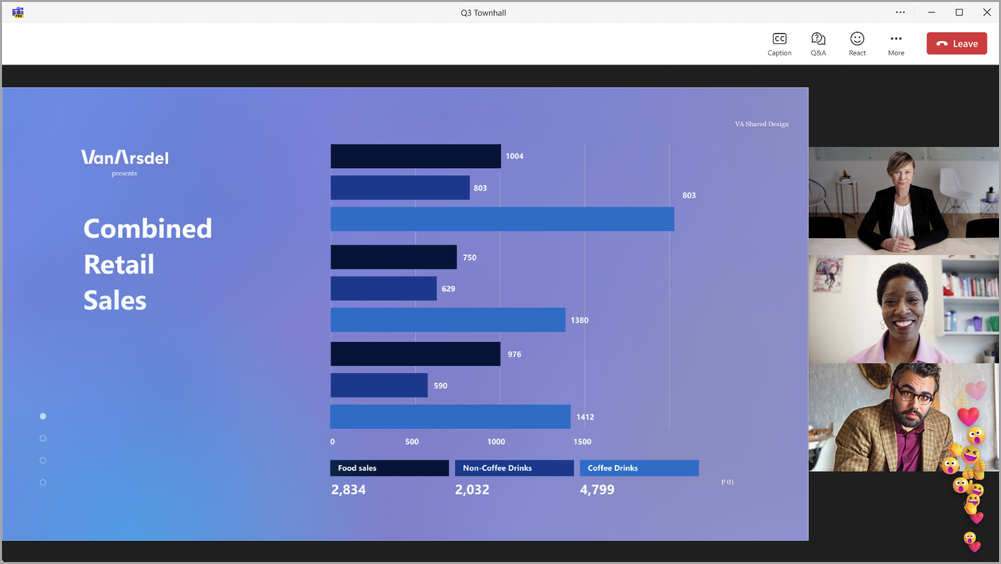
(มุมมองผู้เข้าร่วมประชุม)
การตอบสนองสดจะเปิดใช้งานโดยอัตโนมัติ แต่สามารถเปิดหรือปิดได้
เมื่อต้องการเปิดหรือปิดการตอบสนองแบบสดของศาลากลางก่อนเหตุการณ์:
- เลือกปฏิทินใน Teams
- เลือกศาลาว่าการเมืองที่จะมาถึง
- เลือก ดูเหตุการณ์>จัดการเหตุการณ์
- ใน รายละเอียด ให้เลือก ตัวเลือกการประชุม
- ในการเข้าร่วม
 ให้เปิดหรือปิดอนุญาตการตอบสนอง
 - เลือก นําบันทึกไปใช้>
เมื่อต้องการเปิดหรือปิดการตอบสนองสดระหว่างเหตุการณ์:
- ในตัวควบคุมการประชุมของคุณ ให้เลือก การดําเนินการเพิ่มเติม
 >ตัวเลือกเพิ่มเติมของ Microsoft Teams >การประชุม
- ในการเข้าร่วม ให้เปิดหรือปิดอนุญาตการตอบสนอง
- เลือก นำไปใช้
การเปลี่ยนแปลงการตั้งค่านี้จะมีผลในทันที
หมายเหตุ
- ถ้าคุณกําลังบันทึกศาลากลาง การตอบสนองสดจะไม่ปรากฏในการบันทึก
- ในห้องโถงของเมือง ผู้เข้าร่วมจะรับชมในเวลาล่าช้าประมาณ 20-30 วินาที การตอบสนองของพวกเขาอาจดูเหมือนล่าช้าต่อผู้นําเสนอและผู้จัดประชุม
เมื่อต้องการเรียนรู้เพิ่มเติมเกี่ยวกับการตอบสนองแบบสดใน Teams ให้ดู แสดงตัวตนของคุณในการประชุม Microsoft Teams ด้วยการตอบสนองแบบสด
อีเมลศาลากลาง
อีเมลศาลากลางใน Teams จะเปิดใช้งานโดยอัตโนมัติเมื่อคุณจัดกําหนดการศาลากลาง มีอีเมลสองประเภทที่บุคคลที่ได้รับเชิญมายังศาลากลางจะได้รับ:
- อีเมลเชิญเข้าร่วมกิจกรรม: อีเมลเหล่านี้บอกผู้คนว่าพวกเขาได้รับเชิญให้เข้าร่วมศาลากลาง ซึ่งประกอบด้วยรายละเอียดกิจกรรมที่สําคัญ เช่น วันที่ เวลาเริ่มต้น และคําอธิบาย สิ่งเหล่านี้จะถูกส่งโดยอัตโนมัติเมื่อมีการเผยแพร่เหตุการณ์
- อีเมลที่มีในการบันทึกเหตุการณ์ : หลังศาลากลาง อีเมลเหล่านี้จะแจ้งให้ผู้เข้าร่วมประชุมทราบเมื่อการบันทึกเหตุการณ์พร้อมให้ดู อีเมลเหล่านี้จะถูกส่งโดยอัตโนมัติเมื่อมีการเผยแพร่การบันทึกเหตุการณ์
อีเมลศาลากลางถูกสร้างขึ้นจากเทมเพลต Teams ที่จะกรอกรายละเอียดกิจกรรมโดยอัตโนมัติ คุณสามารถ แก้ไขอีเมล หรือ ปิด อย่างสมบูรณ์ก่อนที่จะเผยแพร่กิจกรรม
เมื่อต้องการเรียนรู้เพิ่มเติม ให้ดู จัดการอีเมลศาลากลางใน Microsoft Teams
เผยแพร่ศาลากลาง
หลังจากที่คุณเสร็จสิ้นรายละเอียดของศาลากลางและเทมเพลตคําเชิญทางอีเมลของคุณแล้ว ให้เผยแพร่ศาลากลางเพื่อเชิญผู้เข้าร่วมโดยอัตโนมัติ
เมื่อต้องการเผยแพร่ศาลาว่าการ:
- เลือกปฏิทินใน Teams
- เลือกศาลาว่าการเมืองที่จะมาถึง
- เลือก ดูเหตุการณ์>จัดการเหตุการณ์
- สรุปรายละเอียดที่สําคัญและ กําหนดการกําหนดลักษณะเอง
- เลือก บันทึก เพื่อนําการเปลี่ยนแปลงใดๆ ไปใช้
- เลือก เผยแพร่ และยืนยัน
หลังจากเผยแพร่ศาลาว่าการของคุณแล้ว ผู้เข้าร่วมจะได้รับคําเชิญทางอีเมลและการอัปเดตเกี่ยวกับการเปลี่ยนแปลงใดๆ ของกิจกรรมโดยอัตโนมัติ
การแก้ไขปัญหา
ฉันจะทําอย่างไรถ้าฉันมีปัญหาในการเข้าร่วมการประชุม
ตรวจสอบให้แน่ใจว่าคุณเข้าร่วมการประชุมที่ลงชื่อเข้าใช้จากบัญชีที่คุณได้รับเชิญเข้าร่วมการประชุมหรือลิงก์เข้าร่วม
ฉันได้รับเชิญให้เป็นผู้นําเสนอภายนอก แต่ลิงก์การเข้าร่วมของฉันไม่ทํางาน
ลิงก์เฉพาะของคุณเพื่อเข้าร่วมในฐานะผู้นําเสนอจะทํางานได้เมื่อคุณลงชื่อเข้าใช้ Teams ด้วยอีเมลเดียวกันกับที่คุณได้รับลิงก์เข้าร่วมเท่านั้น คุณไม่สามารถลงชื่อเข้าใช้ด้วยบัญชีอื่นและใช้ลิงก์ และคุณไม่สามารถเข้าร่วมโดยไม่ระบุชื่อโดยใช้ลิงก์ได้