

เมื่อคุณเผยแพร่การประชุมทั้งบริษัทใน Microsoft Teams ผู้เข้าร่วมจะได้รับคําเชิญทางอีเมลและการอัปเดตการบันทึกจาก Teams โดยอัตโนมัติ
ปรับแต่งอีเมลหรือปิดอีเมลทั้งหมดจากรายละเอียดกิจกรรมในปฏิทิน Teams ของคุณ
แก้ไขอีเมลการประชุมทั้งบริษัท
ใน Teams อีเมลของการประชุมทั้งบริษัทจะถูกสร้างขึ้นโดยใช้เทมเพลตที่กรอกรายละเอียดจากฟอร์มการจัดกําหนดการเหตุการณ์โดยอัตโนมัติ
เก็บอีเมลไว้เหมือนเดิมหรือปรับแต่งจากรายละเอียดกิจกรรมในปฏิทิน Teams ของคุณ
คําเชิญทางอีเมล
คําเชิญทางอีเมลของ Teams จะมีรายละเอียดที่สําคัญ รวมถึงชื่อเหตุการณ์ วันที่และเวลา และคําอธิบาย นอกจากนี้ยังจะแสดงธีมแบบกําหนดเองของเหตุการณ์ของคุณ
เมื่อต้องการเพิ่มหรือเปลี่ยนแปลงรายละเอียด ให้แก้ไขคําเชิญก่อนที่จะเผยแพร่การประชุมทั้งบริษัทของคุณ
เมื่อต้องการแก้ไขคําเชิญทางอีเมลในการประชุมทั้งบริษัท:
ไปที่ปฏิทิน Teams ของคุณ
เปิดการประชุมทั้งบริษัทที่มีอยู่หรือจัดกําหนดการการประชุมใหม่
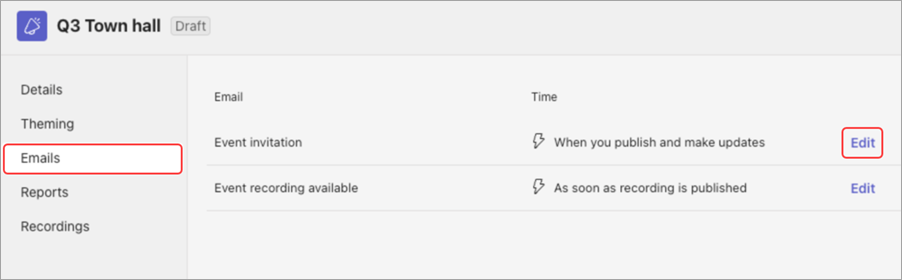
เลือกอีเมล
ในแถวคําเชิญเข้าร่วมกิจกรรม ให้เลือกแก้ไข
ทําการเปลี่ยนแปลงในเทมเพลตอีเมล
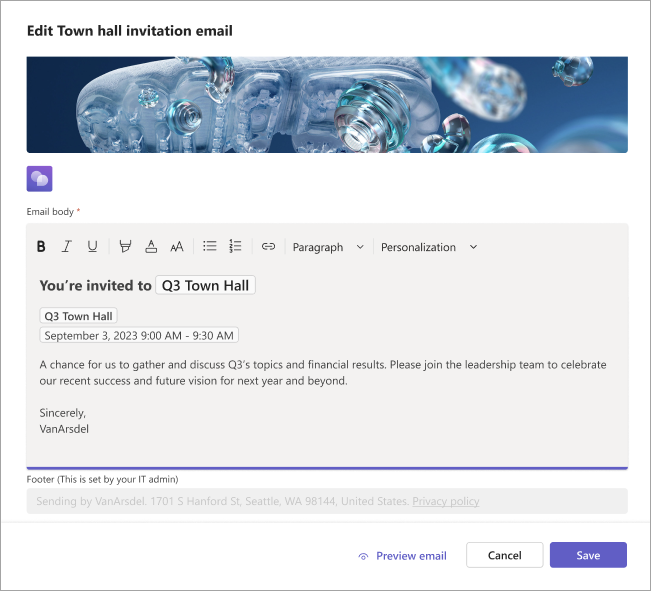
เลือก แสดงตัวอย่างอีเมล เพื่อดูว่าอีเมลจะปรากฏอย่างไรต่อผู้ได้รับเชิญ
หมายเหตุ
การแสดงตัวอย่างอีเมลอาจมีลักษณะแตกต่างไปสําหรับผู้รับบางราย ทั้งนี้ขึ้นอยู่กับบริการอีเมลและอุปกรณ์ของพวกเขา
เลือก แก้ไขอีเมล เพื่อแก้ไข ต่อ ยกเลิก เพื่อ ละทิ้งการแก้ไข หรือ บันทึก เพื่อนําการเปลี่ยนแปลงของคุณไปใช้
หลังจากที่คุณเผยแพร่การประชุมทั้งบริษัท ผู้เข้าร่วมจะได้รับคําเชิญทางอีเมล
อีเมลการบันทึกเหตุการณ์
หลังจากเหตุการณ์ของคุณสิ้นสุดลง คุณสามารถเผยแพร่การบันทึกเหตุการณ์สําหรับผู้เข้าร่วมได้ ผู้เข้าร่วมจะได้รับอีเมลโดยอัตโนมัติเพื่อแจ้งให้ทราบว่าการบันทึกเหตุการณ์พร้อมใช้งาน
เพิ่มรายละเอียดการติดตามผล ลิงก์ และอื่นๆ โดยการแก้ไขอีเมลการบันทึกเหตุการณ์
เมื่อต้องการแก้ไขอีเมลการบันทึกเหตุการณ์ ให้ทําดังนี้
ไปที่ปฏิทิน Teams ของคุณ
เปิดรายละเอียดการประชุมทั้งบริษัท
เลือกอีเมล
ในแถว การบันทึกเหตุการณ์ที่พร้อมใช้งาน ให้เลือก แก้ไข
ทําการเปลี่ยนแปลงในเทมเพลตอีเมล
เลือก แสดงตัวอย่างอีเมล เพื่อดูว่าอีเมลจะปรากฏอย่างไรต่อผู้ได้รับเชิญ
หมายเหตุ
การแสดงตัวอย่างอีเมลอาจมีลักษณะแตกต่างไปสําหรับผู้รับบางราย ทั้งนี้ขึ้นอยู่กับบริการอีเมลและอุปกรณ์ของพวกเขา
เลือก แก้ไขอีเมล เพื่อแก้ไข ต่อ ยกเลิก เพื่อ ละทิ้งการแก้ไข หรือ บันทึก เพื่อนําการเปลี่ยนแปลงของคุณไปใช้
ปิดอีเมลการประชุมทั้งบริษัท
อีเมลการประชุมทั้งบริษัทจะเปิดโดยอัตโนมัติเมื่อคุณสร้างการประชุมทั้งบริษัท คุณสามารถปิดได้ตลอดเวลาก่อนที่คุณจะเผยแพร่ไซต์เหตุการณ์
เมื่อต้องการปิดอีเมลการประชุมทั้งบริษัทขณะจัดกําหนดการประชุมทั้งบริษัท:
- ในฟอร์มการจัดกําหนดการ ให้ไปที่รายละเอียด>เชิญผู้เข้าร่วม
- ปิดการสลับเปิดใช้งานอีเมลของผู้เข้าร่วมประชุม
- เลือก
 บันทึก
เมื่อต้องการปิดอีเมลการประชุมทั้งบริษัทสําหรับการประชุมทั้งบริษัทตามกําหนดการ:
- ไปที่ปฏิทิน Teams ของคุณ
- คลิกขวาที่การประชุมทั้งบริษัท แล้วเลือกไอคอน แก้ไข จัดการเหตุการณ์

- ไปที่รายละเอียด>เชิญผู้เข้าร่วม
- ปิดการสลับเปิดใช้งานอีเมลของผู้เข้าร่วมประชุม
- เลือกบันทึก
สำคัญ
- การเปลี่ยนการตั้งค่านี้จะปิดอีเมลการประชุมทั้งบริษัททั้งหมด รวมถึงคําเชิญทางอีเมล
- คุณสามารถเปลี่ยนการตั้งค่านี้ได้ก่อนที่ไซต์เหตุการณ์จะถูกเผยแพร่เท่านั้น