
ถ้าคุณมีปัญหาในการได้ยินผู้อื่นในการโทรและการประชุม Teams ของคุณ ปัญหาอาจเป็นเพราะลําโพงของคุณไม่ทํางาน หรือไมโครโฟนของพวกเขา ถ้าคุณเป็นคนเดียวที่ไม่ได้ยิน ลําโพงของคุณอาจมีปัญหา
ต่อไปนี้เป็นวิธีแก้ไขปัญหาบางอย่างเพื่อช่วยให้คุณกลับมาทํางานได้ดีเหมือนเดิม
สำคัญ
เพื่อประสิทธิภาพการทํางานที่ดีที่สุด ตรวจสอบให้แน่ใจว่าคุณมี Teams เวอร์ชันล่าสุด และติดตั้งการอัปเดต Windows หรือ Mac OS ล่าสุดแล้ว
ตรวจสอบการตั้งค่าลําโพงของคุณใน Teams
ก่อนการประชุม
ถ้าลําโพงของคุณถูกปิดเสียงก่อนที่การโทรจะเริ่มขึ้น Teams จะแสดงการแจ้งเตือนให้คุณทราบทางด้านล่าง เลือก เปิดเสียง เพื่อฟังผู้อื่นในการประชุมของคุณ
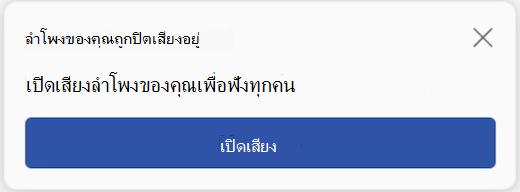
คุณยังสามารถตรวจสอบให้แน่ใจว่าลําโพงของคุณกําลังทํางานก่อนการประชุมหรือการโทรของคุณจะเริ่มขึ้นโดยการตรวจสอบการตั้งค่าอุปกรณ์ของคุณ
วิธีตรวจสอบการตั้งค่าอุปกรณ์ลําโพงของคุณ ให้ทําดังนี้
เลือก การตั้งค่าและอื่นๆ
 >การตั้งค่าปุ่ม
 Teams
Teamsเลือกอุปกรณ์

ในการตั้งค่าเสียง>
 ตรวจสอบให้แน่ใจว่าได้เลือกลําโพงของคุณจากเมนูดรอปดาวน์ลําโพงแล้ว
 หมายเหตุ
หากอุปกรณ์เสียงของคุณไม่ปรากฏขึ้น ตรวจสอบให้แน่ใจว่าชาร์จแล้ว (Bluetooth) หรือถอดปลั๊กแล้วเสียบกลับเข้าไปใหม่ (แบบมีสาย) จากนั้น ลองเชื่อมต่อใหม่
เมื่อต้องการทดสอบการตั้งค่าเสียงของคุณ ให้เลือก โทรทดสอบ
 ทําตามคําแนะนําจาก บอททดสอบการโทร และบันทึกข้อความสั้นๆ ข้อความจะเปิดขึ้นมาให้คุณฟัง หลังจากนั้น คุณจะได้รับสรุปของการโทรทดสอบ และคุณสามารถเปลี่ยนแปลงการตั้งค่าอุปกรณ์ของคุณได้
 หมายเหตุ
- ขณะนี้ฟีเจอร์การโทรทดสอบมีให้บริการเป็นภาษาอังกฤษเท่านั้น ภาษาอื่นเพิ่มเติมจะตามมาในเร็วๆ นี้
- การบันทึกการทดสอบของคุณจะถูกลบทันทีหลังจากการโทร การทําเช่นนี้จะไม่ถูกเก็บรักษาไว้หรือใช้โดย Microsoft
- ขณะนี้ฟีเจอร์การโทรทดสอบไม่พร้อมใช้งานใน Teams สําหรับเว็บ
ระหว่างการประชุม
ถ้าคุณไม่ได้ยินเสียงผู้อื่นระหว่างการโทรหรือการประชุม ให้ตรวจสอบว่าลําโพงของคุณปิดเสียงอยู่หรือถูกยกเลิกการเชื่อมต่อในการตั้งค่าอุปกรณ์ของคุณหรือไม่
- ในหน้าต่างการประชุม Teams ของคุณ ให้เลือกลูกศรดรอปดาวน์ที่อยู่ถัดจากไมโครโฟน
- เลือก การดําเนินการเพิ่มเติม
 >เพิ่มเติมของ Microsoft Teamsการตั้งค่าเสียง
 - ภายใต้ ลําโพง ตรวจสอบให้แน่ใจว่าอุปกรณ์ของคุณถูกเลือกและเปิดเสียงแล้ว
ถ้าคุณไม่เห็นอุปกรณ์ของคุณใน เมนูดรอ ปดาวน์ไมโครโฟน ให้ถอดปลั๊กแล้วเสียบใหม่อีกครั้ง หากคุณ ประสบปัญหาในการใช้ลําโพง Bluetooth ตรวจสอบให้แน่ใจว่าลําโพงชาร์จแล้วและไม่ได้เชื่อมต่อกับอุปกรณ์อื่น จากนั้น ลองเชื่อมต่ออีกครั้ง
ตรวจสอบการตั้งค่าเสียง (Windows)
ไปที่การตั้งค่า Windows ของคุณเพื่อตรวจสอบให้แน่ใจว่าได้เปิดใช้งานและเปิดเสียงลําโพงแล้ว
จากเมนูเริ่มของ Windows ค้นหาและเลือกการตั้งค่าเสียง
เลือกระบบ>เสียง

ใน เลือกตําแหน่งที่จะเล่นเสียง ให้เลือกลําโพงของคุณ หากคุณไม่เห็นลําโพงของคุณที่นี่ ให้เลือก เพิ่มอุปกรณ์ เพื่อจับคู่
ถัดจาก ระดับเสียง ตรวจสอบให้แน่ใจว่าลําโพงของคุณเปิดเสียงอยู่
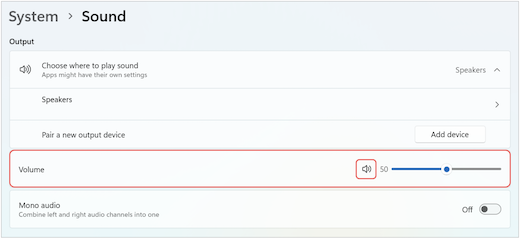
หากคุณยังคงพบปัญหา ลองเปิดใช้งานลําโพงของคุณอีกครั้งโดยไปที่การตั้งค่าเสียงเพิ่มเติมขั้นสูง> ในแท็บ การบันทึก ให้คลิกขวาที่ไมโครโฟนของคุณ จากนั้นเลือก เปิดใช้งาน
ตรวจสอบการตั้งค่าเดสก์ท็อประยะไกล (Windows)
หากคุณกําลังใช้ เดสก์ท็อประยะไกล ให้ตรวจสอบการตั้งค่าเสียงบนอุปกรณ์ Windows ภายในเครื่องของคุณอีกครั้ง
จากเมนูเริ่มของ Windows ให้ค้นหาและเลือกการเชื่อมต่อเดสก์ท็อประยะไกล
เปิดแท็บ ทรัพยากรภายในเครื่อง
ภายใต้ เสียงระยะไกล เลือก การตั้งค่า....
- ภายใต้ การเล่นเสียงระยะไกล ให้เลือก เล่นบนคอมพิวเตอร์นี้
- ภายใต้ การบันทึกเสียงระยะไกล ให้เลือก บันทึกจากคอมพิวเตอร์เครื่องนี้
เลือก ตกลง เพื่อบันทึกการเปลี่ยนแปลง
หัวข้อที่เกี่ยวข้อง
ไมโครโฟนของฉันไม่ทำงานใน Teams