

เพิ่มโครงสร้างให้กับการสัมมนาผ่านเว็บของคุณด้วยการตั้งค่าและข้อกําหนดการลงทะเบียนเพิ่มเติม เมื่อต้องการปรับเปลี่ยนการลงทะเบียนผู้เข้าร่วม ให้เปิดการสัมมนาผ่านเว็บจากปฏิทิน Teams ของคุณ และไปที่การกําหนดค่าการลงทะเบียน>
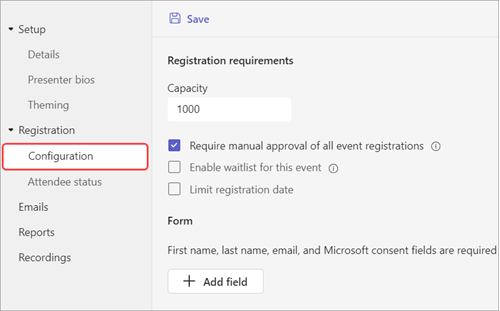
จากที่นี่ คุณสามารถนําสิ่งต่อไปนี้ไปใช้ได้:
- ความจุของกิจกรรม - กําหนดขีดจํากัดจํานวนบุคคลที่สามารถลงทะเบียนสําหรับการสัมมนาผ่านเว็บ
- จําเป็นต้องมีการอนุมัติด้วยตนเองสําหรับการลงทะเบียนเหตุการณ์ทั้งหมด* - ตัดสินใจว่าใครสามารถเข้าร่วมการสัมมนาผ่านเว็บโดยการอนุมัติหรือปฏิเสธคําขอลงทะเบียน
- เปิดใช้งานรายชื่อรอสําหรับเหตุการณ์นี้* - หลังจากความจุของเหตุการณ์เต็มแล้ว ให้จัดการคําขอการลงทะเบียนที่มากเกินไปโดยการใช้รายชื่อรอ ความจุของรายชื่อรอจะเท่ากับความจุของกิจกรรม
- จํากัดวันที่ลงทะเบียน* - ตั้งกรอบเวลาที่ผู้เข้าร่วมประชุมที่มีโอกาสลงทะเบียนสําหรับเหตุการณ์ของคุณได้
*คุณสมบัติการลงทะเบียนขั้นสูง
หมายเหตุ
หากคุณไม่มีความสามารถในการลงทะเบียนในการกําหนดค่าเหตุการณ์ โปรดติดต่อผู้ดูแลระบบ IT ของคุณ
ตั้งค่าเวลาเริ่มต้นและเวลาสิ้นสุดการลงทะเบียน
หมายเหตุ
- การจํากัดเวลาเริ่มต้น/สิ้นสุดการลงทะเบียนเป็นฟีเจอร์การลงทะเบียนขั้นสูงที่พร้อมใช้งานในกิจกรรมที่มีผู้เข้าร่วมสูงสุด 3,000 คน สําหรับการใช้ฟีเจอร์นี้ในเหตุการณ์ขนาดใหญ่ องค์กรของคุณต้องมีชุดความจุของผู้เข้าร่วมเพื่อเปิดใช้งานอินสแตนซ์สูงสุด 100,000 อินสแตนซ์
- ถ้าคุณมี Teams Premium ก่อนวันที่ 1 เมษายน 2026 คุณจะยังคงมีสิทธิ์เข้าถึงฟีเจอร์นี้ในเหตุการณ์ที่มีผู้เข้าร่วมสูงสุด 100,000 คนจนกว่าสิทธิ์การใช้งานของคุณจะหมดอายุ เมื่อต้องการเรียนรู้เพิ่มเติมเกี่ยวกับการให้สิทธิ์การใช้งาน Teams สําหรับเหตุการณ์ โปรดติดต่อผู้ดูแลระบบ IT ของคุณ
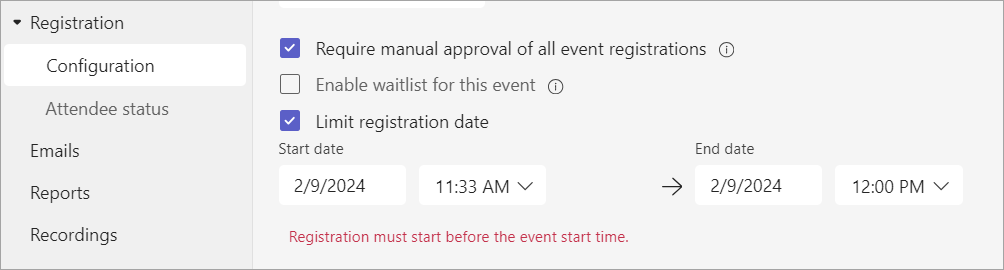
จํากัดเวลาที่ผู้ที่อาจเป็นผู้เข้าร่วมสามารถลงทะเบียนสําหรับการสัมมนาผ่านเว็บโดยการตั้งค่าเวลาเริ่มต้นและเวลาสิ้นสุดการลงทะเบียน
เมื่อต้องการตั้งค่าเวลาเริ่มต้นและสิ้นสุดการลงทะเบียน:
ไปที่ การกําหนดค่าการลงทะเบียน>
เลือก จํากัดวันที่ลงทะเบียน
กําหนดหน้าต่างการลงทะเบียนในเมนูดรอปดาวน์ วันที่เริ่มต้น และ วันที่สิ้นสุด
จัดการการลงทะเบียน
เพิ่มคําถามลงในฟอร์มการลงทะเบียนการสัมมนาผ่านเว็บเพื่อเรียนรู้เพิ่มเติมเกี่ยวกับผู้ชมของคุณ รวมถึงรายละเอียดเกี่ยวกับภูมิหลังของพวกเขา วิธีที่พวกเขาได้ยินเกี่ยวกับกิจกรรม และอื่นๆ คุณยังสามารถรวมข้อกําหนดทางกฎหมายสําหรับผู้ที่อาจเป็นผู้เข้าร่วมประชุมเพื่อดูและยอมรับได้
เพิ่มเขตข้อมูลการลงทะเบียน
เมื่อต้องการเพิ่มเขตข้อมูลลงในฟอร์มการลงทะเบียน ให้ทําดังนี้
ไปที่ การกําหนดค่าการลงทะเบียน>
ภายใต้ ฟอร์ม ให้เลือก เพิ่มเขตข้อมูล
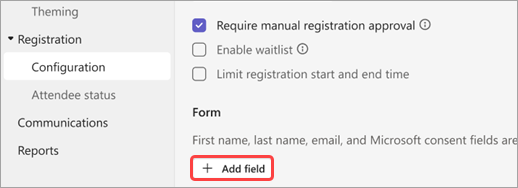
เลือกจากเขตข้อมูลที่กําหนดไว้ล่วงหน้าหรือเลือก คําถามแบบกําหนดเองเพื่อสร้าง คําถามของคุณเอง
เมื่อคุณเพิ่มเขตข้อมูลหรือคําถามแล้ว ให้เลือก จําเป็น เพื่อเพิ่มลงในแบบฟอร์มการลงทะเบียน
หมายเหตุ
ตามค่าเริ่มต้น การลงทะเบียนจะเปิดไว้จนกว่าเหตุการณ์จะสิ้นสุดลง เว้นแต่ว่าผู้จัดการประชุมจะเปิดใช้งานและตั้งค่าเวลาสิ้นสุดการลงทะเบียนที่แตกต่างกัน
ดูคําตอบของฟอร์ม
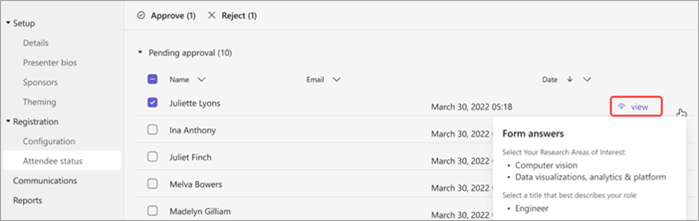
เมื่อต้องการดูคําตอบของฟอร์มที่อาจเป็นผู้เข้าร่วม:
ไปที่ การกําหนดค่าการลงทะเบียน>
เลือกลูกศรดรอปดาวน์ที่อยู่ถัดจาก รอการอนุมัติ
เลือก ดูใน แถวของผู้เข้าร่วมเพื่อดูคําตอบของพวกเขาต่อฟอร์มการลงทะเบียน
อนุมัติหรือปฏิเสธการร้องขอ
หมายเหตุ
- การตรวจสอบคําขอลงทะเบียนเป็นฟีเจอร์การลงทะเบียนขั้นสูงที่พร้อมใช้งานในกิจกรรมที่มีผู้เข้าร่วมสูงสุด 3,000 คน สําหรับการใช้ฟีเจอร์นี้ในเหตุการณ์ขนาดใหญ่ องค์กรของคุณต้องมีชุดความจุของผู้เข้าร่วมเพื่อเปิดใช้งานอินสแตนซ์สูงสุด 100,000 อินสแตนซ์
- ถ้าคุณมี Teams Premium ก่อนวันที่ 1 เมษายน 2026 คุณจะยังคงมีสิทธิ์เข้าถึงฟีเจอร์นี้ในเหตุการณ์ที่มีผู้เข้าร่วมสูงสุด 100,000 คนจนกว่าสิทธิ์การใช้งานของคุณจะหมดอายุ เมื่อต้องการเรียนรู้เพิ่มเติมเกี่ยวกับการให้สิทธิ์การใช้งาน Teams สําหรับเหตุการณ์ โปรดติดต่อผู้ดูแลระบบ IT ของคุณ
เมื่อต้องการอนุมัติหรือปฏิเสธคําขอลงทะเบียน ให้ทําดังนี้
ในการลงทะเบียน ตรวจสอบให้แน่ใจว่าคุณได้เลือก ต้องมีการอนุมัติด้วยตนเองสําหรับการลงทะเบียนเหตุการณ์ทั้งหมด
ไปที่สถานะ>ผู้เข้าร่วมลงทะเบียน
เลือก รอการอนุมัติ
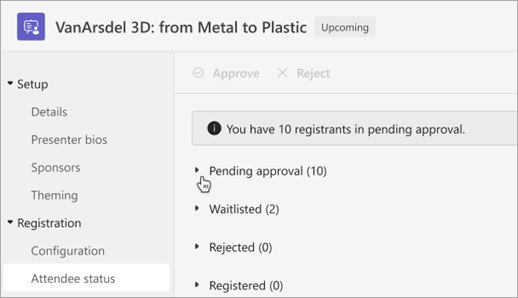
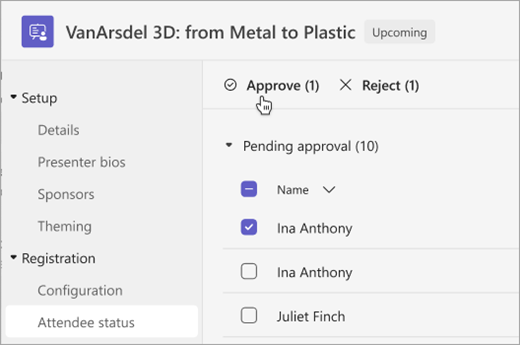
เลือกกล่องที่อยู่ถัดจากชื่อที่คุณต้องการอนุมัติหรือปฏิเสธ เลือกกล่องที่อยู่ถัดจาก ชื่อ เพื่อเลือกทั้งหมด
เลือก อนุมัติ หรือ ปฏิเสธ เพื่อจัดการคําขอ
จัดการรายชื่อรอการลงทะเบียน
หมายเหตุ
- การจัดการรายชื่อรอการลงทะเบียนเป็นฟีเจอร์การลงทะเบียนขั้นสูง ซึ่งพร้อมใช้งานในกิจกรรมที่มีผู้เข้าร่วมสูงสุด 3,000 คน สําหรับการใช้ฟีเจอร์นี้ในเหตุการณ์ขนาดใหญ่ องค์กรของคุณต้องมีชุดความจุของผู้เข้าร่วมเพื่อเปิดใช้งานอินสแตนซ์สูงสุด 100,000 อินสแตนซ์
- ถ้าคุณมี Teams Premium ก่อนวันที่ 1 เมษายน 2026 คุณจะยังคงมีสิทธิ์เข้าถึงฟีเจอร์นี้ในเหตุการณ์ที่มีผู้เข้าร่วมสูงสุด 100,000 คนจนกว่าสิทธิ์การใช้งานของคุณจะหมดอายุ เมื่อต้องการเรียนรู้เพิ่มเติมเกี่ยวกับการให้สิทธิ์การใช้งาน Teams สําหรับเหตุการณ์ โปรดติดต่อผู้ดูแลระบบ IT ของคุณ
People ที่ลงทะเบียนสําหรับการสัมมนาผ่านเว็บหลังจากกิจกรรมถึงจํานวนเต็มแล้วจะถูกเพิ่มลงในรายชื่อรอ เมื่อจุดเปิดขึ้นเนื่องจากผู้จัดเพิ่มความจุหรือผู้ลงทะเบียนรายอื่นยกเลิก ผู้ลงทะเบียนที่อยู่ในรายชื่อรอจะย้ายไปยัง รอการอนุมัติหาก เปิดใช้งานการอนุมัติด้วยตนเอง มิฉะนั้น การลงทะเบียนของพวกเขาจะดําเนินการโดยอัตโนมัติ
วิธีเปิดใช้งานรายชื่อรอ:
- เปิดการสัมมนาผ่านเว็บในปฏิทิน Teams ของคุณ
- ไปที่ การกําหนดค่าการลงทะเบียน>
- เลือก เปิดใช้งานรายชื่อรอ สําหรับเหตุการณ์นี้
วิธีเข้าถึงรายชื่อรอ:
เปิดการสัมมนาผ่านเว็บในปฏิทิน Teams ของคุณ
ไปที่สถานะ>ผู้เข้าร่วมลงทะเบียน
หมายเหตุ
ผู้จัดการประชุมไม่สามารถนําผู้เข้าร่วมออกจากรายชื่อรอได้ อย่างไรก็ตาม พวกเขาสามารถเพิ่มความสามารถในการลงทะเบียนของเหตุการณ์เพื่อย้ายผู้เข้าร่วมที่อยู่ในรายชื่อรอไปยังสถานะที่ลงทะเบียนหรือรอการอนุมัติ
อนุญาตให้ผู้เข้าร่วมที่ลงทะเบียนเลี่ยงผ่านล็อบบี้ได้
เมื่อบุคคลเข้าร่วมการสัมมนาผ่านเว็บของคุณ พวกเขาจะเข้าไปในล็อบบี้ก่อนจนกว่าผู้จัดการประชุม ผู้จัดการประชุมร่วม หรือผู้นําเสนอจะอนุญาตให้พวกเขาเข้าร่วม เมื่อต้องการจัดการล็อบบี้ได้ง่ายยิ่งขึ้น ให้ผู้เข้าร่วมที่ลงทะเบียนเลี่ยงผ่านล็อบบี้โดยอัตโนมัติ โดยการเปลี่ยนการตั้งค่าการเลี่ยงผ่านล็อบบี้
เมื่อต้องการให้ผู้เข้าร่วมที่ลงทะเบียนเลี่ยงผ่านล็อบบี้ได้ ให้ทําดังนี้
ไปที่ปฏิทิน Teams ของคุณ แล้วเลือกการสัมมนาผ่านเว็บของคุณ
เลือก ดูเหตุการณ์

เลือก จัดการเหตุการณ์

เลือกปุ่ม
 ตัวเลือกการประชุม
ใน การเข้าถึงการประชุม
 ให้เปิด ผู้เข้าร่วมที่มีลิงก์การลงทะเบียนสามารถข้ามล็อบบี้ ได้
หมายเหตุ
ซึ่งจะอนุญาตให้ผู้ใช้และบุคคลที่ลงทะเบียนภายในและภายนอก และบุคคลที่กําหนดในเมนูดรอปดาวน์ ใครสามารถเลี่ยงผ่านล็อบบี้ ได้บ้าง เพื่อเลี่ยงผ่านล็อบบี้
เปิดการสลับ ปฏิเสธผู้ที่ไม่สามารถข้ามล็อบบี้ ได้ เพื่อปฏิเสธผู้ที่ไม่ได้ลงทะเบียนสําหรับกิจกรรมของคุณ
หมายเหตุ
ตัวเลือกนี้จะพร้อมใช้งานเฉพาะเมื่อ ผู้เข้าร่วมที่มีลิงก์การลงทะเบียนสามารถข้ามการสลับล็อบบี้ ที่เปิดอยู่
เลือก บันทึก

สามารถเปลี่ยนแปลงการตั้งค่านี้ได้ก่อนและในระหว่างเหตุการณ์ ถ้าคุณเปลี่ยนแปลงระหว่างเหตุการณ์ จะมีผลต่อผู้เข้าร่วมที่เข้าสู่ล็อบบี้หลังจากเปลี่ยนการตั้งค่า เมื่อต้องการเรียนรู้เพิ่มเติม ให้ดู การใช้ล็อบบี้ในการประชุม Teams
ดาวน์โหลดรายงานการลงทะเบียน
หากต้องการดาวน์โหลดรายงานการลงทะเบียน ให้ทําดังนี้
- เลือกปฏิทิน
 ใน Teams
 - เลือกการสัมมนาผ่านเว็บที่คุณต้องการดาวน์โหลดรายงาน
- เลือก จัดการเหตุการณ์
- เลือกรายงาน
- เลือก ดาวน์โหลดรายงาน
 >การลงทะเบียน