ในฐานะผู้ นําเสนอ คุณจะเป็นหนึ่งในผู้ที่ทํางานเบื้องหลังเพื่อทําให้กิจกรรมประสบความสําเร็จ
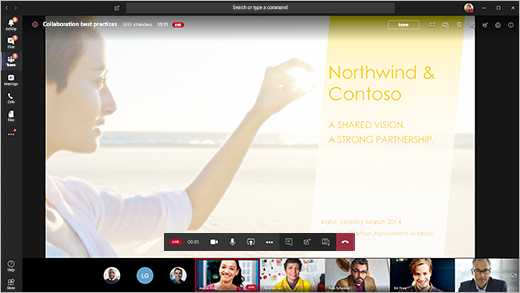
ใน Teams ให้เลือก เข้าร่วมเพื่อ เข้าร่วมเหตุการณ์ในฐานะผู้นําเสนอ จากภายนอก Teams ให้เลือกลิงก์เข้าร่วมเพื่อเปิดเหตุการณ์สดใน Teams
ในฐานะผู้นําเสนอ คุณสามารถแชร์ ความสามารถพื้นฐานหลายอย่างของผู้ผลิตได้ แต่คุณไม่สามารถควบคุมฟีดวิดีโอหรือตัวเหตุการณ์สดได้มากนัก
| ความสามารถ |
โปรดิวเซอร์ |
ผู้นําเสนอบนเดสก์ท็อป |
| เลือกฟีดวิดีโอของผู้นําเสนอคนอื่นๆ และส่งไปยังกิจกรรม |
ใช่ |
ไม่ |
| เริ่มเหตุการณ์สด |
ใช่ |
ไม่ |
| สิ้นสุดเหตุการณ์สด |
ใช่ |
ไม่ |
| ดูการแสดงตัวอย่างเหตุการณ์ (สตรีมที่ส่งถึงผู้เข้าร่วม) |
ใช่ |
ไม่ |
| จัดการการบันทึกและรายงาน |
ใช่ |
ใช่ |
| เข้าร่วมในฐานะผู้เข้าร่วม |
ใช่ |
ใช่ |
| ดูจํานวนผู้เข้าร่วมสด |
ใช่ |
ไม่ |
| Chat กับผู้ผลิตและผู้เข้าร่วมคนอื่นๆ |
ใช่ |
ใช่ |
| แชร์หน้าจอลงในเหตุการณ์สด |
ใช่ |
ใช่ |
| แชร์เสียงของระบบ |
ใช่ |
ใช่ |
| เชิญผู้ใช้ให้เข้าร่วมในฐานะผู้นําเสนอ |
ใช่ |
ใช่ |
| ปิดเสียงผู้นําเสนอคนอื่นทั้งหมด |
ใช่ |
ใช่ |
| การถามตอบ&แบบปานกลาง |
ใช่ |
ใช่ |
ในบทความนี้
ก่อนที่คุณจะเริ่มต้น
ความสามารถของผู้นําเสนอ
เข้าร่วมกิจกรรมและนําเสนอเนื้อหา
ก่อนที่คุณจะเริ่มต้น
- iPad ของคุณต้องใช้งาน iOS 10 หรือใหม่กว่า
- สําหรับความละเอียดวิดีโอ 1280x720 จําเป็นต้องมีบิตเรตขั้นต่ํา 2,000 กิโลบิตต่อวินาที (Kbps)
- เราขอแนะนํา iPad เวอร์ชันต่อไปนี้สําหรับการนําเสนอ: iPad Pro, iPad Air ใดก็ได้
- รองรับ แต่ไม่แนะนําให้ใช้ iPad 4 และ iPad Mini 2
- คุณลักษณะนี้ไม่ได้รับการสนับสนุนรายการต่อไปนี้: iPad 1, iPad 2, iPad 3, iPad Mini 1
สำคัญ
คุณต้องมีบทบาทผู้ นําเสนอ ในการประชุมจึงจะสามารถนําเสนอได้
บทบาทของ ผู้ผลิตยังไม่ ได้รับการสนับสนุนบน iPad ในขณะนี้ ซึ่งหมายความว่าทุกคนที่เข้าร่วมการประชุมบน iPad ยกเว้นผู้นําเสนอจะสามารถเข้าร่วมได้เฉพาะผู้เข้าร่วมเท่านั้น สําหรับข้อมูลเกี่ยวกับความสามารถของผู้เข้าร่วม ให้ดู บทบาทในการประชุม Teams
ความสามารถของผู้นําเสนอ
ในฐานะผู้นําเสนอบน iPad คุณสามารถทําสิ่งต่อไปนี้ได้ระหว่างเหตุการณ์สด:
- Chat กับผู้นําเสนอและโปรดิวเซอร์คนอื่นๆ
- แชร์วิดีโอของคุณ
- แชร์หน้าจอของคุณลงในเหตุการณ์สด
- เชิญผู้เข้าร่วมคนอื่นให้เข้าร่วมในฐานะผู้นําเสนอ
- ปิดเสียงผู้นําเสนอคนอื่นทั้งหมด
ข้อจำกัดปัจจุบัน
ผู้นําเสนอไม่สามารถทําสิ่งต่อไปนี้ได้
- ดูหรือเข้าร่วมในเซสชัน การถามตอบ& เมื่อต้องการเข้าร่วม ให้ออกจากการประชุมแล้วเข้าร่วมใหม่ โดยการเลือก เข้าร่วมในฐานะผู้เข้าร่วมบนหน้าจอ ก่อนเข้าร่วม
- แชร์มากกว่าหนึ่งสตรีมพร้อมกัน ตัวอย่างเช่น คุณไม่สามารถแชร์วิดีโอของคุณในเวลาเดียวกันกับหน้าจอได้
- แชร์เสียงของระบบของพวกเขาขณะนําเสนอ
เข้าร่วมกิจกรรมและนําเสนอเนื้อหา
ใน Teams ให้เลือกเข้าร่วมในฐานะผู้นําเสนอ จากภายนอก Teams ให้เลือกลิงก์เข้าร่วมเพื่อเปิดเหตุการณ์สดใน Teams
ถ้าคุณต้องการนําเสนอวิดีโอสด ให้เปิดใช้งานกล้องของคุณโดยการเลือก กล้อง ตัวควบคุมการประชุม Teams จะพร้อมท์ให้คุณหมุน iPad เพื่อให้ผู้เข้าร่วมเห็นมุมมองที่ดีขึ้น
• หากเหตุการณ์ยังไม่เริ่มต้น คุณจะเห็น "PRE-LIVE" บนวิดีโอของคุณด้วยขอบสีเหลือง
• ถ้าเหตุการณ์เริ่มต้นแล้ว คุณจะเห็น "คิว" พร้อมเส้นขอบสีเหลือง
• หากกิจกรรมเริ่มต้นขึ้นและผู้ผลิตกําลังออกอากาศวิดีโอของคุณแล้ว คุณจะเห็น "ถ่ายทอดสด" พร้อมขอบสีแดง
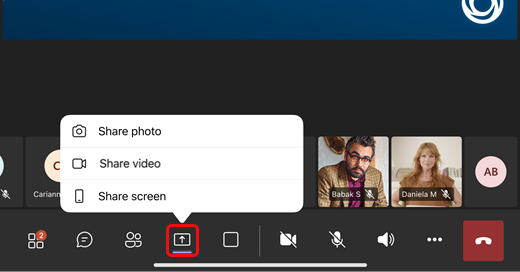
เมื่อต้องการนําเสนอเนื้อหา หรือสลับจากการแชร์เนื้อหาชนิดหนึ่งไปยังอีกชนิดหนึ่ง ให้เลือก การแชร์เนื้อหา ในตัวควบคุมการประชุม แล้วเลือกสิ่งที่คุณต้องการแชร์
เคล็ดลับ
ถ้าคุณจะแชร์หน้าจอของคุณ ให้เปลี่ยนสถานะ Teams ของคุณเป็น ห้ามรบกวน เพื่อป้องกันไม่ให้การแจ้งเตือนปรากฏขึ้น สําหรับคําแนะนํา ให้ดู เปลี่ยนสถานะของคุณ
ถ้าคุณเลือกที่จะแชร์หน้าจอของคุณ ให้เลือกเริ่มการออกอากาศ
เมื่องานนําเสนอของคุณเสร็จสิ้นแล้ว ให้เลือกหยุดการแชร์
ต้องการเรียนรู้เพิ่มเติมใช่ไหม
เหตุการณ์สดของ Teams
