

สำคัญ
ประสบการณ์จัดกิจกรรมสดของ Teams จะเลิกใช้ในวันที่ 30 มิถุนายน 2026 โปรด สลับไปยังการประชุมทั้งบริษัทของ Teams เพื่อดูฟีเจอร์และประสบการณ์กิจกรรมใหม่ล่าสุด สําหรับข้อมูลเพิ่มเติม โปรดอ่านบล็อกโพสต์นี้
ภาพรวม
รับชมวิดีโอนี้สําหรับภาพรวมของการสร้างเหตุการณ์สดใน Teams
ความสามารถของผู้ผลิต
เหตุการณ์สดของ Teams มีตัวเลือกที่ยืดหยุ่นสําหรับผู้ผลิตเหตุการณ์:
- ถ้าคุณต้องการออกอากาศการประชุม Teams การนําผู้นําเสนอระยะไกลมาเข้าร่วมกิจกรรมและการแชร์หน้าจอลงในเหตุการณ์ คุณสามารถสร้างเหตุการณ์สดของคุณใน Teams ได้
- ถ้าคุณกําลังจัดกิจกรรมกับทีมงานโปรดักชั่น คุณสามารถใช้แอปหรืออุปกรณ์ภายนอกเพื่อสร้างกิจกรรมของคุณ วิธีนี้ขับเคลื่อนโดย Microsoft Stream
หมายเหตุ
คุณต้องเลือกวิธีที่คุณวางแผนเพื่อสร้างกิจกรรมของคุณเมื่อคุณจัดกําหนดการ
ความสามารถของผู้ผลิตอาจแตกต่างกันไปโดยขึ้นอยู่กับวิธีการผลิตที่คุณใช้:
| ผู้ผลิตสามารถ... | การผลิตใน Teams | การผลิตด้วยแอปหรืออุปกรณ์ภายนอก | การสร้างด้วยตัวเข้ารหัส Teams |
|---|---|---|---|
| เลือกฟีดวิดีโอจากผู้นําเสนอคนอื่นๆ และส่งไปยังกิจกรรม | ใช่ | ไม่ | ไม่ |
| Chat กับโปรดิวเซอร์และผู้นําเสนอคนอื่นๆ | ใช่ | ใช่ | ใช่ |
| เริ่มและสิ้นสุดเหตุการณ์สด | ใช่ | ใช่ | ใช่ |
| ดูจํานวนผู้เข้าร่วมสด | ใช่ | ใช่ | ใช่ |
| แชร์หน้าจอของพวกเขา (เดสก์ท็อปหรือหน้าต่าง) ลงในกิจกรรม | ใช่ | ไม่ | ไม่ |
| ปิดเสียงผู้ผลิตและผู้นําเสนอคนอื่นๆ ทั้งหมด | ใช่ | ไม่ | ใช่ |
| รวมเสียงจากโทรศัพท์ PSTN (การโทรเข้าหรือโทรออกด้วยตนเอง) | ใช่ | ไม่ | ทีม Yes-Event เท่านั้น |
| ลด Q&A ถ้ากําหนดค่าไว้สําหรับเหตุการณ์ | ใช่ | ใช่ | ใช่ |
| สนทนา Yammer ถ้าได้รับการกําหนดค่าไว้สําหรับเหตุการณ์ | ใช่ | ใช่ | ใช่ เมื่อจัดกําหนดการผ่าน Yammer |
| เก็บถาวรการบันทึกโดยอัตโนมัติใน Microsoft Stream | ไม่ | ใช่ | Yes-Microsoft Stream สําหรับเหตุการณ์ที่ไม่เป็นสาธารณะเท่านั้น |
| ดาวน์โหลดการบันทึก | ใช่ | ใช่ ผ่าน Microsoft Stream | ใช่ |
| ดาวน์โหลดรายงานผู้เข้าร่วม | ใช่ | ไม่ | ใช่ |
สร้างเหตุการณ์สดของคุณ
คุณสามารถสร้างเหตุการณ์ได้โดยตรงภายใน Teams โดยใช้คําแนะนําด้านล่าง สําหรับคําแนะนําโดยละเอียดเพิ่มเติมเกี่ยวกับการตั้งค่าเหตุการณ์ ให้ดู แนวทางปฏิบัติสําหรับการสร้างเหตุการณ์สดของ Teams
หมายเหตุ
ดู สร้างเหตุการณ์สดโดยใช้แอปหรืออุปกรณ์ภายนอก ถ้าคุณกําลังใช้ตัวเข้ารหัสบนฮาร์ดแวร์หรือซอฟต์แวร์ภายนอกสําหรับเหตุการณ์ของคุณ
เลือก Calendar
 จากนั้นไปที่เหตุการณ์สด และเข้าร่วม
ปรับไมโครโฟนและกล้องของคุณไว้ก่อน
เลือกลูกศรดรอปดาวน์ที่อยู่ถัดจาก เข้าร่วมเดี๋ยวนี้ และเลือก เข้าร่วมในฐานะผู้ผลิต หรือ เข้าร่วมในฐานะผู้เข้าร่วม
หมายเหตุ
- คุณจะเข้าร่วมในฐานะผู้ผลิต ถ้าคุณเป็นผู้จัดกิจกรรม หรือถ้าผู้จัดการประชุมมอบหมายบทบาทนี้ให้กับคุณเมื่อจัดกําหนดการกิจกรรมเท่านั้น
- เมื่อต้องการสร้างเหตุการณ์สด ให้เข้าร่วมเหตุการณ์บนแอปเดสก์ท็อป
เปิดกล้องของคุณเพื่อดูที่ด้านล่างของหน้าจอ เลือกฟีดกล้องของคุณเพื่อดูตัวอย่างในคิวของคุณ (ทางด้านซ้าย)
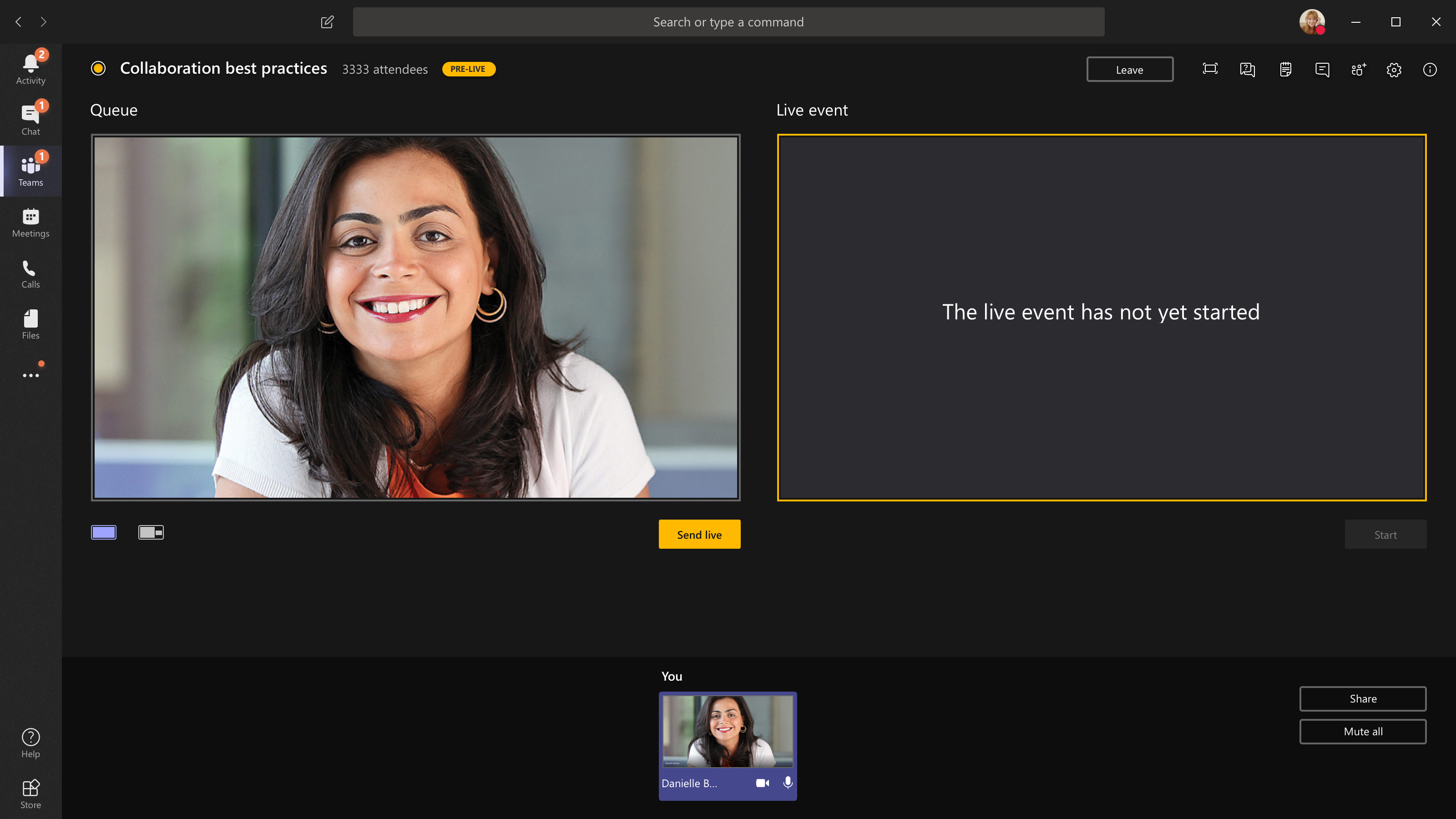
เมื่อต้องการสลับไปยังกล้องอื่น ให้เลือกตัวเลือก เพิ่มเติม
 >การตั้งค่า
 >การตั้งค่าอุปกรณ์ ในตัวควบคุมการประชุมของคุณ แล้วเลือกกล้องใหม่
เลือก ส่งถ่ายทอดสด เพื่อส่งฟีดจากการแสดงตัวอย่างไปยังเหตุการณ์สด
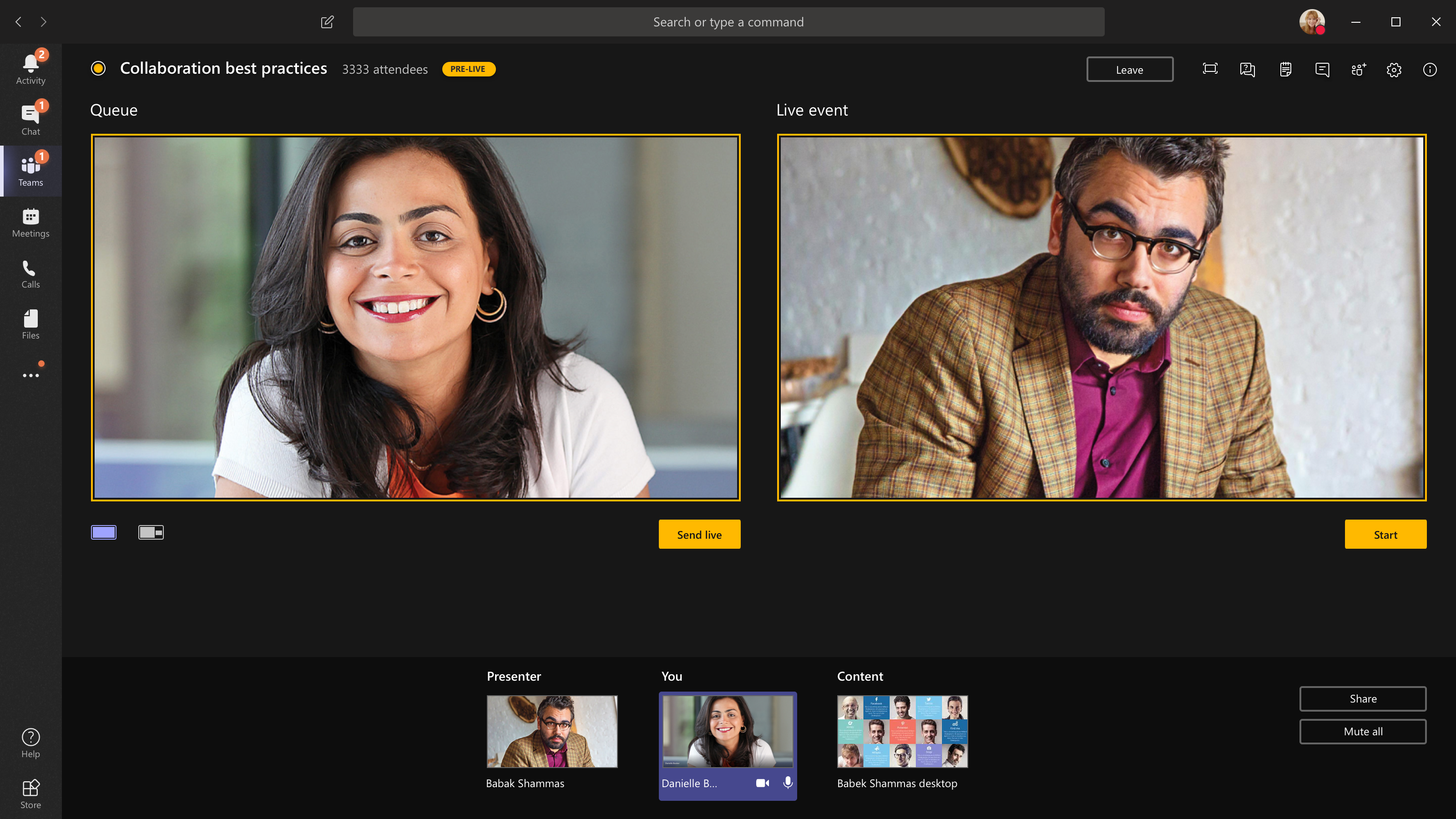
เลือก เริ่ม>ดําเนินการต่อ เพื่อเริ่มการออกอากาศสดไปยังผู้เข้าร่วมของคุณ
หมายเหตุ
- เมื่อเนื้อหาสรุปถ่ายทอดสด ความละเอียดสูงสุดที่รองรับคือ 720p
- ปิดเสียงผู้ผลิตหรือผู้นําเสนอที่ไม่ได้พูดอยู่ ถ้าไม่ได้ปิดเสียง เสียงของพวกเขาจะถูกถ่ายทอดสดให้ผู้เข้าร่วมฟัง
- มีการหน่วงเวลา 15 ถึง 60 วินาทีตั้งแต่เวลาที่สตรีมสื่อออกอากาศจนถึงเวลาที่ผู้เข้าร่วมเห็น
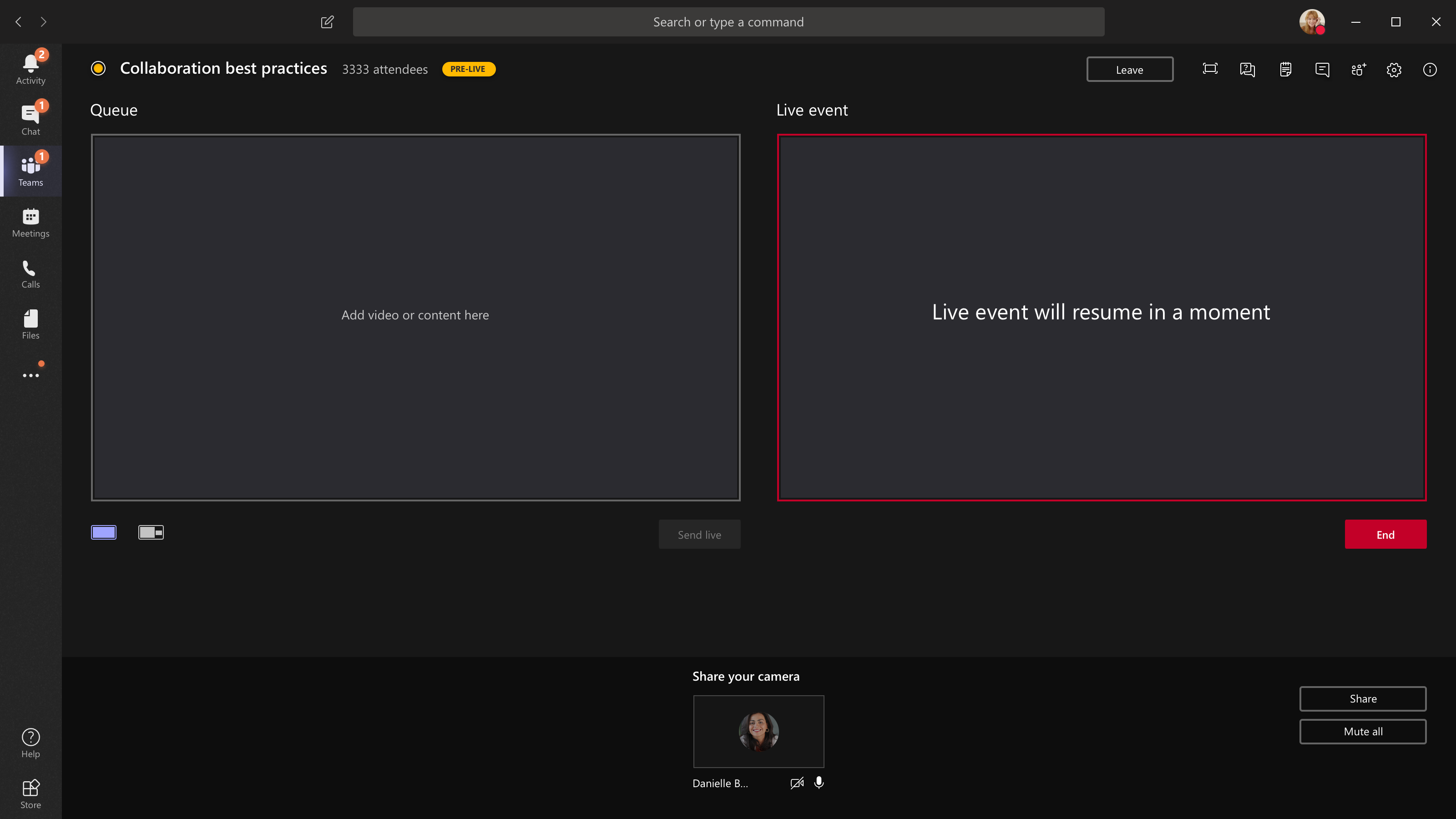
ถ้าคุณหยุดการแชร์วิดีโอ (ตัวอย่างเช่น โดยการปิดกล้องของคุณ) ทุกคนจะเห็นเหตุการณ์สดที่จะดําเนินการต่อในอีกสักครู่
เมื่อต้องการแชร์เดสก์ท็อปหรือหน้าต่างของคุณ ให้เลือก แชร์
 แล้วเลือกหน้าจอที่คุณต้องการแชร์ เมื่อคุณแชร์เสร็จแล้ว ให้เลือก หยุดการแชร์
 ในตัวควบคุมการประชุมของคุณ
เคล็ดลับ
เชิญผู้ร่วมนําเสนอไปยังเหตุการณ์สดที่สามารถแชร์เดสก์ท็อปหรือหน้าต่างเพื่อหลีกเลี่ยงการแสดง Teams และคิวเหตุการณ์ของคุณต่อผู้เข้าร่วม
เมื่อต้องการจัดคิวฟีดวิดีโออื่น คุณจะต้องมีผู้นําเสนอคนอื่นให้เข้าร่วมกิจกรรม ฟีดของพวกเขาจะแสดงขึ้นที่ด้านล่างของหน้าจอของคุณ
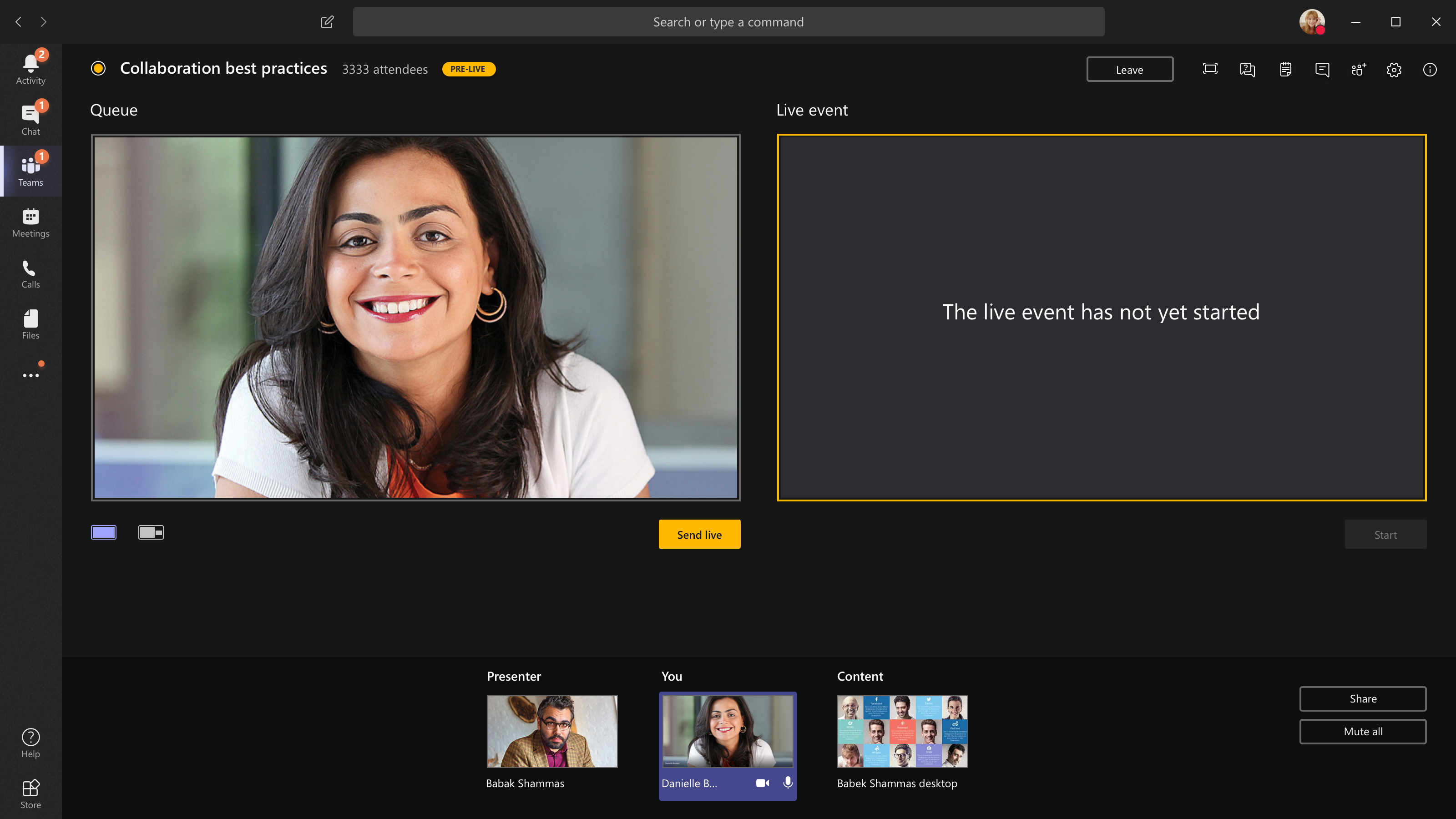
หมายเหตุ
- ผู้นําเสนอหรือโปรดิวเซอร์ (รวมทั้งคุณ) สามารถแชร์วิดีโอหรือเนื้อหาได้สูงสุดสิบคน อย่างไรก็ตาม คุณสามารถแชร์เดสก์ท็อปหรือหน้าต่างได้ครั้งละหนึ่งหน้าต่างเท่านั้น
- หากเนื้อหาของคุณเป็นการถ่ายทอดสด ผู้นําเสนอหรือผู้ผลิตรายอื่นสามารถเริ่มการแชร์หน้าจอของตนได้โดยการเลือก แชร์ แต่การทําเช่นนี้จะแทนที่ทุกอย่างที่คุณกําลังแชร์ ตรวจสอบให้แน่ใจว่าทีมกิจกรรมรับทราบถึงข้อขัดแย้งที่อาจเกิดขึ้นนี้
เมื่อต้องการสิ้นสุดเหตุการณ์ ให้เลือกสิ้นสุดดําเนินการ>ต่อ
ถ้าคุณกําลังสร้างกิจกรรมของคุณจากหอประชุมและมีผู้ชมในห้องที่มีรีแอคชัน (เสียงหัวเราะ เสียงปรบมือ ฯลฯ) ที่คุณต้องการบันทึกไว้ในเหตุการณ์สด คุณสามารถปิดการตัดเสียงรบกวนได้
เมื่อต้องการปิดการตัดเสียงรบกวน ให้เลือกตัวเลือกเพิ่มเติม>การตั้งค่า>การตั้งค่าอุปกรณ์ในตัวควบคุมการประชุมของคุณ และสลับการตัดเสียงรบกวน
หมายเหตุ
คุณจะไม่สามารถสร้างเหตุการณ์สดที่ใช้ Linux ได้
เริ่มเหตุการณ์สดของคุณใหม่
ในฐานะผู้สร้าง คุณสามารถเริ่มเหตุการณ์สดใหม่ได้ในขณะที่เหตุการณ์ยังใช้งานอยู่ หรือหลังจากที่คุณสิ้นสุดเหตุการณ์นั้นแล้ว เมื่อคุณรีสตาร์ต คุณจะต้องหยุดและรีสตาร์ต ตัวเข้ารหัสของคุณ มิฉะนั้นตัวเข้ารหัสอาจไม่ส่งวิดีโอเข้าสู่การประชุม
สำคัญ
ถ้าคุณเริ่มเหตุการณ์สดใหม่ การบันทึก สําเนาบทสนทนา และคําอธิบายภาพของเหตุการณ์ที่เริ่มไว้ก่อนหน้านี้จะถูกลบและแทนที่ด้วยเหตุการณ์ที่เริ่มใหม่ ผู้เข้าร่วมจะไม่สามารถดูเหตุการณ์ก่อนหน้านี้แบบตามความต้องการได้
เมื่อต้องการเริ่มเหตุการณ์สดของคุณใหม่ คุณจะต้องใช้แอป Teams บนเดสก์ท็อปหรือ Teams บนเว็บ
- เลือก การดําเนินการเพิ่มเติม
 >เริ่มเหตุการณ์ใหม่ ในตัวควบคุมการประชุมของคุณ
 - เลือก รีสตาร์ตเพื่อ ยืนยัน
Teams จะตรวจสอบว่าสามารถเริ่มต้นเหตุการณ์ใหม่ได้ ถ้า Teams สามารถรีสตาร์ตเหตุการณ์สดของคุณได้สําเร็จ ผู้ผลิตและผู้นําเสนอจะถูกยกเลิกการเชื่อมต่อ ในขณะที่ผู้เข้าร่วมจะเห็นหน้าจอรอที่แจ้งให้ทราบว่าเหตุการณ์จะเริ่มในไม่ช้า ผู้ผลิตและผู้นําเสนอจะต้องเข้าร่วมอีกครั้งและเริ่มกิจกรรมอีกครั้ง
ตรวจสอบสถานภาพและประสิทธิภาพการทํางานของคุณ
เมื่อต้องการตรวจสอบประสิทธิภาพของอุปกรณ์ของคุณในขณะที่คุณกําลังสร้างเหตุการณ์สด ให้เลือก สถานภาพและประสิทธิภาพใน แดชบอร์ดของคุณ
ที่นั่น คุณสามารถตรวจสอบเมตริกต่างๆ ได้แก่:
| เมตริก | สิ่งที่กําลังวัด | เหตุผลที่คุณต้องการทราบ |
|---|---|---|
| แบนด์วิดท์โดยประมาณ | ความจุเครือข่ายของคุณ วัดเป็นเมกะบิตต่อวินาที (Mbps) | แบนด์วิดท์ต่ําอาจส่งผลกระทบต่อคุณภาพของเสียงและวิดีโอที่คุณสามารถส่งไปให้ผู้เข้าร่วมประชุมได้ |
| เวลาไป-กลับ | ความเร็วเครือข่ายของคุณ วัดเป็นมิลลิวินาที (ms) | ระยะเวลาในการเดินทางไปกลับที่ยาวนานอาจส่งผลกระทบต่อคุณภาพของเสียงและวิดีโอที่คุณสามารถส่งไปให้ผู้เข้าร่วมประชุมได้ |
| ความละเอียดในการส่งกล้อง | จํานวนรายละเอียดที่กล้องของคุณสามารถส่งได้ ซึ่งวัดเป็นพิกเซล (p) | ความละเอียดในการส่งกล้องที่ต่ําอาจส่งผลกระทบต่อคุณภาพของเสียงและวิดีโอที่คุณสามารถส่งไปให้ผู้เข้าร่วมประชุมได้ |
| การประมวลผลวิดีโอ (ตัวแปลงสัญญาณฮาร์ดแวร์) | วิธีการแปลงฟุตเทจจากกล้องเป็นสัญญาณดิจิทัล | ตัวแปลงสัญญาณซอฟต์แวร์อาจทําให้พลังงานไม่มีประสิทธิภาพและใช้หน่วยความจํามากขึ้น ซึ่งอาจส่งผลกระทบต่อคุณภาพของวิดีโอที่คุณสามารถส่งได้ |
| ขีดจํากัดบิตเรตของสื่อ | จํานวนแบนด์วิดท์ที่ Teams ได้รับอนุญาตให้ใช้สําหรับสื่อ ซึ่งวัดเป็นเมกะบิตต่อวินาที (Mbps) | นโยบายขององค์กรนี้อาจส่งผลกระทบต่อคุณภาพของเสียงและวิดีโอที่คุณสามารถส่งไปให้ผู้เข้าร่วมประชุมได้ |
| การแชร์หน้าจอ | องค์กรของคุณอนุญาตให้คุณแชร์หน้าจอของคุณในการประชุมหรือไม่ | นโยบายขององค์กรนี้อาจป้องกันไม่ให้คุณแชร์หน้าจอของคุณในเหตุการณ์สดได้ |
| วิดีโอ IP | องค์กรของคุณอนุญาตให้คุณแชร์วิดีโอในการประชุมหรือไม่ | นโยบายขององค์กรนี้อาจป้องกันไม่ให้คุณแชร์วิดีโอในเหตุการณ์สด |
หมายเหตุ
คุณจะต้องเปิดกล้องของคุณเพื่อดูการวัดผลสําหรับแต่ละประเภท