สำคัญ
ประสบการณ์จัดกิจกรรมสดของ Teams จะเลิกใช้ในวันที่ 30 มิถุนายน 2026 โปรด สลับไปยังการประชุมทั้งบริษัทของ Teams เพื่อดูฟีเจอร์และประสบการณ์กิจกรรมใหม่ล่าสุด สําหรับข้อมูลเพิ่มเติม โปรดอ่านบล็อกโพสต์นี้
ในเหตุการณ์สดของ Teams คุณสามารถสตรีมวิดีโอจากตัวเข้ารหัสภายนอกไปยัง Microsoft Stream ได้ ถ้าตัวเข้ารหัสของคุณสนับสนุน Real-Time Messaging Protocol (RTMP) หากคุณต้องการเคล็ดลับบางอย่างสําหรับการตั้งค่าตัวเข้ารหัสภายนอก โปรดดูรายการตัวเข้ารหัสที่รองรับนี้
หมายเหตุ
Stream สนับสนุนตัวเข้ารหัสที่ใช้ฮาร์ดแวร์และซอฟต์แวร์
ใน Teams ให้เลือก
 จากนั้นเลือกเหตุการณ์สดของคุณ และเข้าร่วม
หมายเหตุ
ปฏิทินของ Teams จะดําเนินไปอีก 15 วันในอนาคตเท่านั้น คุณยังสามารถเข้าร่วมเหตุการณ์ได้โดยการเลือกเหตุการณ์จากปฏิทิน Outlook ของคุณ แล้วคลิกเข้าร่วมเหตุการณ์สด
คุณจะเห็นชื่อเรื่อง วันที่ และเวลาในหน้าต่าง แสดงตัวอย่างตัวเข้ารหัส จนกว่าคุณจะเริ่มเหตุการณ์
เลือก เริ่มการตั้งค่า
หมายเหตุ
การตั้งค่าอาจใช้เวลาสักครู่เพื่อให้เสร็จสมบูรณ์
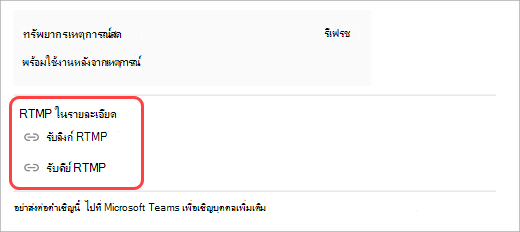
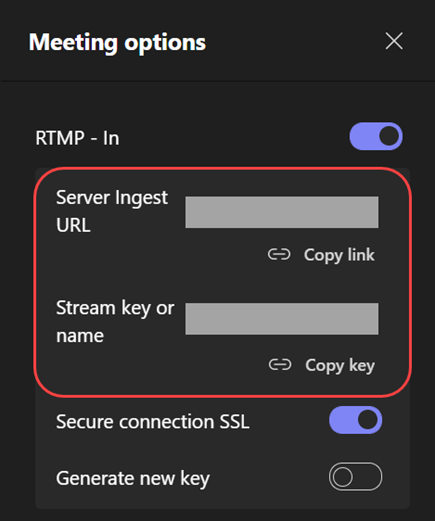
เมื่อคุณเห็นข้อความ เตรียมพร้อมสําหรับการเชื่อมต่อ ให้ไปที่แท็บ การตั้งค่า และคัดลอก URL ที่เซิร์ฟเวอร์ที่นําเข้าไปยังตัวเข้ารหัสของคุณเพื่อเริ่มการนําเข้า
เมื่อคุณเริ่มการสตรีมจากตัวเข้ารหัสไปยัง Stream โดยใช้ URL ที่ส่งเข้ามา คุณควรเห็นตัวอย่างของฟีดวิดีโอจากตัวเข้ารหัสในตัวอย่างตัวเข้ารหัส
หมายเหตุ
ผู้เข้าร่วมจะไม่เห็นการแสดงตัวอย่างนี้จนกว่าคุณจะเริ่มเหตุการณ์สด
เมื่อคุณพอใจกับการตั้งค่าและการแสดงตัวอย่างวิดีโอแล้ว ให้เลือกเริ่มต้น เมื่อเหตุการณ์สดเริ่มต้น วิดีโอจากตัวเข้ารหัสจะถูกออกอากาศไปยังเหตุการณ์
ถ้าเหตุการณ์มี Q&A คุณสามารถควบคุมได้โดยการเลือกปุ่ม Q&A Q

เลือก Chat
 เพื่อพูดคุยกับผู้ผลิตหรือผู้นําเสนอคนอื่นๆ
เมื่อต้องการสิ้นสุดเหตุการณ์ ให้เลือกสิ้นสุดเหตุการณ์