
หมายเหตุ
- ถ้าคุณไม่มีสิทธิ์เข้าถึงอวาตาร์สําหรับแอป Microsoft Teams ให้ติดต่อผู้ดูแลระบบ IT ของคุณ หรือดู ตั้งค่าอวาตาร์สําหรับ Microsoft Teams
- ขณะนี้อวาตาร์สําหรับ Teams พร้อมใช้งานบนแอป Teams บนเดสก์ท็อปสําหรับ Windows และ Mac และดูแอป Teams สำหรับอุปกรณ์เคลื่อนที่เท่านั้น สําหรับข้อมูลเพิ่มเติม โปรดดูบันทึกย่อประจํารุ่นอวาตารสําหรับ Teams
อวาตาร์สําหรับ Microsoft Teams เพิ่มเลเยอร์ตัวเลือกใหม่ให้กับการประชุมของคุณ ด้วยการปรับแต่งอวาตาร์ของคุณให้มีลักษณะตามที่คุณต้องการ คุณสามารถให้ผู้อื่นรู้จักคุณในการสนทนาได้ แม้ว่าวิดีโอของคุณจะปิดอยู่ก็ตาม
ข้ามไปยังส่วน:
- ติดตั้งแอปอวาตาร์
- สร้างอวาตาร์จากรูปถ่าย
- ข้อมูลการใช้งานไบโอเมตริกซ์
- สร้างอวาตาร์จากฐาน
- เข้าร่วมการประชุมของคุณเป็นอวาตาร์
- ใช้ TTS กับแอปอวาตาร์
- การแก้ไขปัญหา
ติดตั้งแอปอวาตาร์
- ทางด้านซ้ายของ Teams ให้เลือกแอป

- ค้นหาและเลือกอวาตาร์
- เลือก เพิ่ม
ถ้าคุณไม่พบอวาตารในแอป ให้เลือกแอปที่เพิ่มมากขึ้น ไอคอน ทางด้านซ้ายของ Teams และค้นหาที่นั่นแทน
เคล็ดลับ
เมื่อต้องการปักหมุดอวาตารเพื่อให้เข้าถึงได้ง่าย ให้คลิกขวาที่แอปแล้วเลือกปักหมุด
สร้างอวาตาร์ใหม่จากรูปถ่าย
สําหรับแต่ละบัญชี Teams ของคุณ คุณสามารถสร้างอวาตาร์ที่แตกต่างกันได้สูงสุดสามอวาตาร์ มีอวาตาร์พื้นฐานมากมายที่จะช่วยคุณเริ่มต้นและเลือกอวาตาร์ที่เหมาะกับคุณที่สุด
เลือก แอป
ค้นหาและเลือกอวาตาร์
เคล็ดลับ
เมื่อต้องการปักหมุดอวาตารเพื่อให้เข้าถึงได้ง่าย ให้คลิกขวาที่แอปแล้วเลือกปักหมุด
เลือก
 >และแอปสร้างจากรูปถ่าย
สำคัญ
ในตอนนี้ ฟีเจอร์ สร้างจากรูปภาพ พร้อมใช้งานสําหรับผู้เช่าและผู้ใช้ที่เข้าร่วมการ เผยแพร่ที่กําหนดเป้าหมายของ M365 เท่านั้น
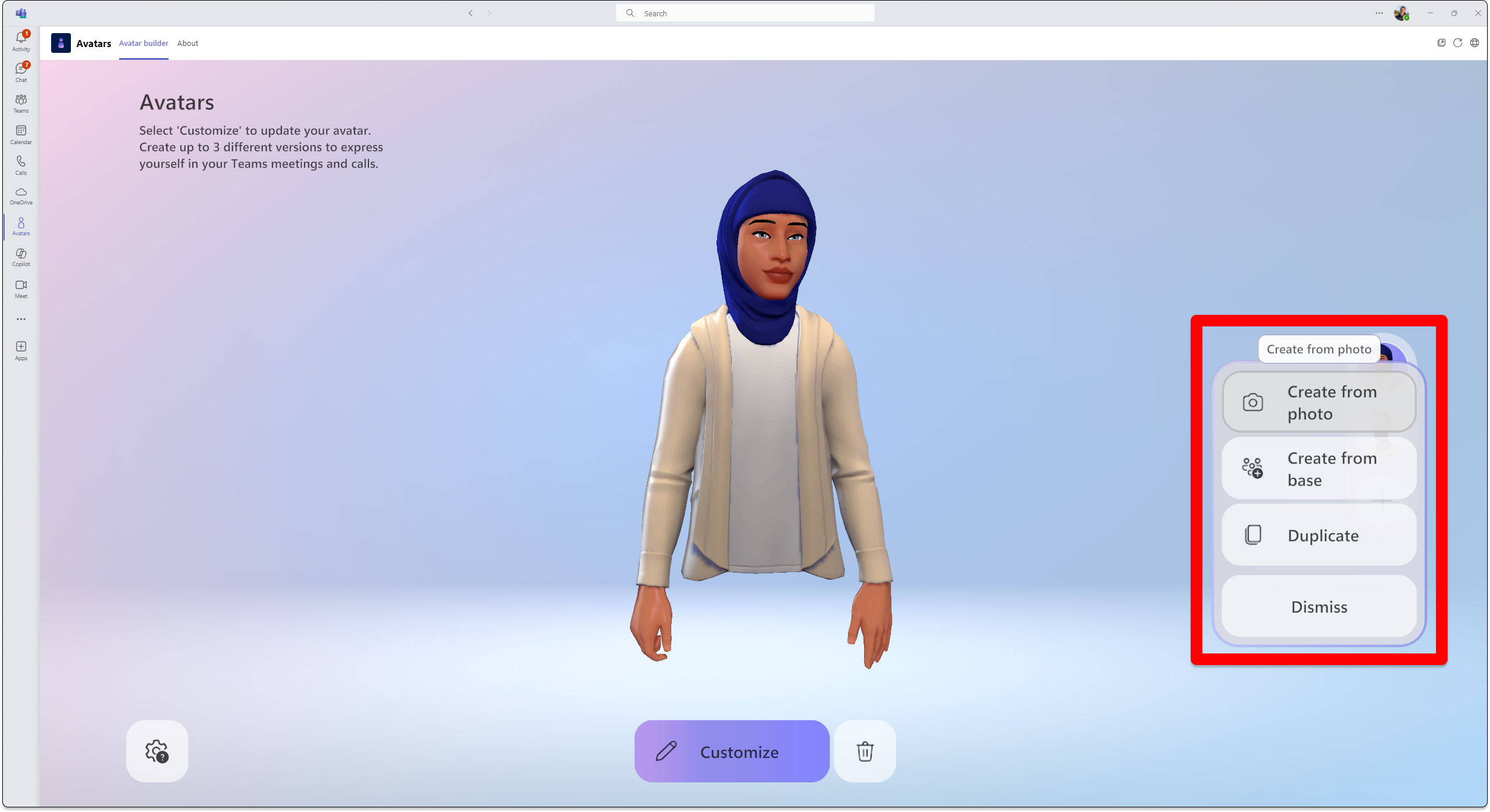 เมื่อคุณใช้รูปถ่ายของคุณเพื่อสร้างอวาตาร์ ระบบจะแนะนําอวาตาร์ให้คุณโดยพิจารณาจากสิ่งที่คล้ายกับรูปลักษณ์ใบหน้าของคุณมากที่สุดในรูปถ่ายที่คุณส่ง
เมื่อต้องการแนะนําอวาตาร์ ฟีเจอร์ สร้างจากรูปถ่ายจะ วิเคราะห์รูปถ่ายที่คุณส่งโดยการตรวจจับจุดบนใบหน้าของคุณ เช่น ตา จมูก ปาก และรูปร่างใบหน้าโดยรวม และจับคู่กับตัวเลือกที่พร้อมใช้งานในตัวสร้างอวาตาร์ คุณลักษณะนี้ยังพยายามทํานายสไตล์และสีของผม ขนบนใบหน้า คิ้ว และแว่นตา
เคล็ดลับ
คุณสามารถปรับแต่งอวาตาร์ของคุณต่อไปได้ก่อนที่จะเสร็จสิ้นอวาตาร์ของคุณ
อัปโหลดรูปถ่าย โดยเลือก อัปโหลดรูปภาพ ใช้กล้องบนอุปกรณ์ของคุณเพื่อถ่ายภาพโดยการเลือกใช้กล้อง
สำคัญ
ต้องเปิดใช้งานสิทธิ์สื่อสําหรับแอป อวาตาร์ เพื่อให้ฟีเจอร์ สร้างจากรูปถ่าย ทํางานได้ ฟีดกล้องของคุณต้องปิดที่อื่นในแอป Teams สําหรับตัวเลือกใช้ กล้องเพื่อ เปิดใช้งานฟีดกล้องของคุณได้สําเร็จ
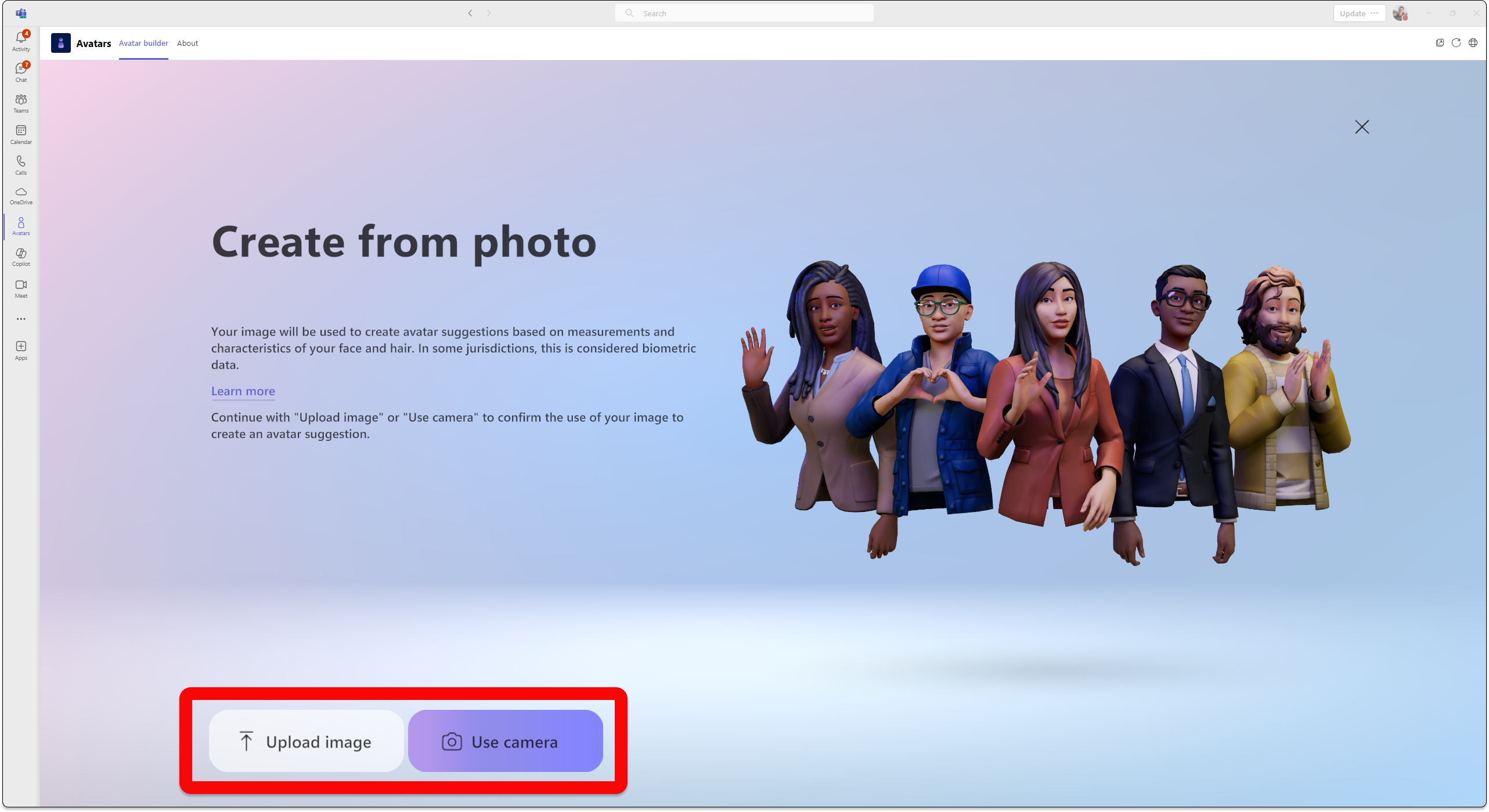
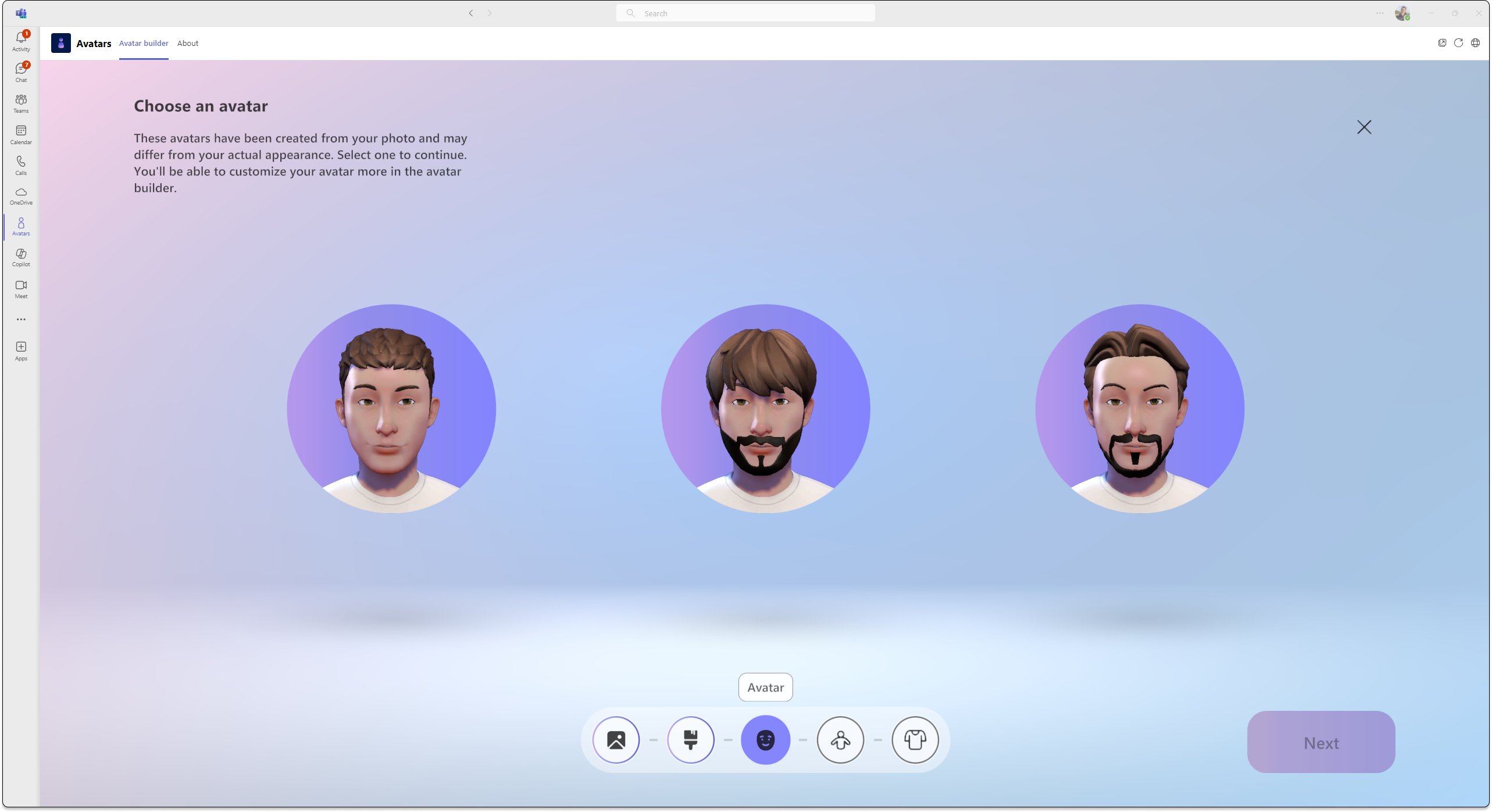
เมื่อคุณส่งรูปถ่ายแล้ว ให้เลือกโทนสีผิว จากนั้นเลือกอวาตาร์ที่คุณต้องการ แล้วเลือกถัดไป
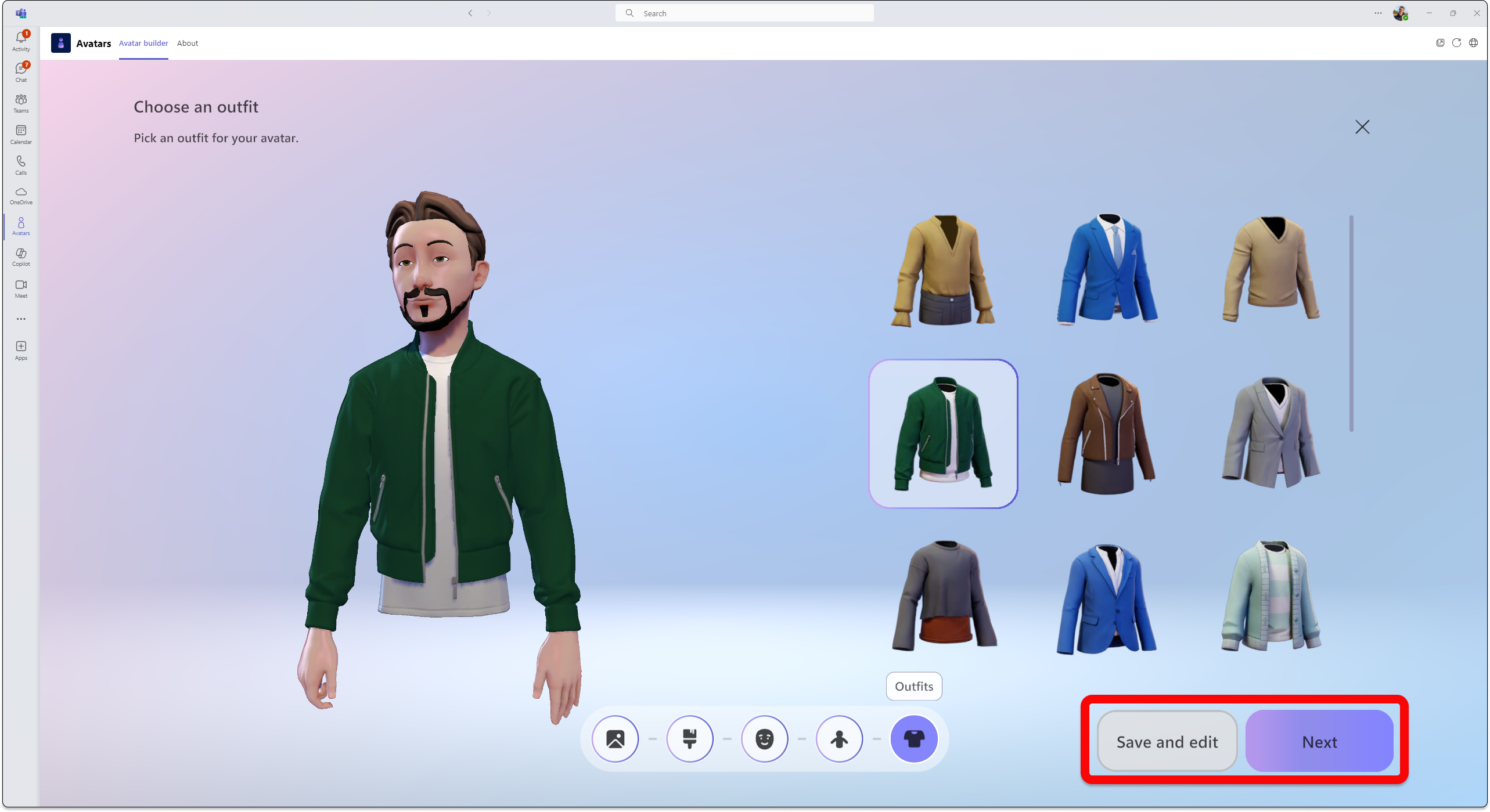
เลือกรูปร่างและชุดของคุณ เลือก ถัดไป หรือเลือก บันทึกและแก้ไข เพื่อปรับแต่งเพิ่มเติม
เรียนรู้เพิ่มเติมเกี่ยวกับการกําหนดอวาตาร์ของคุณเอง
ข้อมูลการใช้งานไบโอเมตริกซ์
ฟีเจอร์สร้างอวาตาร์จากรูปถ่ายจะแนะนําอวาตาร์ที่ตรงกับรูปลักษณ์ใบหน้าของคุณมากที่สุดโดยยึดตามรูปถ่ายของคุณเองที่คุณส่งมา เมื่อต้องการแนะนําอวาตาร์ ฟีเจอร์สร้างจากรูปถ่ายอวาตาร์จะวิเคราะห์รูปถ่ายที่คุณส่งโดยการตรวจจับจุดต่างๆ บนใบหน้าของคุณ เช่น ตา จมูก ปาก และรูปร่างใบหน้าโดยรวม และจับคู่กับตัวเลือกที่พร้อมใช้งานในตัวสร้างอวาตาร์ นอกจากนี้ยังใช้การเรียนรู้ของเครื่องเพื่อทํานายสไตล์และสีของขนศีรษะ ขนบนใบหน้า ขนคิ้ว และแว่นตา
หมายเหตุ
รูปภาพของผู้ใช้จะไม่ถูกเก็บรักษาหรือใช้เพื่อวัตถุประสงค์อื่นใด ฟีเจอร์สร้างอวาตาร์จากรูปถ่ายจะไม่คาดการณ์สิ่งอื่นใดนอกเหนือจากลักษณะใบหน้าของคุณ
สร้างอวาตาร์จากฐาน
- เลือก>และแอปสร้างจากฐาน ทําตามพร้อมท์เพื่อทําให้อวาตาร์ของคุณเสร็จสมบูรณ์ตามที่คุณต้องการ
เข้าร่วมการประชุมของคุณเป็นอวาตาร์
- เข้าร่วมการประชุม จากปฏิทิน Teams ของคุณ
- ปิดกล้องของคุณ แล้วเลือกเอฟเฟ็กต์และอวาตาร์ เอ

- เลือกอวาตาร์ของคุณ หรือเลือก สร้างทีมเพิ่มเติม
 เพื่อสร้างอวาตาร์ใหม่
เมื่อคุณอยู่ในการประชุม Teams คุณสามารถเข้าร่วม การประชุมหรือเหตุการณ์ที่ครอบคลุมได้
เปิดอวาตาร์ของคุณขณะอยู่ในการประชุม Teams
เลือกลูกศรดรอปดาวน์ที่อยู่ถัดจาก กล้อง
เลือกอวาตาร์ในส่วนเอฟเฟ็กต์และการตั้งค่าแล้วเลือกอวาตาร์ของคุณ
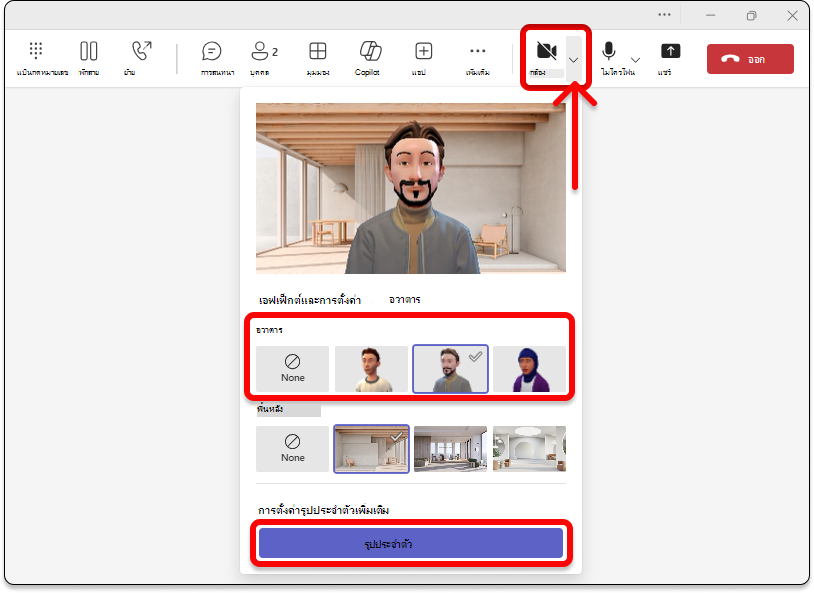
ภายใต้ อวาตาร คุณจะมีอวาตารที่แตกต่างกันสูงสุดสามอวาตารให้เลือก เมื่อคุณเลือกอวาตาร์เพื่อแสดงแทนคุณในการประชุมแล้ว ให้เลือกเปิดอวาตาร์ หากคุณต้องการแก้ไขอวาตาร์ของคุณ ให้เลือก
เพื่อปรับแต่งอวาตาร์ของคุณ
ใช้ TTS กับแอปอวาตาร์
ด้วยอวาตาร์ คุณจะเปิดใช้งานระบบแปลงข้อความเป็นคําพูด (TTS) ในแอปในตัวกําหนดค่าอวาตาร์ ด้วยโปรแกรมอ่านหน้าจอการทำงาน เช่น ผู้บรรยายของ Windows คุณจะได้รับพร้อมท์ให้เปิดระบบ TTS เมื่อคุณเข้าสู่แอปพลิเคชัน เมื่อคุณเปิดแอปตัวกำหนดค่าอวาตาร์ ให้โฟกัสอยู่ภายใน เมื่อการโหลดเสร็จสมบูรณ์ ระบบจะประกาศว่า "กด Ctrl + B เพื่อเปิดใช้งานระบบ TTS" และ TTS จะเปิดใช้งาน ระบบ TTS ทำงานคล้ายกับโปรแกรมอ่านหน้าจอ
เพื่อให้แน่ใจว่าระบบ TTS แบบ self-voice อ่านออกเสียงในภาษาที่ถูกต้อง ให้ดาวน์โหลดแพคเกจภาษาที่เหมาะสมในระบบปฏิบัติการของคุณ:
Mac: เปลี่ยนภาษาที่ Mac ของคุณใช้
Windows: ชุดภาษาสําหรับ Windows
เพื่อให้ TTS สามารถอ่านในภาษาที่เหมาะสมใน Windows ได้ ต้องดาวน์โหลดการสนับสนุนการแปลงข้อความเป็นคําพูดสําหรับชุดภาษาที่เลือก คุณสามารถดูฟีเจอร์ภาษาที่ดาวน์โหลดได้ภายใต้ชื่อภาษา
การแก้ไขปัญหา
เมื่อต้องการใช้อวาตารสําหรับ Teams คอมพิวเตอร์ของคุณจําเป็นต้องมีตัวประมวลผลแบบสองคอร์ที่มี RAM 6GB เป็นอย่างน้อย เพื่อประสบการณ์การใช้งานที่ดีที่สุด เราขอแนะนําตัวประมวลผล Four-core และ RAM ขนาด 8GB เมื่อต้องการเรียนรู้เพิ่มเติม ให้ดูข้อกําหนดของฮาร์ดแวร์สําหรับ Microsoft Teams
เปิดใช้งานสิทธิ์สื่อสําหรับแอปอวาตาร์
เพื่อให้แอปอวาตารใช้ฟีเจอร์สร้างจากรูปถ่าย คุณต้องเปิดใช้งานการเข้าถึงกล้องของคุณในการตั้งค่า Teams
ปัญหาแบนด์วิดท์ต่ําทั่วไป
คุณอาจพบสิ่งต่อไปนี้เมื่อใช้อวาตาร์ที่มีแบนด์วิดท์ต่ํา:
- การโหลดอวาตาร์ของคุณอาจใช้เวลาถึง 10 วินาทีหรือมากกว่า
- ไอเท็มตู้เสื้อผ้าอวาตาร์อาจไม่ถูกบันทึกลงในอวาตาร์ของคุณหลังจากถูกเลือก ถ้าเกิดเหตุการณ์นี้ขึ้น ให้ลองบันทึกอีกครั้ง
- พื้นหลังที่เลือกอาจไม่ถูกนําไปใช้กับตัวอย่างอวาตาร์ หากเกิดเหตุการณ์นี้ขึ้น ให้ลองเลือกพื้นหลังอีกครั้ง
- การสตรีมวิดีโออวาตาร์อาจกะพริบเป็นสีเขียวเมื่อความละเอียดวิดีโอของ Teams เปลี่ยนแปลง
คำถามที่ถามบ่อย
ผู้เข้าร่วมในการประชุมสามารถใช้อวาตารได้หรือไม่
ได้ ผู้ใช้ทุกคนที่มีการตั้งค่าอวาตาร์สามารถใช้อวาตาร์ในการประชุมได้ หากพวกเขาไม่ใช้ พวกเขาจะไม่สามารถใช้อวาตาร์ได้ แม้ว่าคนอื่นๆ ในการประชุมจะใช้ได้ก็ตาม
คุณสามารถใช้อวาตารภายนอกองค์กรของคุณได้หรือไม่
ได้ ถ้าคุณเข้าร่วมการประชุม Teams ในฐานะผู้เยี่ยมชมในองค์กรอื่น คุณสามารถใช้อวาตาร์ของคุณได้ อย่างไรก็ตาม คุณต้องเปิดใช้งานอวาตารในองค์กรของคุณ
ทําไมอวาตารของฉันถึงไม่มีขา
อวาตาร์เพิ่มเลเยอร์ตัวเลือกใหม่ให้กับการประชุมของคุณ ทั้งในพื้นที่โลกเสมือนแบบ 2 มิติและ 3 มิติ เรากําลังค้นคว้าและรวบรวมคําติชมอย่างต่อเนื่องเกี่ยวกับวิธีการแสดงตัวตนของคุณใน Mesh และ Teams ได้ดีที่สุด ไม่ว่าจะเป็นการปรับปรุงรูปลักษณ์ของคุณ เพิ่มตัวเลือกสําหรับเสื้อผ้า การสร้างอวาตาร์ที่สมจริงยิ่งขึ้น หรือรวมถึงการแสดงทั้งร่างกาย การขับเคลื่อนการปรับปรุงในแต่ละด้านเหล่านี้มาพร้อมกับความท้าทายของตัวเอง โดยเฉพาะอย่างยิ่งการเป็นตัวแทนขาในปัจจุบันเป็นความท้าทายทางวิศวกรรมที่ซับซ้อนอย่างน่าประหลาดใจซึ่งเกี่ยวข้องกับการอนุมานตําแหน่งขาโดยไม่มีข้อมูลใด ๆ ที่ช่วยอธิบายตําแหน่งขาจริง
เป้าหมายของเราคือการใช้เทคโนโลยีล่าสุดอย่างเต็มที่เพื่อแสดงความเหมือนของผู้ใช้ใน Mesh และ Teams เราจะทํางานต่อไปเพื่อบรรลุเป้าหมายนั้น โปรดแชร์คําติชมของคุณกับเราต่อไปเรื่อยๆ เพื่อให้เราสามารถปรับปรุงวิธีที่ผู้คนสามารถแสดงตัวตนด้วยภาพในการประชุม