

คุณสามารถรวมเสียงจากอุปกรณ์ของคุณในขณะที่คุณกําลังแชร์เนื้อหาในการประชุม คุณจะต้องการทําเช่นนี้ ตัวอย่างเช่น ถ้าคุณกําลังเล่นวิดีโอโดยเป็นส่วนหนึ่งของงานนําเสนอ อ่านต่อเพื่อเรียนรู้วิธี
รวมเสียงคอมพิวเตอร์
เมื่อต้องการแชร์เสียงจากคอมพิวเตอร์ของคุณ ให้ทําดังนี้
- เลือก ไอคอนแชร์
 ในตัวควบคุมการประชุมของคุณ
 - เปิดแป้นสลับรวมเสียง
เมื่อคุณแชร์ เสียงทั้งหมดจากคอมพิวเตอร์ของคุณ รวมถึงการแจ้งให้ทราบ ผู้เข้าร่วมในการประชุมจะได้ยิน
หมายเหตุ
บน Windows Teams และคอมพิวเตอร์ของคุณจําเป็นต้องตั้งค่าเป็นลําโพงเดียวกัน ปรับการแสดงผลเสียงของคอมพิวเตอร์ของคุณในการตั้งค่าระบบของคุณ และการแสดงผลเสียง Teams ในการตั้งค่าอุปกรณ์ของคุณใน Teams
บน Mac คุณจะต้องติดตั้งโปรแกรมควบคุมเสียง Teams ล่าสุดเพื่อรวมเสียงคอมพิวเตอร์ลงในการประชุม Teams และหลีกเลี่ยงปัญหาเสียง เช่น เสียงสะท้อน เมื่อติดตั้งโปรแกรมควบคุมบน Mac ของคุณแล้ว คุณจะต้องรีสตาร์ตคอมพิวเตอร์ของคุณ ดาวน์โหลดได้ที่นี่: https://aka.ms/macaudiodriver
คุณยังสามารถทําตามตัวช่วยสร้างอย่างง่าย แล้วเลือก ติดตั้ง หรือ อัปเดต จะใช้เวลาประมาณ 10 วินาทีเพื่อดําเนินการติดตั้งให้เสร็จสมบูรณ์
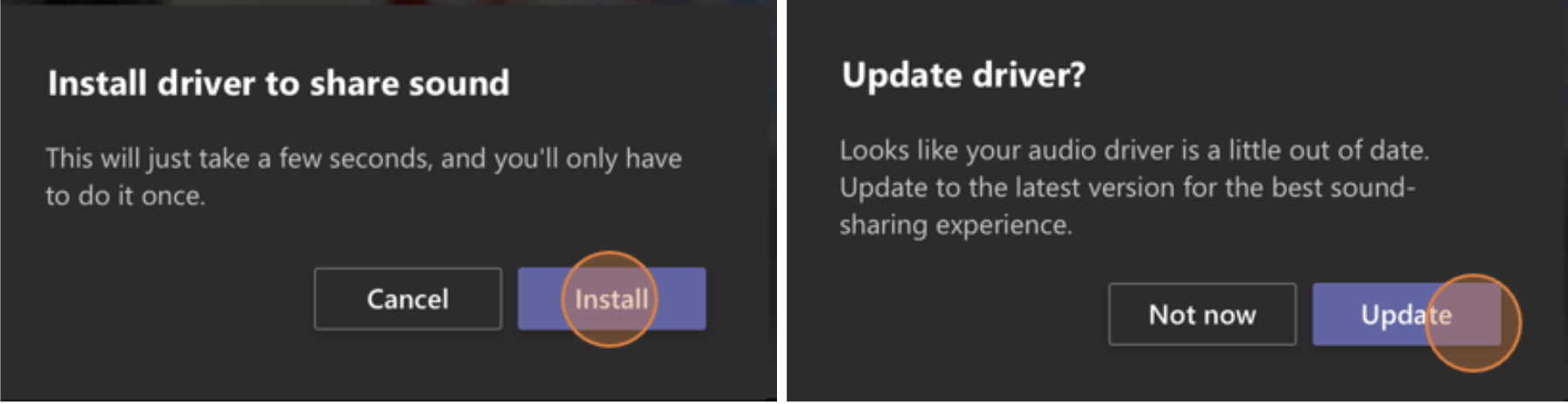
เมื่อติดตั้งโปรแกรมควบคุมบน Mac ของคุณแล้ว คุณจะเห็นการแจ้งเตือนที่ด้านบนของตัวควบคุมการประชุมของคุณ คุณอาจต้องหยุดชั่วคราวหรือเล่นเนื้อหาวิดีโอของคุณเพื่อเริ่มการแบ่งปันเสียง หรือลองเปิดปุ่มสลับรวม เสียง ใน แชร์ โปรแกรมควบคุมไม่สามารถติดตั้งได้
คุณยังสามารถเลือกที่จะรวมเสียง (หรือหยุดรวมเสียง) หลังจากที่คุณได้เริ่มแชร์หน้าจอของคุณแล้ว เพียงโฮเวอร์เหนือ คุณกําลังแชร์หน้าจอของคุณที่ด้านบนของหน้าต่างที่คุณกําลังแชร์ แล้วเลือกแชร์เสียง รวม ตัวควบคุมการแชร์ใกล้กับด้านบนของหน้าต่าง
เลือก แชร์เสียง เพื่อหยุดการแชร์เสียง
รวมเสียงคอมพิวเตอร์ในห้องด้วยอุปกรณ์ Teams
อุปกรณ Teams อนุญาตให้คุณแชร์เนื้อหาโดยใช้สายเคเบิลที่เชื่อมต่อกับคอนโซลห้อง ขออภัย เรายังไม่รองรับการแชร์เสียงคอมพิวเตอร์ด้วยวิธีนี้
ถ้าคุณต้องการแชร์เสียงคอมพิวเตอร์เมื่อคุณอยู่ในห้องประชุมด้วยอุปกรณ์ Teams ในนั้น:
- เข้าร่วมการประชุมจากอุปกรณ์ส่วนบุคคลของคุณโดยการเลือก ปิดเสียงเมื่อคุณ เข้าร่วมการประชุม ซึ่งจะปิดเสียงโดยอัตโนมัติไม่เพียง แต่จะปิดเสียงของคุณจากการประชุม Teams ด้วย เพื่อป้องกันเสียงก้อง
- เลือกปุ่มแชร์ตัวควบคุมการประชุมของคุณ เปิดการสลับรวมเสียง
หมายเหตุ
- เมื่อต้องการหลีกเลี่ยงการเกิดเสียงสะท้อน โปรดอย่าลืมว่าจะต้องเปิดไมโครโฟนและลำโพงของอุปกรณ์เพียงเครื่องเดียวในห้องเท่านั้น
- พยายามลดจำนวนแอปที่คุณใช้งานในขณะที่คุณกำลังแชร์เสียงของระบบของคุณ ถ้าคอมพิวเตอร์ของคุณใช้งานแอปพลิเคชันมากเกินไป เสียงของคุณอาจมีปัญหา
การแก้ไขปัญหา
คุณภาพเสียงที่ไม่ดี
ถ้าคอมพิวเตอร์ของคุณกําลังใช้งานแอปพลิเคชันจํานวนมาก คุณอาจประสบปัญหาเกี่ยวกับคุณภาพเสียง เช่น การล่าช้า หรือขาดช่วง ถ้าเกิดเหตุการณ์เช่นนี้การปิดแอปพลิเคชันอื่นๆ สามารถช่วยได้
เสียงเบา
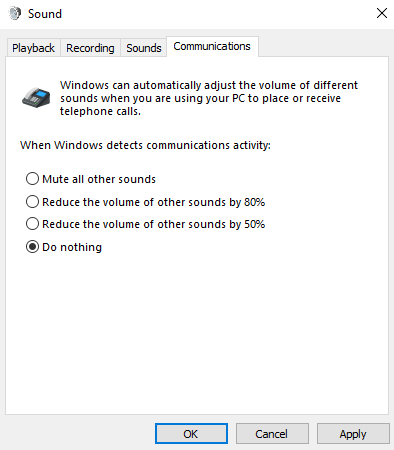
ถ้าคุณกำลังใช้ Windows เสียงอื่นๆ จากอุปกรณ์ของคุณ (เช่นการแจ้งเตือน) จะลดระดับเสียงเมื่อคุณเข้าร่วมการประชุม Teams โดยส่วนมากจะเป็นสิ่งที่คุณต้องการเพื่อให้คุณสามารถโฟกัสไปที่การประชุมได้ แต่ถ้าคุณกําลังแชร์เสียงคอมพิวเตอร์ การตั้งค่าเดียวกันกับที่ปิดเสียงระบบอื่นจะิดเสียงที่คุณกําลังพยายามแชร์เช่นกัน
เมื่อต้องการแก้ไขปัญหานี้ ให้ไปที่การตั้งค่าเสียงของระบบของคุณ แล้วค้นหา แผงควบคุมเสียงของคุณ จากนั้นให้เลือก การติดต่อสื่อสาร แล้วเลือก ไม่ทำอะไร สุดท้าย ให้นำการเปลี่ยนแปลงไปใช้เพื่อให้ผู้อื่นสามารถฟังเสียงที่แชร์ของคุณได้อย่างชัดเจน

 เมื่อคุณแชร์เสร็จแล้ว