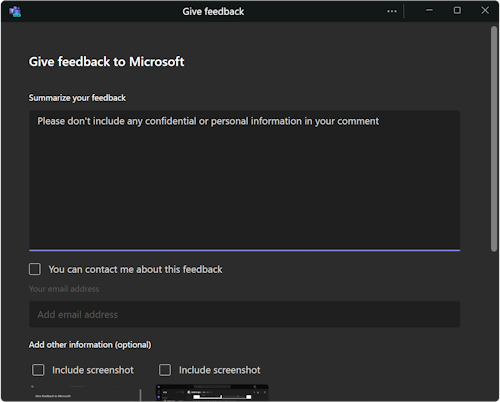
ถ้าคุณไม่เห็น พื้นที่ที่ครอบคลุม (3D) ในเมนู มุมมอง :
- ตรวจสอบกับผู้ดูแลระบบไอทีของคุณเพื่อดูว่านโยบายสิทธิ์แอป Teams ขององค์กรคุณอนุญาตหรือบล็อกพื้นที่ Mesh Immersive สําหรับคุณหรือไม่ ถ้าผู้ดูแลระบบของคุณทําการเปลี่ยนแปลงนโยบายสิทธิ์ของแอป อาจใช้เวลาถึง 24 ชั่วโมงเพื่อให้ตัวเลือกพื้นที่ ที่ครอบคลุม (3D) ปรากฏขึ้น สําหรับข้อมูลเพิ่มเติม ให้จัดการแอป Mesh ใน Teams
- ขณะนี้พื้นที่ที่ครอบคลุมใน Teams พร้อมใช้งานบนแอป Teams บนเดสก์ท็อปแล้ว ไม่มีให้บริการใน Teams สําหรับเว็บหรืออุปกรณ์เคลื่อนที่ สําหรับข้อมูลเพิ่มเติม โปรดดูบันทึกย่อประจํารุ่นพื้นที่ Immersive
- อุปกรณ์ของคุณไม่ตรงตามความต้องการขั้นต่ําของฮาร์ดแวร์สําหรับ CPU 4-core & RAM 8 GB
- องค์กรของคุณอาจไม่มีสิทธิการใช้งานที่เหมาะสม สิทธิการใช้งานต่อไปนี้สนับสนุนพื้นที่ที่ครอบคลุมของตาข่าย: Teams Essentials, Microsoft 365 Business Basic, Microsoft 365 Business Standard, Microsoft 365 Business Premium, Microsoft 365 E3/E5 และ Office 365 E1/E3/E5
ในบทความนี้
แก้ไขปัญหาการเปิดใช้แอปใน Teams
อนุญาตสิทธิ์ของอุปกรณ์สําหรับ Mesh
แก้ไขปัญหาการเปิดใช้แอปใน Teams
คุณภาพมาเป็นอันดับหนึ่ง และเรากําลังทํางานอย่างต่อเนื่องเพื่อปรับปรุงพื้นที่ที่ครอบคลุมใน Teams หากคุณพบปัญหาใดๆ ขณะพยายามเข้าสู่พื้นที่โลกเสมือน ต่อไปนี้เป็นวิธีแก้ไขปัญหาที่เป็นไปได้:
ตัวเลือกที่ 1: ออกจากพื้นที่ที่ครอบคลุม แล้วลองเข้าไปอีกครั้ง
- เลือก ดู
 ในตัวควบคุมการประชุมของคุณ
 - เลือก แกลเลอรี หรือตัวเลือกมุมมองอื่นๆ
- โปรดรอสักครู่ แล้วเลือก ดูอีกครั้ง ในตัวควบคุมการประชุมของคุณ
- เลือกพื้นที่ที่ครอบคลุม (3D)

ตัวเลือกที่ 2: ออกจากแอป Teams บนเดสก์ท็อปอย่างสมบูรณ์และเริ่มต้นใหม่
- คลิกขวาที่ไอคอน Teams ในแถบงานของคุณ
- เลือกออกจาก Teams

- เปิดแอป Teams บนเดสก์ท็อปอีกครั้ง
- เข้าร่วมการประชุมของคุณอีกครั้ง
- เลือก ดูพื้นที่>ที่ครอบคลุม (3D) ในตัวควบคุมการประชุมของคุณ
ตัวเลือกที่ 3: ตรวจหาการอัปเดต Teams
แอป Microsoft Teams บนเดสก์ท็อปจะอัปเดตโดยอัตโนมัติ ซึ่งโดยปกติจะเกิดขึ้นข้ามคืนหรือเมื่อไม่ได้ใช้งานแอปของคุณ
เมื่อต้องการอัปเดต Teams ให้ดูอัปเดต Microsoft Teams
ตัวเลือกที่ 4: ล้างแคช Teams บนคอมพิวเตอร์ของคุณ
เมื่อต้องการล้างแคชของคุณ ให้ดู ล้างแคชของ Teams
ตัวเลือกที่ 5: ถอนการติดตั้งและติดตั้งแอป Teams บนเดสก์ท็อปอีกครั้ง
- ค้นหาแอป Microsoft Teams โดยใช้แถบค้นหาที่ด้านล่างของหน้าจอ Windows ของคุณ
- คลิกขวาที่แอป Microsoft Teams
- เลือก ถอนการติดตั้ง

- เปิดแอป Microsoft Store
- ค้นหา "Microsoft Teams"
- เลือก ติดตั้ง
แก้ไขปัญหาแอปใน Quest
การประชุม Teams ไม่แสดงขึ้นใน Quest
ถ้าคุณไม่สามารถดูการประชุมของคุณในฮับ Teams บนแดชบอร์ด อาจหมายความว่าอุปกรณ์ Quest ของคุณไม่สอดคล้องกับนโยบายอุปกรณ์ขององค์กรของคุณ ติดต่อผู้ดูแลระบบ IT ของคุณ
Microsoft Mesh ไม่แสดงขึ้นในไลบรารีแอปใน Quest
การติดตั้งแอป Microsoft Mesh ใน Quest ผ่าน App Lab อาจไม่ทํางาน
เลื่อนลงในไลบรารีแอปด้วยตัวกรองด้านบนขวาที่ตั้งค่าเป็นทั้งหมดเพื่อค้นหา Microsoft Mesh
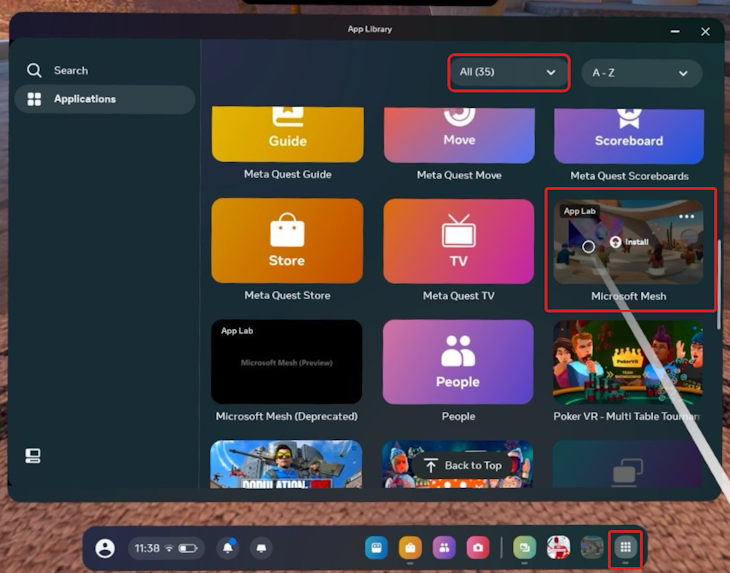
หากคุณเห็น Microsoft Mesh ให้เลื่อนเมาส์ไปเหนือไอคอนแล้วเลือก ติดตั้ง
หากไม่มี ให้ค้นหาแอปใน Meta Quest Store โดยค้นหา "Microsoft Mesh" ในกล่องค้นหา
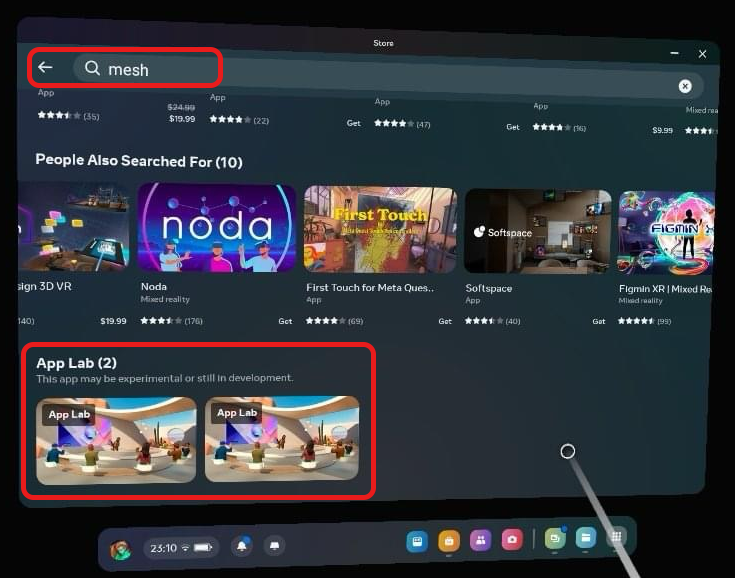
เลื่อนดูผลลัพธ์การค้นหาจนกว่าคุณจะเห็น Microsoft Mesh
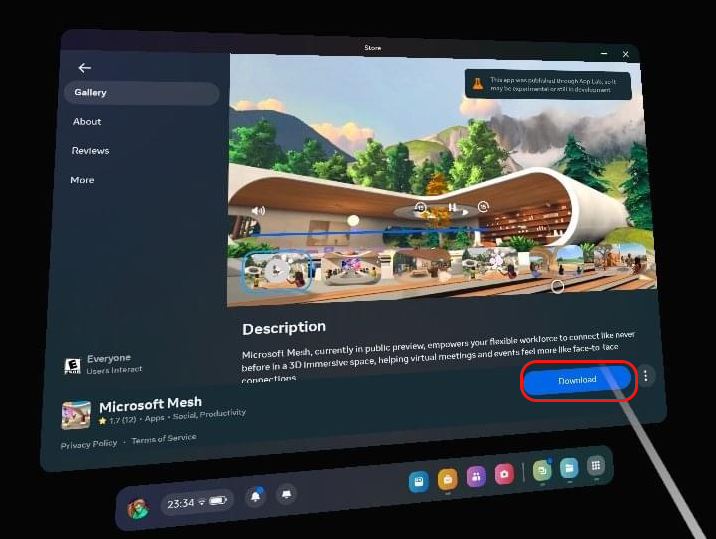
เลือกรูปขนาดย่อของแอป Mesh เพื่อดูรายละเอียด
เลือกดาวน์โหลด
ฉันได้รับข้อผิดพลาดเมื่อเปิดลิงก์ Microsoft Mesh App Lab บนพีซีของฉัน
ลองเปิด URL ในหน้าต่างเว็บเบราว์เซอร์ใหม่ที่เป็นส่วนตัว
แก้ไขปัญหาด้านเสียง
ฉันไม่มีเสียงจากการประชุม และฉันได้ตรวจสอบว่าฉันได้เลือกอุปกรณ์เสียงที่เหมาะสมแล้ว
Microsoft Teams อาจควบคุมหูฟังของคุณได้ แอปบางแอปสามารถควบคุมอุปกรณ์ของคุณโดยเฉพาะ หากต้องการอนุญาตให้ Mesh ควบคุมหูฟังของคุณ ให้ทําตามขั้นตอนเหล่านี้:
- บนอุปกรณ์ Windows ของคุณ ไปที่ระบบการตั้งค่า
 >
> - เลือกการตั้งค่าเสียงขั้นสูง>>เพิ่มเติม
- เลือกอุปกรณ์ที่คุณต้องการจัดการ และเลือก คุณสมบัติ
- เลือกแท็บ ขั้นสูง
- ภายใต้โหมดเอกสิทธิ์เฉพาะบุคคล ยกเลิกการเลือก อนุญาตให้แอปพลิเคชันเข้าควบคุมอุปกรณ์นี้โดยเฉพาะ
- เลือก นำไปใช้
ตอนนี้พื้นที่ที่ครอบคลุมของ Mesh ควรจะสามารถควบคุมหูฟังของคุณและให้เสียงของ Mesh แก่คุณได้
ฉันไม่ได้เข้าร่วมพื้นที่ที่ครอบคลุม และฉันกําลังคุยกับใครบางคนในพื้นที่ที่ครอบคลุม แต่พวกเขาไม่ได้ยินฉัน
ผู้เข้าร่วมที่ไม่สนใจจะยังไม่มีวิธีทราบได้ว่าผู้เข้าร่วมที่ครอบคลุมอยู่ภายในหรือนอกพื้นที่การแชร์หน้าจอของ Teams ถ้าคุณกําลังพูดกับผู้เข้าร่วมภายนอกพื้นที่แชร์หน้าจอในพื้นที่ที่ครอบคลุม พวกเขาจะไม่ได้ยินเสียงคุณตามการออกแบบ
ฉันไม่สามารถได้ยินเพื่อนร่วมงานของฉัน และพวกเขาก็ไม่ได้ยินฉันเช่นกัน
ตรวจสอบเพื่อดูว่าทั้งคุณและผู้เข้าร่วมประชุมคนอื่นๆ อยู่ภายในหรือภายนอกพื้นที่การแชร์หน้าจอ เมื่อย้ายไปยังพื้นที่แชร์หน้าจอเดียวกันกับผู้เข้าร่วมการประชุมคนอื่นๆ คุณจะสามารถได้ยินเสียงกันและกันได้
ปัญหาอื่นๆ เกี่ยวกับการได้ยินเสียงหรือการได้ยิน
คุณอาจไม่ได้เลือกอุปกรณ์เสียงที่เหมาะสมในหน้าจอก่อนเข้าร่วมการประชุม
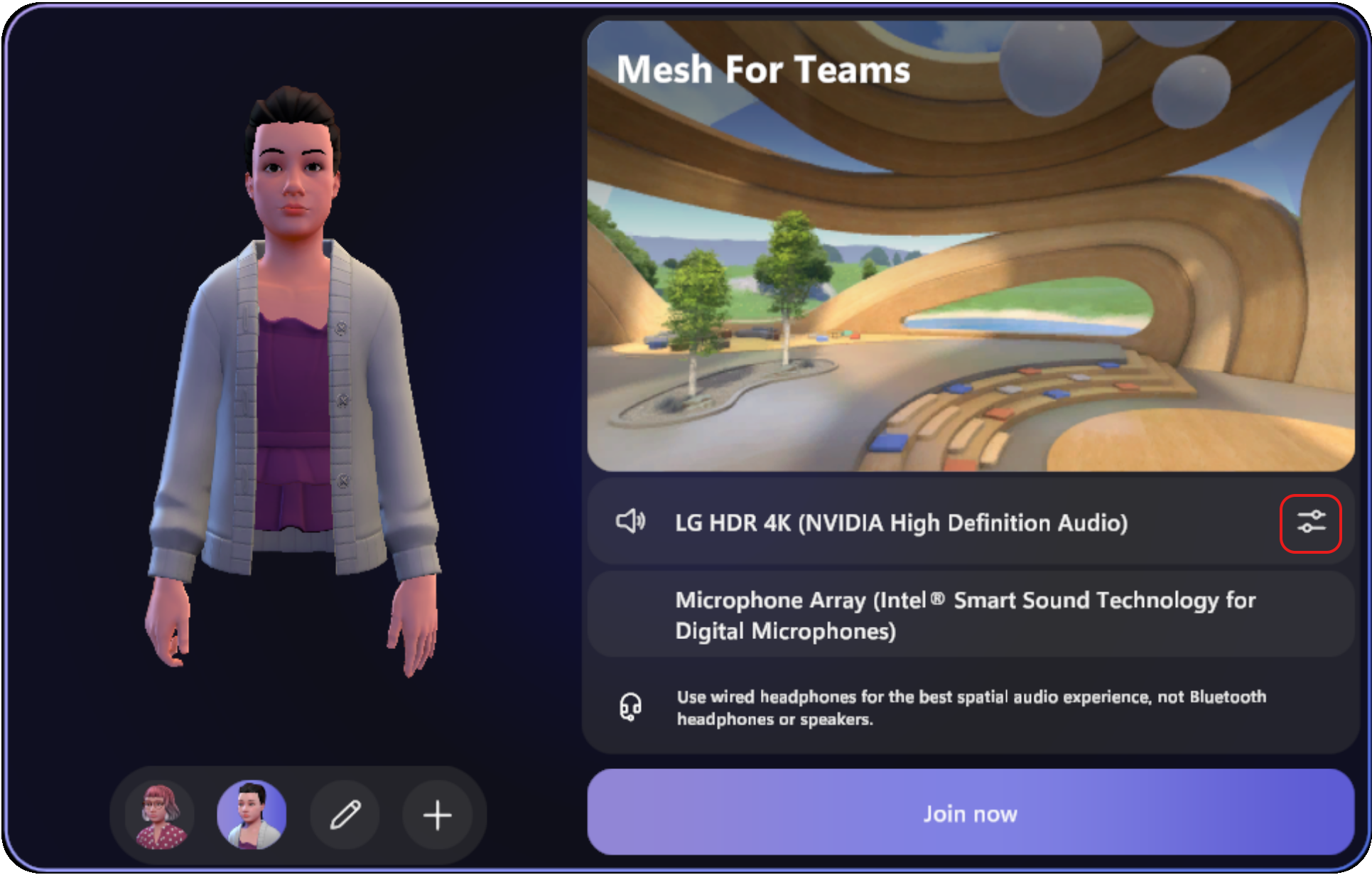
หากต้องการดูว่าอุปกรณ์เสียงใดที่เลือกสําหรับพื้นที่เสมือน:
- เลือก การกระทําเพิ่มเติม
 >การตั้งค่าเสียง
 ในตัวควบคุมการประชุมของคุณ
 - ดูว่าอุปกรณ์ใดเชื่อมต่ออยู่ภายใต้ไมโครโฟน
ในการประชุม Teams ฉันจะได้ยินเสียงก้องหลังจากที่ผู้คนในพื้นที่ที่ครอบคลุมเปลี่ยนสภาพแวดล้อมของพวกเขา
หลังจากสลับสภาพแวดล้อมในพื้นที่ที่ครอบคลุม ผู้เข้าร่วมบางคนที่ไม่มีส่วนร่วมใน Teams อาจเริ่มได้ยินเสียงสะท้อนของตัวเองเมื่อพูด เสียงสะท้อนนี้มาจากผู้เข้าร่วมที่ดื่มด่ําซึ่งกําลังฟังผ่านลําโพงและไม่ได้ใช้ชุดหูฟัง ผู้เข้าร่วมที่ชื่นชอบจะไม่ได้ยินเสียงก้อง
นี่คือวิธีแก้ไขปัญหาชั่วคราว:
- ส่งเสริมให้ผู้เข้าร่วมที่ดื่มด่ําใช้ชุดหูฟังและปรับการตั้งค่าเสียงอย่างเหมาะสมก่อนเปลี่ยนสภาพแวดล้อม
- ขอให้ผู้เข้าร่วมที่ครอบคลุมออกไปและกลับเข้าร่วมพื้นที่ที่ครอบคลุมอีกครั้ง การดําเนินการนี้จะเริ่มต้นระบบแอป Mesh ใหม่และลบเสียงสะท้อน
- ขอให้ผู้เข้าร่วมที่ช่วยมีส่วนร่วมปิดเสียงตัวเองเมื่อไม่ได้พูดเพื่อลดเสียงก้อง
อนุญาตสิทธิ์ของอุปกรณ์สําหรับ Mesh
ตรวจสอบให้แน่ใจว่าพื้นที่ที่ครอบคลุมของ Mesh สามารถเข้าถึงไมโครโฟนของคุณได้
ในการจัดการสิทธิ์สื่อสําหรับ Mesh:
- เลือกการตั้งค่าและการตั้งค่าเพิ่มเติม>ใน Teams
- เลือก สิทธิ์ของ
 แอป
แอป - เลือก Teams ที่ครอบคลุม ในรายการ
- ตรวจสอบให้แน่ใจว่าได้เลือก สื่อ (กล้อง ไมโครโฟน ลําโพง) แล้ว
เมื่ออัปเดตแล้ว ให้รีสตาร์ตแอป Teams ถ้าไมโครโฟนของคุณยังไม่ทํางาน ให้ลองล้างแคชของ Teams
ให้คำติชม
มีคําถาม ปัญหา หรือคําแนะนําใช่ไหม การส่งคําติชมมีสองวิธี ดังนี้
ให้คําติชมจากภายในพื้นที่ที่ครอบคลุม
นี่คือวิธีการที่ต้องการในการให้คําติชม
- เลือกปุ่มเมนูระบบที่ด้านล่างซ้ายของหน้าจอ
- เลือกคําติชม
ให้คําติชมจากเมนู Teams
เลือก การตั้งค่าและอื่นๆ ... ถัดจากรูปภาพโปรไฟล์ของคุณที่มุมบนขวาของ Teams แล้วเลือก ช่วยส่ง>คําติชม
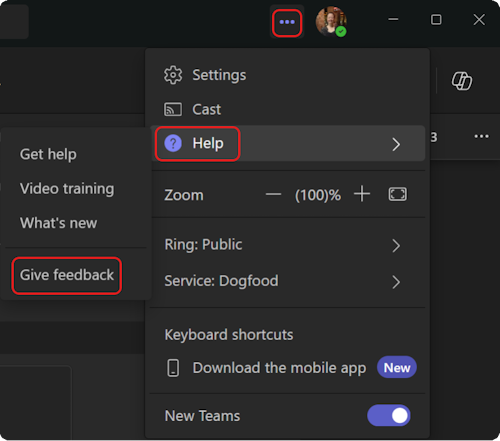
ในกล่องโต้ตอบให้ คําติชม ให้ทําตามคําแนะนําเพื่อใส่รายละเอียดเกี่ยวกับปัญหาของคุณ