มอบประสบการณ์ที่ปรับแต่งเองและมีตราสินค้าให้กับผู้เข้าร่วมด้วยธีมการประชุมทั้งบริษัท เพิ่มรูปภาพบริษัท แบนเนอร์ และอื่นๆ
หมายเหตุ
ถ้ามีการเผยแพร่เหตุการณ์แล้ว การเปลี่ยนแปลงธีมจะปรากฏในอีเมลในอนาคต
กำหนดการประชุมทั้งบริษัทเอง
เมื่อต้องการกําหนดการประชุมทั้งบริษัทเอง ให้ทําดังนี้
- เลือกปฏิทิน
 ใน Teams
 - เปิดการประชุมทั้งบริษัทที่มีอยู่ หรือสร้างการประชุมใหม่
- เลือกธีม
เพิ่มรูปภาพแบนเนอร์
รูปภาพแบนเนอร์จะปรากฏในอีเมลของศาลากลางที่นําไปสู่เหตุการณ์ ใช้แบนเนอร์เริ่มต้นของ Teams ไว้หรือเพิ่มรูปภาพแบบกําหนดเอง
เมื่อต้องการเพิ่มรูปภาพแบนเนอร์แบบกําหนดเอง ให้ทําดังนี้
เลือกปฏิทิน
ใน Teamsเปิดการประชุมทั้งบริษัทที่มีอยู่ หรือสร้างการประชุมใหม่
เลือกธีม>รูปแบนเนอร์
เลือก เปลี่ยนรูปภาพ
 >เลือกรูป
 อื่น
อื่นเปิดรูปภาพที่คุณต้องการใช้
ย่อ/ขยายและวางตําแหน่งรูปภาพของคุณในเครื่องมือครอบตัด แบนเนอร์จะแสดงตามที่แสดง
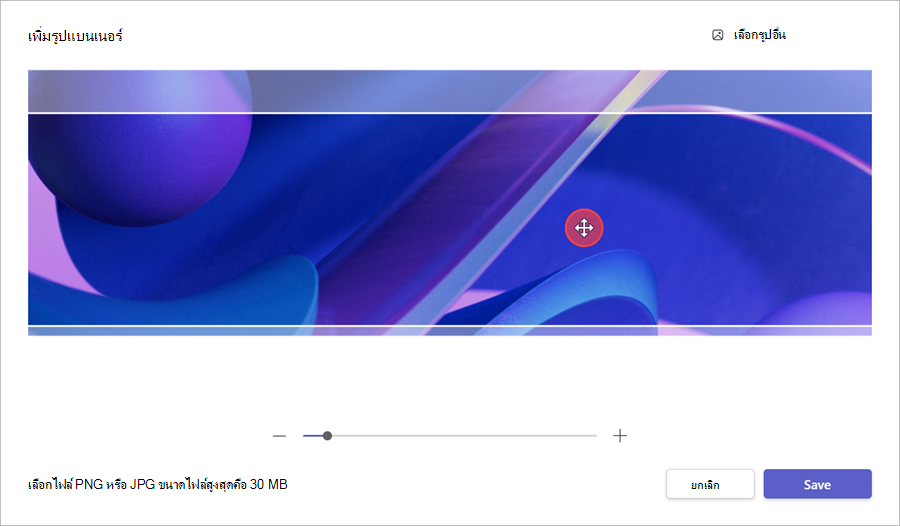
เลือก บันทึก
เคล็ดลับ
สําหรับรูปภาพแบนเนอร์แบบกําหนดเอง ให้ใช้รูปภาพอย่างน้อย 920x230 พิกเซล
เพิ่มโลโก้
เลือกปฏิทิน
ใน Teamsเปิดการประชุมทั้งบริษัทที่มีอยู่ หรือสร้างการประชุมใหม่
เลือกโลโก้ธีม>
เลือก โลโก้
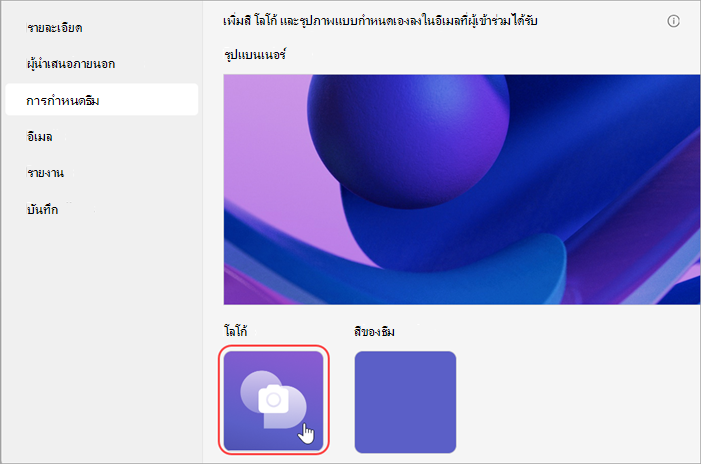
เลือก เลือกรูป
อื่นเปิดรูปภาพที่คุณต้องการใช้
ย่อ/ขยายและวางตําแหน่งรูปภาพของคุณในเครื่องมือครอบตัด โลโก้จะแสดงตามที่แสดง
เลือก บันทึก
เคล็ดลับ
สําหรับรูปภาพโลโก้แบบกําหนดเอง ให้ใช้รูปภาพขนาดอย่างน้อย 280x280 พิกเซล
เปลี่ยนสีของธีม
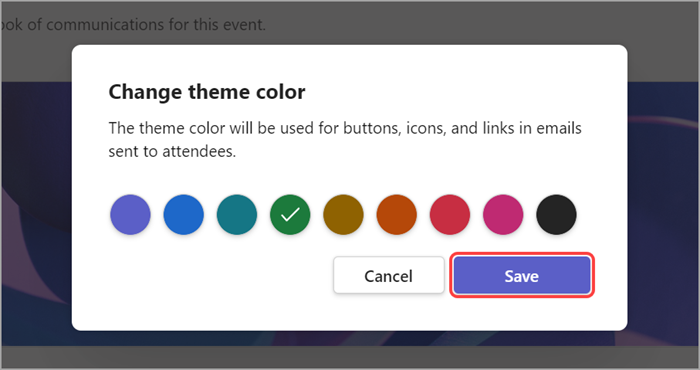
รักษาสีของธีมเริ่มต้นของ Teams ไว้หรือเลือกสีอื่นเพื่อกําหนดปุ่มกิจกรรม ไอคอน และลิงก์อีเมลที่ส่งถึงผู้เข้าร่วมเอง
เมื่อต้องการเปลี่ยนสีของธีม ให้ทําดังนี้
เลือกปฏิทิน
ใน Teamsเปิดการประชุมทั้งบริษัทที่มีอยู่ หรือสร้างการประชุมใหม่
เลือกสีธีม
 ธีม>
ธีม>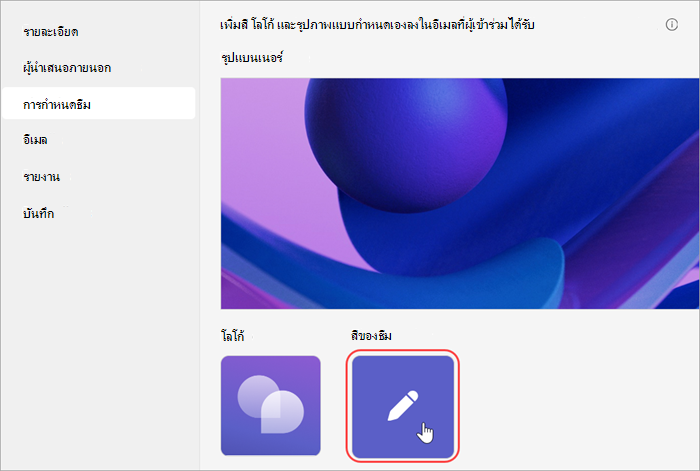
เลือกสี แล้วเลือก บันทึก