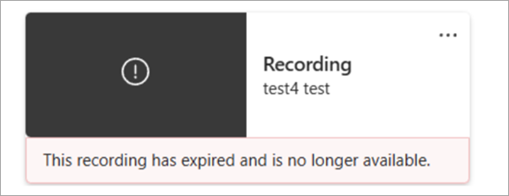
จะเกิดอะไรขึ้นถ้าคุณต้องการเริ่มการบันทึกระหว่างการประชุมใน Microsoft Teams แต่ปุ่มบันทึกไม่พร้อมใช้งาน เรามีเคล็ดลับบางอย่างที่จะช่วยให้คุณทํางานให้เสร็จสมบูรณ์ได้
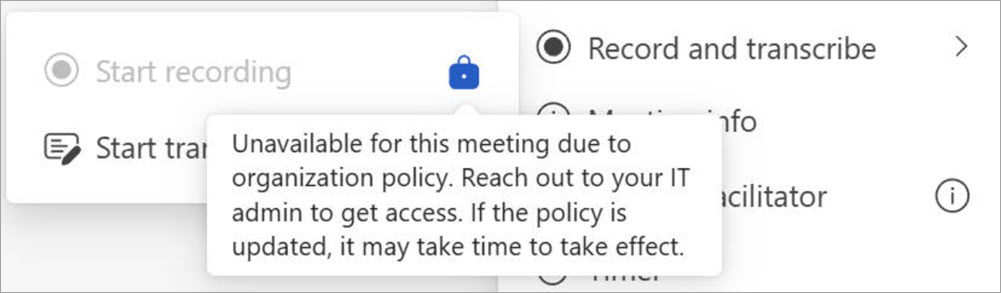
โฮเวอร์เหนือไอคอน ล็อกบน ปุ่ม เริ่มการบันทึก เพื่อดูคําแนะนําเครื่องมือที่อธิบายว่าเหตุใดปุ่มจึงไม่ทํางาน จากนั้น ตรวจสอบตารางด้านล่างเพื่อค้นหาวิธีแก้ไข
| คําแนะนําเครื่องมือ | เหตุผล | สิ่งที่คุณสามารถทำได้ |
|---|---|---|
| เฉพาะบุคคลในองค์กรนี้เท่านั้นที่สามารถเริ่มการบันทึก | คุณเป็นผู้ใช้ที่ไม่ระบุชื่อ หรือ คุณอยู่ในองค์กรอื่นที่ไม่ใช่ผู้จัดการประชุม คุณเป็นบุคคลภายนอกหรือลงชื่อเข้าใช้ในฐานะผู้เยี่ยมชมในการประชุม |
ลงชื่อเข้าใช้บัญชีผู้ใช้ที่ผ่านการรับรองความถูกต้อง ขอให้ผู้เข้าร่วมประชุมจากองค์กรของผู้จัดการประชุมเริ่มและแชร์การบันทึกหลังจากการประชุม |
| ไม่พร้อมใช้งานในการประชุมนี้ เนื่องจากนโยบายองค์กร ติดต่อผู้ดูแลระบบ IT ของคุณเพื่อรับการเข้าถึง ถ้านโยบายได้รับการอัปเดต อาจใช้เวลาก่อนที่จะมีผล | ผู้ดูแลระบบ Teams ไม่อนุญาตให้บันทึกสําหรับบุคคลในการประชุม เรียนรู้เพิ่มเติมเกี่ยวกับการอนุญาตหรือการป้องกันไม่ให้ผู้ใช้บันทึก หรือ ผู้ดูแลระบบ IT ของคุณเพิ่งเปลี่ยนนโยบายการบันทึกการประชุม แต่การเปลี่ยนแปลงยังไม่มีผล |
ขอให้ผู้ดูแลระบบของคุณเปิดตัวเลือกการบันทึกใน การประชุม สําหรับทุกคน หลังจากนั้น โปรดรอสักครู่เพื่อให้การเปลี่ยนแปลงมีผล |
| ไม่สามารถเรียกใช้นี้ได้ เนื่องจากนโยบายองค์กร ติดต่อผู้ดูแลระบบ IT ของคุณเพื่อรับการเข้าถึง ถ้านโยบายได้รับการอัปเดต อาจใช้เวลาก่อนที่จะมีผล | ผู้ดูแลระบบ Teams ไม่อนุญาตให้บันทึกสําหรับบุคคลในการโทร Learn more about how to enable call recording. หรือ ผู้ดูแลระบบ IT ของคุณเพิ่งเปลี่ยนนโยบายการบันทึกการโทร แต่การเปลี่ยนแปลงยังไม่มีผล |
ขอให้ผู้ดูแลระบบของคุณเปิดตัวเลือกการบันทึกใน การโทร สําหรับทุกคน หลังจากนั้น โปรดรอสักครู่เพื่อให้การเปลี่ยนแปลงมีผล |
| ไม่พร้อมใช้งานในการประชุมนี้ | ถ้าผู้จัดการประชุมไม่ได้รับอนุญาตให้บันทึกในนโยบายการประชุม ปุ่มการบันทึกจะพร้อมใช้งานสําหรับผู้เข้าร่วมประชุม หรือ ถ้าการประชุมถูกจัดกําหนดการด้วย Microsoft Graph API และผู้จัดการประชุมตั้งค่าคุณสมบัติ AllowRecording เป็น False ปุ่มการบันทึกจะไม่พร้อมใช้งานสําหรับผู้เข้าร่วมประชุม เรียนรู้เพิ่มเติมเกี่ยวกับคุณสมบัติ onlineMeetingBase |
ขอให้ผู้ดูแลระบบของคุณอนุญาตให้ผู้จัดการประชุมบันทึกการประชุม หรือ ขอให้ผู้จัดประชุมปิดการประชุมปัจจุบัน เปิดใช้งานคุณสมบัติการบันทึก และเริ่มการประชุมใหม่ |
| เฉพาะผู้จัดการประชุมและผู้จัดร่วมเท่านั้นที่สามารถเริ่มการบันทึกสําหรับการประชุมนี้ได้ ติดต่อผู้จัดการประชุมเพื่อเข้าถึง | ในตัวเลือกการประชุม Teams ภายใต้ การบันทึก & การถอดเสียง ผู้จัดการประชุมสามารถตั้งค่าตัวเลือก บุคคลที่สามารถบันทึกและถอดเสียงพูด เพื่อกําหนดผู้ที่สามารถเริ่มการบันทึกได้ ถ้าตัวเลือกถูกตั้งค่าเป็น ผู้จัดและผู้จัดร่วม ปุ่มการบันทึกจะไม่พร้อมใช้งานสําหรับผู้เข้าร่วมประชุมทั้งหมด ยกเว้นผู้จัดและผู้จัดร่วม |
ขอให้ผู้จัดการประชุมเปลี่ยนตัวเลือกบุคคลที่สามารถบันทึกและถอดเสียงพูดให้เป็นผู้จัดการประชุม ผู้จัดการประชุมร่วม และผู้นําเสนอ เรียนรู้เพิ่มเติมเกี่ยวกับ การเลือกผู้ที่สามารถบันทึกหรือถอดเสียงพูดได้ หรือ ขอให้ผู้จัดการประชุมแต่งตั้งคุณเป็นผู้จัดการร่วม เรียนรู้เพิ่มเติมเกี่ยวกับบทบาทในการประชุม Microsoft Teams |
| ไม่พร้อมใช้งานเนื่องจากผู้จัดการประชุมได้ปิดใช้งานการบันทึกสําหรับการประชุมนี้ ติดต่อผู้จัดการประชุมเพื่อเข้าถึง | ในตัวเลือกการประชุม Teams ภายใต้การบันทึก & การถอดข้อความ ผู้จัดการประชุมสามารถตั้งค่าตัวเลือก ใครสามารถบันทึกและถอดข้อความเป็น ไม่มีใคร | ขอให้ผู้จัดการเปลี่ยนตัวเลือก "ใครสามารถบันทึกและถอดเสียงพูด ได้บ้าง" เรียนรู้เพิ่มเติมเกี่ยวกับ การเลือกผู้ที่สามารถบันทึกหรือถอดเสียงพูดได้ |
| เฉพาะผู้จัดการประชุมและผู้นําเสนอเท่านั้นที่สามารถเริ่มการบันทึกได้ | ในตัวเลือกการประชุม Teams ภายใต้ บทบาท ผู้จัดการประชุมจะตั้งค่าตัวเลือกบุคคล ที่สามารถนําเสนอเพื่อ กําหนดผู้ที่สามารถเริ่มงานนําเสนอได้ ถ้าคุณไม่ได้ถูกกําหนดให้เป็นผู้นําเสนอ คุณจะถูกกําหนดเป็นผู้เข้าร่วมในการประชุม แต่ปุ่มการบันทึกจะไม่สามารถใช้งานได้ | ขอให้ผู้จัดการประชุมกําหนดคุณเป็นผู้นําเสนอ เรียนรู้เพิ่มเติมเกี่ยวกับบทบาทในการประชุม Microsoft Teams |
| การบันทึกได้เริ่มขึ้นแล้ว | เมื่อคุณเลือก เริ่มการบันทึก การบันทึกจะใช้เวลาสักครู่เพื่อเริ่มต้น ในระหว่างนี้ ปุ่ม เริ่มต้นการบันทึก จะไม่พร้อมใช้งานสําหรับคุณ | รอจนกระทั่งการบันทึกเริ่มต้น |
| ไม่พร้อมใช้งานเนื่องจาก Copilot ปิดอยู่สําหรับการประชุมนี้ เมื่อต้องการเปิดใช้งาน ให้ขอให้ผู้จัดการประชุมหรือผู้จัดร่วมอนุญาต Copilot ในตัวเลือกการประชุม |
ในตัวเลือกการประชุม Teams ภายใต้ Copilot และ AI อื่นๆ ถ้าผู้จัดการประชุมตั้งค่า อนุญาต Copilot เป็น ปิด ปุ่มการบันทึกจะไม่พร้อมใช้งานสําหรับผู้เข้าร่วมใดๆ | ขอให้ผู้จัดการประชุมเปิดใช้งาน Copilot ระหว่างการประชุม |
คำถามที่ถามบ่อย
ทําไมการประชุมของฉันถึงบันทึกโดยอัตโนมัติ ถ้าฉันไม่ได้จัดกําหนดการการประชุมด้วยวิธีนั้น
หากคุณจัดกําหนดการประชุมหรือกิจกรรมโดยใช้เทมเพลตการประชุมทั้งบริษัทหรือการสัมมนาผ่านเว็บ การบันทึกและการถอดข้อความอัตโนมัติจะเปิดตามค่าเริ่มต้น
เมื่อต้องการปิดการบันทึกอัตโนมัติก่อนที่การประชุมหรือเหตุการณ์จะเริ่มต้น ให้เปิดรายละเอียดเหตุการณ์ในปฏิทิน Teams ของคุณ แล้วเลือก ตัวเลือกการประชุม ไอคอน
 > การบันทึก& การถอดข้อความ
 จากนั้น ให้ปิด บันทึกและถอดเสียงพูด โดยอัตโนมัติ
 เมื่อต้องการเรียนรู้เพิ่มเติม ให้ดู จัดการการบันทึกการสัมมนาผ่านเว็บ หรือ จัดการการบันทึกการประชุมทั้งบริษัท
ถ้าคุณมีนโยบายการบันทึกการปฏิบัติตามนโยบาย การบันทึกจะเริ่มต้นโดยอัตโนมัติทุกครั้งที่คุณเข้าร่วมการประชุม การบันทึกนี้จะถูกเก็บไว้ในที่เก็บข้อมูลขององค์กรของคุณ ไม่ใช่ OneDrive หรือ Microsoft SharePoint ส่วนบุคคลของคุณ
เมื่อต้องการเรียนรู้เพิ่มเติม ให้ดู การบันทึกการปฏิบัติตามข้อบังคับของบริษัทอื่นสําหรับการโทรและการประชุม Teams
การบันทึกและการถอดเสียงพูดถูกบันทึกไว้ที่ใด
โปรดดูที่ที่เก็บข้อมูลการบันทึก
ตัวเลือกการประชุมการบันทึก & สําเนาบทสนทนาทําหน้าที่อะไร
เมื่อคุณจัดการประชุมใน Teams คุณสามารถปรับการตั้งค่าการบันทึกและการถอดเสียงพูดและสิทธิ์ในตัวเลือกการประชุมได้ เรียนรู้เพิ่มเติมเกี่ยวกับตัวเลือกการบันทึกและการถอดเสียงพูดในตารางด้านล่าง:
| ตัวเลือกการประชุม | สิ่งที่ทำ |
|---|---|
| บันทึกและถอดเสียงโดยอัตโนมัติ | เมื่อเปิดใช้งานตัวเลือกนี้ การบันทึกและการถอดข้อความจะเริ่มโดยอัตโนมัติเมื่อการประชุมเริ่มต้น ตัวเลือกนี้จะถูกปิดหาก บุคคลที่สามารถบันทึกและถอดเสียงพูด ถูกตั้งค่าเป็น ไม่มีใคร |
| ใครสามารถบันทึกและถอดเสียงพูดได้ | ตัวเลือกนี้จะควบคุมว่าใครสามารถเริ่มการบันทึกหรือการถอดข้อความในระหว่างการประชุมได้
|
|
เปิดใช้งานการรู้จําเสียงหลายภาษา *Teams Premium |
สิ่งนี้ช่วยให้ทุกคนเข้าใจในภาษาพูดที่พวกเขาตั้งค่าไว้เมื่อเริ่มต้นการประชุม สิ่งนี้จะเปิดใช้งานโดยอัตโนมัติถ้า Interpreter เปิดอยู่ เมื่อต้องการเรียนรู้เพิ่มเติม ให้ดู ตัวแปลในการประชุม Microsoft Teams |
เมื่อต้องการเรียนรู้เพิ่มเติม ให้ดู กําหนดการเข้าถึงการบันทึกการประชุมหรือการถอดเสียงพูดด้วยตนเองใน Microsoft Teams
How do I แชร์การบันทึกหรือการถอดเสียงพูดกับผู้อื่นใน Stream
เมื่อต้องการแชร์การบันทึกหรือการถอดเสียงพูด ให้ทําดังนี้
ดับเบิลคลิกการประชุมที่ผ่านมาในปฏิทิน Teams ของคุณ
เลือกสรุป
เลือกการบันทึกหรือการถอดเสียงพูดที่คุณต้องการแชร์
เลือก เปิดใน Stream ที่มุมขวาบน
ใน Stream ให้เลือกแชร์>
เลือก การตั้งค่าลิงก์ เพื่อจัดการสิทธิ์การบันทึก:
ภายใต้ ลิงก์ใช้งานได้ ให้เลือกบุคคลที่คุณต้องการให้สิทธิ์เข้าถึง
ภายใต้ การตั้งค่าเพิ่มเติม:
- เลือก ไม่สามารถดาวน์โหลดได้ เพื่อป้องกันไม่ให้บุคคลที่คุณแชร์การบันทึกด้วยดาวน์โหลดได้
- เลือก สามารถดู เพื่ออนุญาตให้บุคคลที่คุณแชร์ด้วยสามารถดูและดาวน์โหลดการบันทึกได้
- เลือก สามารถแก้ไข เพื่ออนุญาตให้บุคคลที่คุณแชร์ด้วยสามารถปรับเปลี่ยน ลบ หรือย้ายการบันทึกได้
- ตั้งค่าวันหมดอายุของการบันทึก
- ตั้งรหัสผ่านสําหรับการบันทึก
เลือก นําไปใช้ เพื่อใช้สิทธิ์การบันทึก
ใส่ชื่อ กลุ่ม หรืออีเมลที่คุณต้องการแชร์ด้วย
เลือก คัดลอกลิงก์ เพื่อคัดลอกลิงก์โดยตรงไปยังการบันทึกและแชร์กับผู้อื่น
เมื่อต้องการเรียนรู้เพิ่มเติม ให้ดู เล่น แชร์ และดาวน์โหลดการบันทึกการประชุมใน Microsoft Teams
ฉันสามารถร้องขอการเข้าถึงการบันทึกหรือการถอดเสียงพูดได้หรือไม่
เมื่อคุณเปิดการบันทึกหรือการถอดเสียงพูดที่คุณไม่มีสิทธิ์เข้าถึง คุณสามารถขอให้เจ้าของแชร์กับคุณโดยตรงหรือขอการเข้าถึงโดยตรงจากหน้านั้นได้ ถ้าคุณร้องขอการเข้าถึง ให้ติดต่อเจ้าของการบันทึกหรือการถอดเสียงพูดเพื่อแจ้งให้พวกเขาทราบว่าคําขอของคุณกําลังรออยู่ พวกเขาสามารถอนุมัติคําขอผ่านทางอีเมลของตน
How do I จัดการวันหมดอายุของการบันทึกหรือการถอดเสียงพูดใน Stream ได้อย่างไร
เมื่อต้องการจัดการวันหมดอายุของการบันทึกหรือการถอดเสียงพูดใน Stream:
เปิดการบันทึกหรือการถอดเสียงพูดใน Stream
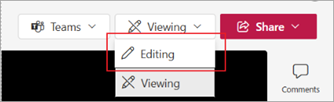
ตรวจสอบให้แน่ใจว่าคุณอยู่ในโหมดการแก้ไข ถ้าคุณอยู่ในโหมดการดู ให้เลือกการแก้ไขการดู>
ภายใต้การบันทึกการประชุม ให้เลือกการนับถอยหลังการหมดอายุปัจจุบัน
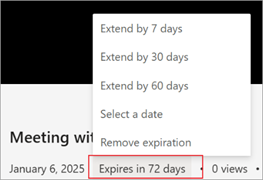
เลือกตัวเลือกเพื่อขยายระยะเวลาการบันทึก เลือกวันหมดอายุใหม่ หรือลบการหมดอายุออกจากการบันทึกทั้งหมด
จะเกิดอะไรขึ้นถ้าผู้จัดการประชุมเป็นกล่องจดหมายที่แชร์
ถ้าคุณจัดกําหนดการประชุมในนามของกล่องจดหมายที่แชร์ กล่องจดหมายที่แชร์จะเป็นผู้จัดการประชุม เมื่อต้องการเรียนรู้เพิ่มเติม ให้ดู การประชุมที่จัดกําหนดการของกล่องจดหมายที่แชร์
การบันทึกของฉันอยู่ที่ไหน
หากคุณไม่พบการบันทึก ให้ทําดังนี้
ตรวจสอบว่ามีข้อความที่ระบุว่าการบันทึกของคุณเริ่มต้นขึ้นหรือไม่ ถ้าคุณไม่เห็นข้อความนี้ การบันทึกอาจไม่ได้เริ่มต้นและไม่สามารถกู้คืนได้

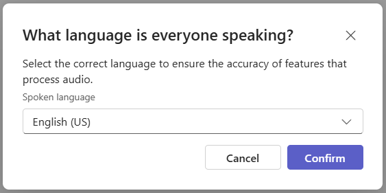
ถ้าคุณไม่พบข้อความ อาจเป็นเพราะปัญหาบริการเมื่อคุณพยายามเริ่มการบันทึก หรือคุณยกเลิกหรือปิดกล่องโต้ตอบการยืนยันที่ปรากฏขึ้นหลังจากการเลือกเริ่มการบันทึก การบันทึกจะเริ่มต้นเมื่อคุณเลือกยืนยันเท่านั้น
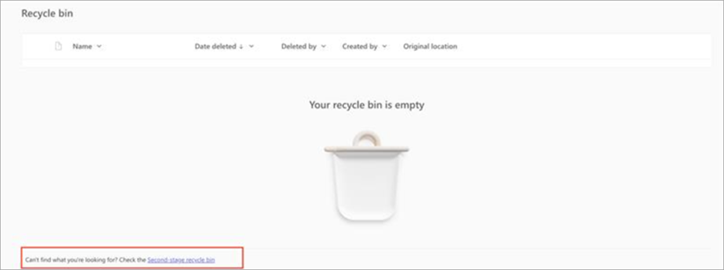
ถ้าคุณทราบว่าการบันทึกได้เริ่มต้นแล้ว แต่ไม่พบใน OneDrive ให้ตรวจสอบว่าการบันทึกถูกลบ ย้ายไปยังตําแหน่งที่ตั้งอื่น หรือหมดอายุไปแล้ว มองหาในถังรีไซเคิลและถังรีไซเคิลขั้นที่สองของคุณ ดูที่ คืนค่าไฟล์หรือโฟลเดอร์ที่ถูกลบใน OneDrive สําหรับรายละเอียดเพิ่มเติม
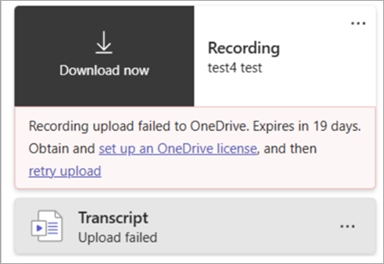
ถ้าคุณไม่พบการบันทึกของคุณใน OneDrive แต่เห็นข้อความด้านล่างพร้อมการบันทึกของคุณในประวัติการแชท แสดงว่าการบันทึกของคุณไม่สามารถอัปโหลดไปยัง OneDrive และจะถูกจัดเก็บไว้ชั่วคราวเป็นเวลา 21 วัน คุณสามารถลองอัปโหลดไปยัง OneDrive อีกครั้ง หรือดาวน์โหลดลงในอุปกรณ์ภายในเครื่องของคุณ
หากคุณเห็นข้อความด้านล่างพร้อมการบันทึกของคุณในประวัติการแชท แสดงว่าการบันทึกถูกลบออกจากที่เก็บข้อมูลชั่วคราวอย่างถาวรและไม่สามารถกู้คืนได้