
PowerPoint Live ใน Teams ช่วยให้ผู้นําเสนอมอบประสบการณ์ที่ครอบคลุมและมีส่วนร่วมให้กับผู้ชม ซึ่งรวมส่วนที่ดีที่สุดของการนําเสนอใน PowerPoint เข้ากับการทํางานร่วมกันของการประชุม Microsoft Teams การแชร์งานนําเสนอด้วย PowerPoint Live จะใช้แบนด์วิดท์เครือข่ายน้อยกว่าการแชร์ตามปกติอย่างมาก จึงเป็นตัวเลือกที่ยอดเยี่ยมถ้าการเชื่อมต่อเครือข่ายอยู่ในระดับต่ํา
หมายเหตุ
- PowerPoint Live ไม่รองรับในเหตุการณ์สดของ Teams หรืออุปกรณ์ CVI
- ผู้เข้าร่วมที่ไม่ระบุชื่อไม่สามารถนําเสนอใน PowerPoint Live ได้
- ถ้าคุณใช้ Teams สําหรับเว็บ คุณจะต้องมี Microsoft Edge 18 หรือใหม่กว่า หรือ Google Chrome 65 หรือใหม่กว่า เพื่อดูมุมมองผู้นําเสนอ
- ชนิดไฟล์ที่สนับสนุนสําหรับ PowerPoint Live คือ *.pptx และ *.ppsx ไฟล์ PPT แบบไบนารี (*.ppt, *.pps, *.odp, *.pot) ไม่ได้รับการสนับสนุน
มุมมองของผู้นำเสนอ
ผู้นําเสนอจะมีมุมมองที่ไม่เหมือนใครที่ช่วยให้พวกเขาสามารถควบคุมงานนําเสนอไปพร้อมกับการมีส่วนร่วมกับผู้ชมของตนได้ ขณะนําเสนอ คุณสามารถดูวิดีโอของบุคคลต่างๆ ยกมือขึ้นและการตอบสนอง และอื่นๆ
ถ้าได้รับอนุญาตจากผู้นําเสนอ ผู้ชมสามารถไปที่สไลด์ต่างๆ ได้เองโดยไม่ส่งผลกระทบต่อการนําเสนอสด นอกจากนี้ พวกเขายังสามารถปรับแต่งประสบการณ์การรับชมด้วยคําบรรยาย สไลด์ความคมชัดสูง และสไลด์ที่แปล
เมื่อต้องการปิดการนําทางผู้เข้าร่วมระหว่างการนําเสนอ ให้เลือก ปิดการนําทางผู้เข้าร่วม ในตัวควบคุมสไลด์ของคุณ
หมายเหตุ
ชนิดไฟล์ที่สนับสนุนสําหรับ PowerPoint Live คือ *.pptx และ *.ppsx ไฟล์ PPT แบบไบนารี (*.ppt, *.pps, *.odp, *.pot) ไม่ได้รับการสนับสนุน
เมื่อต้องการปิดการนําทางผู้เข้าร่วมในระหว่างการนําเสนอ ให้เลือก ปิดการนําทางผู้เข้าร่วม ตัวควบคุมสไลด์ของคุณ

มุมมองของผู้นําเสนอจะถูกซ่อนตามค่าเริ่มต้นสําหรับอุปกรณ์หน้าจอขนาดเล็ก คุณสามารถเปิดใช้งานได้โดยการเลือกตัวเลือกเพิ่มเติม ไอคอน >ของ Microsoft Teamsแสดงมุมมองผู้นําเสนอใต้สไลด์ปัจจุบัน หรือโดยการเลือกหน้าต่างการแชร์และการกด Ctrl+Shift+x
นําเสนอสไลด์ของคุณ
เมื่อคุณนําเสนอเนื้อหาใน Teams ส่วน PowerPoint Live จะแสดงรายการไฟล์ล่าสุดที่คุณเปิดหรือแก้ไขในไซต์ SharePoint สําหรับทีมหรือ OneDrive ของคุณ ถ้าคุณเลือกหนึ่งในไฟล์เหล่านี้เพื่อนำเสนอ ผู้เข้าร่วมการประชุมทั้งหมดจะสามารถดูสไลด์ในระหว่างการประชุมได้ สิทธิ์ในการเข้าถึงไฟล์ของพวกเขาภายนอกการประชุมจะไม่เปลี่ยนแปลง
เมื่อต้องการนําเสนอสไลด์ในการประชุม Teams:
- เลือก
 ในตัวควบคุมการประชุมของคุณ
 - ในส่วน PowerPoint Live ให้เลือกไฟล์ PowerPoint ที่คุณต้องการนําเสนอ
- ถ้าคุณไม่เห็นไฟล์ในรายการ ให้เลือกเรียกดู OneDrive หรือ เรียกดูคอมพิวเตอร์ของฉัน
สไลด์ของคุณจะปรากฏในการประชุม Teams พร้อมบันทึกย่อของคุณอยู่ข้างๆ
คุณยังสามารถเริ่มการนําเสนอได้โดยตรงจากแอป PowerPoint บนเดสก์ท็อปโดยการเลือก นําเสนอใน Teams ที่ด้านบนของไฟล์
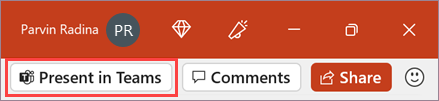
เลือก นําเสนอเวอร์ชันล่าสุด เพื่อซิงค์การอัปเดตใดๆ ที่ทํากับ PowerPoint ของคุณ
หมายเหตุ
- ถ้าคุณเลือก เรียกดู และเลือกที่จะนำเสนอไฟล์ PowerPoint ที่ไม่ได้อัปโหลดไปยัง Teams ก่อน ไฟล์จะถูกอัปโหลดเป็นส่วนหนึ่งของการประชุม
- ถ้าคุณกําลังนําเสนอในการประชุมแชนเนล ไฟล์จะถูกอัปโหลดไปยังแท็บ Files ในแชนเนลที่สมาชิกทีมทุกคนจะสามารถเข้าถึงได้
- ถ้าคุณกําลังนําเสนอในการประชุมส่วนตัว ไฟล์จะถูกอัปโหลดไปยัง OneDrive ของคุณที่มีเพียงผู้เข้าร่วมการประชุมเท่านั้นที่จะสามารถเข้าถึงได้
นำทางผ่านสไลด์
คุณมีเครื่องมือหลายอย่างที่จะใช้ในขณะที่คุณนําเสนอสไลด์ของคุณ ดังนี้
- ใช้ลูกศรการนําทางเพื่อไปข้างหน้าและย้อนกลับ
- ใช้แถบรูปขนาดย่อเพื่อข้ามไปข้างหน้าหรือย้อนกลับ
- เลือก มุมมองเส้นตาราง
 เพื่อดูมุมมองเส้นตารางของสไลด์ทั้งหมดในงานนําเสนอ เลือกรายการเพื่อข้ามไปยังรายการนั้น
เชื่อมต่อกับผู้ชมของคุณอยู่เสมอ
เมื่อคุณนําเสนอใน PowerPoint Live คุณจะสามารถเข้าถึงฟีเจอร์การประชุมได้อย่างรวดเร็ว ดูผู้ชมของคุณ อ่านข้อความในการแชท และอื่นๆ สิ่งนี้จะมีประโยชน์อย่างยิ่งถ้าคุณนําเสนอจากหน้าจอเดียว
- เลือก
 ในตัวควบคุมการประชุมของคุณเพื่อดูว่าผู้ชมของคุณพูดอะไร
 - ดูรีแอคชันของผู้ชมและยกมือขึ้นในเวลาจริง
- เลือก เค้าโครง
 ตัวควบคุมการประชุมของคุณเพื่อเปลี่ยนสิ่งที่ผู้ชมเห็น
 - ใช้ ตัวชี้แบบเลเซอร์ปากกา ปากกา เน้นข้อความ หรือ ยางลบ เพื่ออ้างอิงรายการบนสไลด์ของคุณอย่างชัดเจน
การบันทึกการประชุมจะไม่จับภาพวิดีโอ ภาพเคลื่อนไหว หรือคําอธิบายประกอบจากเซสชัน PowerPoint Live
มุมมองผู้ชม
ถ้าได้รับอนุญาตจากผู้นําเสนอ ผู้ชมสามารถไปที่สไลด์ต่างๆ ได้เองโดยไม่ส่งผลกระทบต่อการนําเสนอสด นอกจากนี้ พวกเขายังสามารถปรับแต่งประสบการณ์การรับชมด้วยคําบรรยาย สไลด์ความคมชัดสูง และสไลด์ที่แปล
ผู้เข้าร่วมสามารถใช้ลูกศรนําทางเพื่อเลื่อนไปมาในสไลด์ต่างๆ ได้ พวกเขาสามารถกลับไปยังข้อมูลที่พลาดไป หรือไปข้างหน้าเพื่อดูสไลด์ที่กําลังจะมาถึง เมื่อต้องการย้อนกลับไปยังตําแหน่งที่ผู้นําเสนออยู่ พวกเขาสามารถเลือก ซิงค์กับผู้นําเสนอ

หมายเหตุ
ถ้าคุณไม่ต้องการให้บุคคลอื่นสามารถนําทางผ่านไฟล์ PowerPoint ที่คุณกําลังแชร์ได้อย่างอิสระ ให้เลือก มุมมองส่วนตัว ในตัวควบคุมการประชุม
ผู้เข้าร่วมยังสามารถ:
- เลือกไฮเปอร์ลิงก์บนสไลด์เพื่อรับบริบทเพิ่มเติมทันที
- โต้ตอบกับวิดีโอบนสไลด์เพื่อปรับระดับเสียง หรือข้ามไปยังประทับเวลาแล้วใช้งานตามจังหวะของตนเอง
- สลับไปยังมุมมองความคมชัดสูงเพื่อให้ดูสไลด์ได้ง่ายขึ้น โดยการเลือกไอคอนเปลี่ยนมุมมองตัวเลือก
 งานนําเสนอ และเปิดการสลับดูสไลด์ในความคมชัดสูง
การขยายและการเลื่อนแบบอิสระ
ผู้เข้าร่วมสามารถขยายและเลื่อนสไลด์งานนําเสนอได้โดยไม่มีผลกระทบต่อสิ่งที่ผู้อื่นเห็น
เมื่อต้องการขยายหรือย่อสไลด์ ให้ทําดังนี้
- โฮเวอร์เหนือการนําเสนอภาพนิ่ง แล้วจีบนิ้วหรือกางนิ้วบนแทร็คแพ็ด
- หุบนิ้วหรือใช้รูปแบบการยืดสัมผัส (บนอุปกรณ์ที่ใช้ระบบสัมผัส)
- กดแป้น + หรือ –
- โฮเวอร์เหนือสไลด์ กด Ctrl ค้างไว้แล้วเลื่อน
เมื่อต้องการเลื่อนไปรอบๆ สไลด์ ให้ทําดังนี้
- กดแป้นลูกศร
- คลิกแล้วลากโดยใช้เมาส์
- คลิกแล้วลากบนแทร็คแพ็ด
- ใช้นิ้วเดียวเพื่อสัมผัสแล้วลาก (บนอุปกรณ์ที่ใช้ระบบสัมผัส)
เมื่อย่อ/ขยายและเลื่อนเสร็จแล้ว ให้กด Esc เพื่อรีเซ็ตหน้าจอ
สำคัญ
- วิดีโอ Microsoft Stream ที่ฝังอยู่ในงานนําเสนอ PowerPoint ของคุณจะเป็นไปตามขีดจํากัดการควบคุมจํานวนพร้อมกันของ SharePoint Online