
เมื่อคุณติดตั้งและลงชื่อเข้าใช้ Add-on การประชุม Teams แล้ว (ดูติดตั้ง Add-on การประชุม Teams สําหรับ Google Workspace) คุณสามารถจัดกําหนดการประชุม Teams ได้โดยตรงใน Calendar Google ของคุณ คุณยังสามารถดู แก้ไข และเข้าร่วมการประชุม Teams ของคุณได้ที่นั่น
หมายเหตุ
ขณะนี้การประชุมที่จัดกําหนดการไว้ด้วย Add-on การประชุม Teams สําหรับ Google Workspace จะปรากฏบนปฏิทิน Google ของคุณเท่านั้น ซึ่งจะไม่ซิงค์กับปฏิทินอื่นๆ ของ Microsoft
ในบทความนี้
ดู แก้ไข และเข้าร่วมการประชุมของคุณ
เริ่มต้นด้วยเวลาการประชุม
เลือกเวลาการประชุมโดยตรงในปฏิทิน Google ของคุณ
ในกล่องที่เปิดขึ้น ให้ใส่ชื่อการประชุม แล้วเลือก เพิ่มการประชุม > Teams
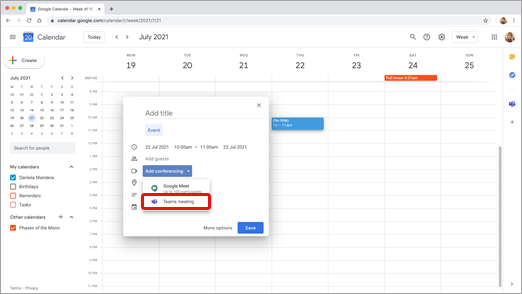
กล่องรายละเอียดการประชุม Teams จะเปิดขึ้น
ใน เพิ่มพื้นที่ผู้เยี่ยมชม ให้ใส่บุคคลที่คุณต้องการเชิญเข้าร่วมการประชุม
คุณยังสามารถเพิ่มตําแหน่งที่ตั้งและคําอธิบายการประชุม และเปลี่ยนวันที่และเวลาได้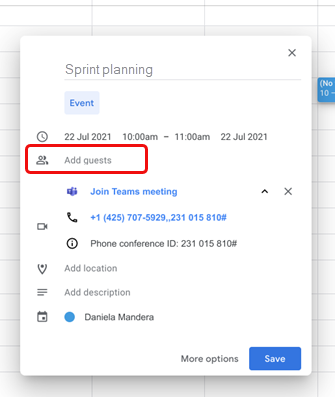
หากคุณต้องการเพิ่มข้อมูลเพิ่มเติม เช่น ผู้เยี่ยมชมสามารถเชิญบุคคลอื่นหรือเมื่อคุณต้องการรับการแจ้งเตือนการประชุม ให้เลือก ตัวเลือกเพิ่มเติม
เมื่อคุณทําเสร็จแล้ว ให้เลือก บันทึก
ขณะนี้การประชุมจะปรากฏในปฏิทิน Google ของคุณ
เริ่มต้นด้วยผู้เข้าร่วม
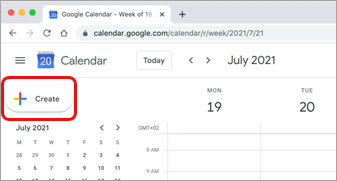
ทางด้านซ้ายของปฏิทิน Google ให้เลือก สร้าง
ที่ด้านล่างของกล่องที่เปิดขึ้น ให้เลือก ตัวเลือกเพิ่มเติม
เลือก เพิ่มการประชุม Microsoft > Teams
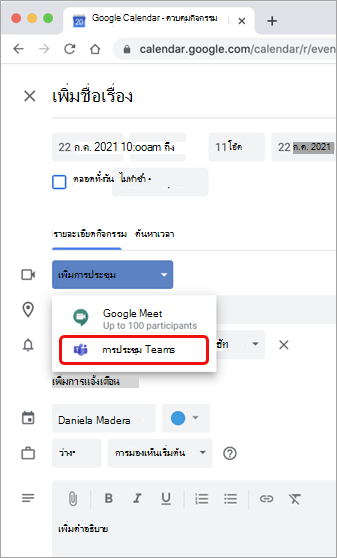
ตั้งชื่อการประชุมของคุณ และในพื้นที่ เพิ่มผู้เยี่ยมชม ให้ใส่ชื่อบุคคลที่คุณต้องการเชิญเข้าร่วมการประชุม
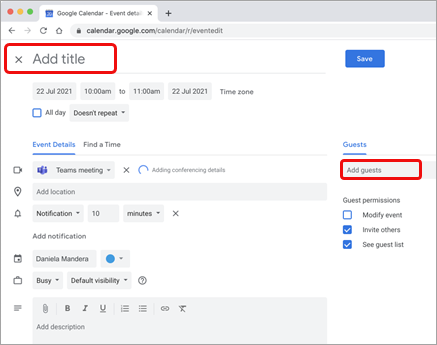
ภายใต้ชื่อเรื่อง ให้เลือกวันและเวลาสําหรับการประชุม หรือเลือก ค้นหาเวลา (ภายใต้ ไม่ทําซ้ํา) สําหรับความช่วยเหลือเกี่ยวกับเวลา
ใส่รายละเอียดอื่นๆ ที่คุณต้องการ เช่น ผู้เยี่ยมชมสามารถเชิญบุคคลอื่นหรือเมื่อใดที่คุณต้องการรับการแจ้งเตือนการประชุม
เลือก บันทึก
ขณะนี้การประชุมจะปรากฏในปฏิทิน Google ของคุณ
หมายเหตุ
สําหรับการประชุมที่จัดกําหนดการด้วย Add-on ของ Google ตัวเลือกการเข้าร่วม Cloud Video Interop (CVI) จะไม่พร้อมใช้งานสําหรับผู้เข้าร่วม
ดู แก้ไข และเข้าร่วมการประชุมของคุณ
ดูการประชุม Teams ของวันนี้และวันพรุ่งนี้
ในปฏิทิน Google ของคุณ ให้เปิดแผงด้านขวาแล้วเลือก Add-on ของ Teams
ถ้าแผงซ่อนอยู่ ให้เลือกเครื่องหมายบั้งที่ด้านล่างของหน้าจอเพื่อแสดง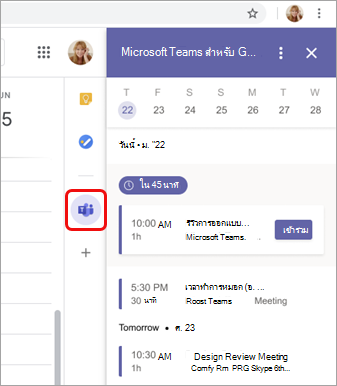
เลือก เข้าร่วม เพื่อเข้าร่วมการประชุม
ดูหรือแก้ไขรายละเอียดการประชุม
ในปฏิทิน ให้ดับเบิลคลิกที่การประชุม มุมมองรายละเอียดจะเปิดขึ้น
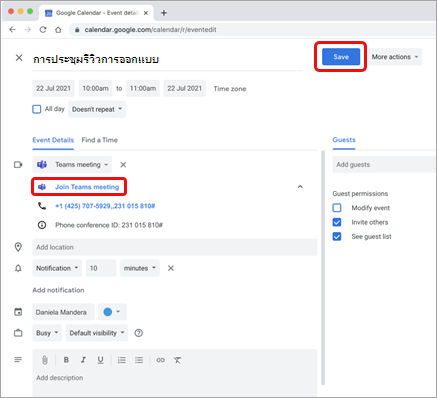
คุณสามารถทําการเปลี่ยนแปลงใดๆ ได้ที่นี่ เลือก บันทึก เมื่อคุณทําเสร็จแล้ว
หรือเลือก เข้าร่วมการประชุม Teams ถ้าถึงเวลาประชุม
หมายเหตุ
ขณะนี้ในระหว่างการประชุม ชื่อการประชุมจะปรากฏเป็น "การประชุม Microsoft Teams" แทนที่จะเป็นชื่อเรื่องที่คุณใส่ในคําเชิญ
การแก้ไขปัญหา
ข้อผิดพลาดในการอนุญาต
หากคุณได้รับข้อผิดพลาด อนุญาต เมื่อคุณพยายามเพิ่มการประชุม Microsoft Teams ลงในเหตุการณ์ Google ปฏิทิน คุณต้องให้สิทธิ์การเข้าถึง Add-on กับบัญชี Google ของคุณ
หากต้องการให้สิทธิ์ Add-on เข้าถึงบัญชี Google ของคุณ:
- เลือก อนุญาต ข้อความข้อผิดพลาดในเหตุการณ์ปฏิทิน Google ของคุณ หรือเปิด Add-on จากแผงด้านข้าง
- เลือก อนุญาตการเข้าถึง
ถ้าคุณเป็นผู้ดูแลระบบ Google Workspace และได้ติดตั้ง Add-on ในนามของผู้ใช้ของเราผ่าน Google Workspace Admin Console คุณสามารถอนุญาต Add-on ในนามของผู้ใช้ทั้งหมดของคุณได้
- เปิด Google Workspace Admin Console
- เลือกรายการแอป>Apps>Google Workspace Marketplace
- เลือก การประชุม Microsoft Teams จากรายการแอปที่ติดตั้งโดเมน
- ภายใต้ การเข้าถึงข้อมูล ให้เลือก ให้สิทธิ์การเข้าถึง
ไม่สามารถใส่ข้อมูลบัญชีผู้ใช้สําหรับการลงชื่อเข้าใช้
มีการเปิดใช้งานหน้าต่างเบราว์เซอร์แยกต่างหากเพื่อรวบรวมข้อมูลการลงชื่อเข้าใช้ Microsoft Teams ของคุณ หากคุณไม่เห็นหน้าต่างแยกต่างหากปรากฏขึ้นหลังจากที่คุณเลือก ลงชื่อเข้าใช้ โปรดตรวจสอบการตั้งค่าเบราว์เซอร์ของคุณเพื่อให้แน่ใจว่าหน้าต่างป็อปอัพได้รับอนุญาต
ต้องการเรียนรู้เพิ่มเติมใช่ไหม
สำหรับผู้ดูแลระบบ IT
ตั้งค่า Add-on การประชุม Microsoft Teams สําหรับ Google Workspace