
เมื่อคุณเข้าร่วมการประชุม Teams คุณสามารถเลือกปิดเสียงไมโครโฟนของคุณเพื่อป้องกันเสียงรบกวนที่ไม่ต้องการ หรือเปิดเสียงไมโครโฟนของคุณเพื่อเข้าร่วมการประชุมได้
มีสองสามวิธีที่คุณสามารถปิดหรือเปิดเสียงไมโครโฟนของคุณใน Teams
ปิดหรือเปิดเสียงก่อนการประชุม
ก่อนที่จะเข้าร่วมการประชุม คุณสามารถเปิดหรือปิดไมโครโฟนของคุณได้โดยการเลือกปุ่ม ไมโครโฟน
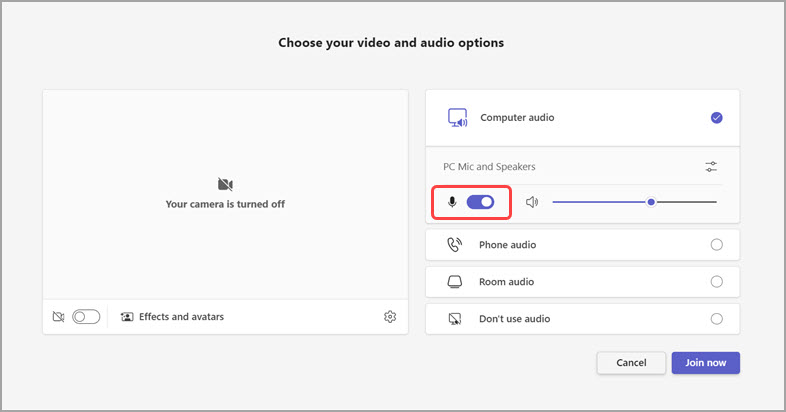
Teams จะจดจําการกําหนดลักษณะไมโครโฟนที่คุณตั้งค่าไว้ที่นี่เมื่อคุณเข้าร่วมการประชุมในอนาคต
ปิดหรือเปิดเสียงระหว่างการประชุม
เมื่อต้องการปิดไมโครโฟนของคุณในระหว่างการประชุม ให้เลือกไมโครโฟน ในตัวควบคุมการประชุมของคุณ เมื่อต้องการเปิดไมโครโฟนของคุณ อีกครั้ง ให้เลือก ไมโครโฟน

คุณยังสามารถเปิดและปิดไมโครโฟนของคุณโดยการกดแป้นพิมพ์ลัด Ctrl + Shift + M เมื่อต้องการเรียนรู้เพิ่มเติม ให้ดูแป้นพิมพ์ลัดสําหรับ Microsoft Teams
หมายเหตุ
ความสามารถบางอย่างของไมโครโฟนอาจไม่พร้อมใช้งาน ทั้งนี้ขึ้นอยู่กับการตั้งค่าการประชุมหรือนโยบายที่กําหนดโดยผู้ดูแลระบบ IT ของคุณ
เมื่อต้องการปิดเสียงไมโครโฟนของคุณโดยอัตโนมัติถ้าหน้าจอของคุณล็อก:
- ใน Teams ให้เลือก ตัวเลือกเพิ่มเติม
 >เพิ่มเติมของ Microsoft Teamsปุ่มการตั้งค่า
- เลือกปุ่ม

- เปิดการสลับปิดกล้องและไมโครโฟนของฉันเมื่อหน้าจอล็อก
- รีสตาร์ต Teams เพื่อเปิดใช้งานการตั้งค่านี้
ปิดหรือเปิดเสียงจากแถบงานของคุณ (Windows)
ถ้าคุณเข้าร่วมการประชุม Teams บนอุปกรณ์ Windows คุณสามารถปิดหรือเปิดเสียงไมโครโฟนของคุณจากแถบงาน Windows ของคุณได้
เมื่อต้องการปิดและเปิดเสียงไมโครโฟนของคุณจากแถบงานของ Windows:
- เลือกไอคอนไมโครโฟน
 ในแถบงานของคุณ
 - กดปุ่ม Windows
 + WindowsALT + แป้น K
ใช้ Ctrl + Spacebar เพื่อเปิดเสียง
ในแอป Teams บนเดสก์ท็อป คุณยังสามารถเลือกปิดเสียงเพื่อหลีกเลี่ยงการขัดจังหวะหรือเสียงรบกวนที่ไม่ต้องการระหว่างการประชุม และตอบสนองได้อย่างรวดเร็วเมื่อถูกเรียก หากต้องการเปิดเสียงอย่างรวดเร็ว ให้กดแป้น Ctrl + Spacebar (Windows) และ Option + Spacebar (Mac) ค้างไว้ ปล่อยแป้นเพื่อกลับไปยังสถานะปิดเสียงอีกครั้ง
วิธีเปิดใช้งาน:
ใน Teams ให้เลือก ตัวเลือกเพิ่มเติม
>เพิ่มเติมของ Microsoft Teamsปุ่มการตั้งค่าเลือกปุ่ม
เปิดปุ่มสลับ แป้นพิมพ์ลัดเพื่อเปิดเสียง
เข้าร่วมการโทรหรือการประชุม ปิดเสียงตัวคุณเอง
- บน Windows ให้กด Ctrl + Spacebar ค้างไว้ บน Mac ให้กด Option + Spacebar ค้างไว้ คุณจะเห็นการแจ้งเตือนเกี่ยวกับการเปิดเสียงชั่วคราว ตรวจสอบให้แน่ใจว่าคุณเปิดเสียงแล้ว
- เมื่อคุณปล่อยการกดแป้นพิมพ์พร้อมกัน ไมโครโฟนของคุณจะถูกปิดเสียงอีกครั้ง
หมายเหตุ
โดยทั่วไปแล้ว แป้นพิมพ์ลัด ได้แก่ Ctrl + Spacebar และ Option + Spacebar เพื่อเปิดเสียงจะไม่ทํางานภายในกล่องการแชทหรือเมื่อแอป เช่น PowerPoint Live หรือ Whiteboard ถูกแชร์ในลําดับขั้นการประชุม
ต้องการเรียนรู้เพิ่มเติมใช่ไหม ดูการประชุมใน Teams
หัวข้อที่เกี่ยวข้อง
จัดการการตั้งค่าเสียงในการประชุม Teams
แชร์เสียงจากคอมพิวเตอร์ของคุณในการประชุม Teams หรือเหตุการณ์การสด