
ทําให้ไวท์บอร์ด เอกสารสิ่งพิมพ์ หนังสือ และวัตถุอื่นๆ เป็นโฟกัสของการประชุม Teams ของคุณ ด้วยการตั้งค่าที่น้อยที่สุด คุณสามารถช่วยให้ผู้เข้าร่วมประชุมที่ไม่ได้อยู่ในห้องรู้สึกมีส่วนร่วมและมีส่วนร่วมในชั้นเรียน การสาธิต หรือการระดมความคิดครั้งต่อไปของคุณมากขึ้น
ตัวอย่างเช่น Teams สามารถจัดกรอบและปรับขนาดไวท์บอร์ดในห้องเพื่อให้มองเห็นได้ชัดเจนแม้บนหน้าจออุปกรณ์เคลื่อนที่ ร่างกายของผู้นําเสนอยังค่อนข้างโปร่งใส จึงไม่ปิดกั้นหรือบดบังบอร์ด สิ่งที่เขียนหรือร่างไว้ได้รับการปรับให้เหมาะสมสําหรับการมองเห็น
ตัวเลือกกล้อง
Teams สามารถปรับกล้องให้เหมาะสมตามสิ่งที่คุณต้องการแชร์ได้
-
ไวท์บอร์ด: ใช้เพื่อโฟกัสบนไวท์บอร์ดที่อยู่ใกล้เคียงด้วยกล้องของอุปกรณ์

-
เอกสาร: ใช้เพื่อโฟกัสบนเอกสาร เวิร์กชีต หนังสือ หรือสิ่งที่คล้ายกันด้วยกล้องเอกสาร
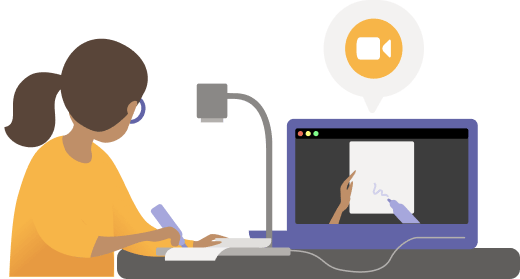
- วิดีโอ: ใช้เพื่อโฟกัสไปที่วัตถุในห้อง ตัวอย่างเช่น ช่วยให้นักเรียนดูการสาธิตการทดลองทางวิทยาศาสตร์ของคุณ ในสภาพแวดล้อมทางธุรกิจ ช่วยให้ผู้มีโอกาสเป็นลูกค้าเห็นการสาธิตผลิตภัณฑ์ของคุณ
ก่อนที่คุณจะเริ่มต้น
ตรวจสอบให้แน่ใจว่าคุณมีสิ่งต่อไปนี้:
- แล็ปท็อปหรือเดสก์ท็อป (Windows หรือ Mac)
- กล้องในตัวหรือกล้องที่เชื่อมต่อกับ USB (โดยเฉพาะกล้องเอกสาร ถ้าคุณกําลังแชร์บางอย่างบนโต๊ะ โต๊ะทํางาน หรือพื้นผิวเรียบอื่นๆ)
- แอป Teams บนเดสก์ท็อป
แชร์ไวท์บอร์ดโดยใช้กล้องของคุณ
สําหรับการตั้งค่านี้ เราขอแนะนําให้คุณใช้แล็ปท็อปที่มีกล้องในตัวหรือกล้องที่เชื่อมต่อด้วย USB
หมายเหตุ
กระดานดํายังไม่ได้รับการสนับสนุนในขณะนี้
- เริ่มการประชุม
- ในตัวควบคุมการประชุม ให้เลือกไอคอนแชร์ทีม

- เลือกเนื้อหาจากไวท์บอร์ดของกล้อง>
- ใช้หน้าจอแสดงตัวอย่างเพื่อแนะนําคุณ ให้หันกล้องของคุณไปทางไวท์บอร์ด
- วางกล้องห่างออกไปประมาณ 3-4 ฟุต และจัดกล้องให้อยู่ตรงกลางด้วยไวท์บอร์ดให้มากที่สุด
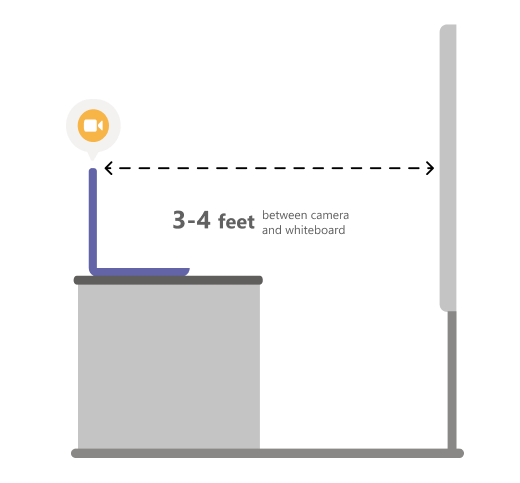
เมื่อกล้องตรวจพบไวท์บอร์ด กล้องจะโฟกัสในโฟกัสโดยอัตโนมัติ

- เลือก แชร์
ทุกคนในการประชุมจะได้รับมุมมองที่ชัดเจนและโฟกัสของไวท์บอร์ด

แชร์เอกสารโดยใช้กล้องของคุณ
สําหรับการตั้งค่านี้ เราขอแนะนําให้คุณใช้กล้องเอกสารที่เชื่อมต่อด้วย USB
- เริ่มการประชุม
- ในตัวควบคุมการประชุม ให้เลือกไอคอนแชร์ทีม
- เลือกเนื้อหาจากเอกสารของกล้อง>
- ใช้หน้าจอแสดงตัวอย่างเพื่อแนะนําคุณ ให้วางกล้องของคุณไว้เหนือเอกสาร
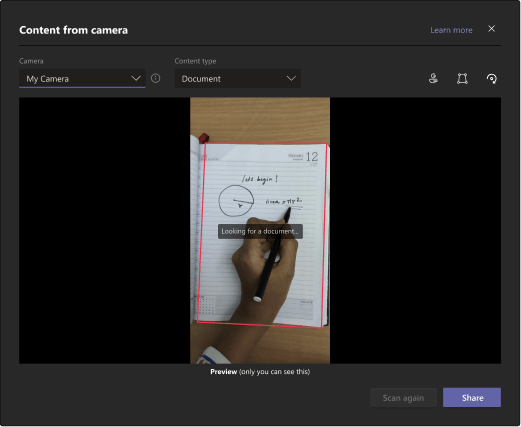
เมื่อกล้องตรวจพบเอกสาร กล้องจะโฟกัสเอกสารโดยอัตโนมัติ - เลือก แชร์
ทุกคนในการประชุมจะได้รับมุมมองที่โฟกัสและชัดเจนของเอกสาร

เคล็ดลับ
ถ้าคุณกําลังแชร์ไวท์บอร์ด อย่าลืมว่า:
- เพื่อให้ได้ผลลัพธ์ที่ดีที่สุด ให้วางกล้องของคุณไว้ห่างออกไปประมาณ 3-4 ฟุต และจัดกล้องให้อยู่ตรงกลางด้วยไวท์บอร์ดให้มากที่สุดเท่าที่จะทําได้
- เครื่องหมายสีเข้มจะแสดงได้ดีกว่าเครื่องหมายสีอ่อน
ตรวจสอบให้แน่ใจว่าห้องมีแสงสว่างเพียงพอ
ถ้าคุณกําลังใช้ไมโครโฟนของแล็ปท็อป ให้พยายามอยู่ใกล้ๆ เพื่อให้ผู้เข้าร่วมออนไลน์ได้ยินคุณดี