ถ้าบุคคลมีปัญหาในการได้ยินคุณในการประชุม Teams ต่อไปนี้เป็นเคล็ดลับบางประการที่จะช่วยให้คุณกลับมาทํางานได้ดีเหมือนเดิม
เมื่อต้องการเรียนรู้เพิ่มเติมเกี่ยวกับการเปลี่ยนแปลงการตั้งค่าไมโครโฟนใน Microsoft Teams สําหรับการใช้งานส่วนบุคคล ให้ดู จัดการการตั้งค่าอุปกรณ์ของคุณใน Microsoft Teams ฟรี
ตรวจหาการอัปเดต
เพื่อประสิทธิภาพการทํางานที่ดีที่สุด ตรวจสอบให้แน่ใจว่าคุณมี Teams เวอร์ชันล่าสุด และติดตั้งการอัปเดต Windows หรือ Mac OS ล่าสุดแล้ว
ตรวจสอบให้แน่ใจว่าคุณไม่ได้ปิดเสียง
ในตัวควบคุมการประชุมของคุณ ให้ตรวจสอบให้แน่ใจว่าไมโครโฟน ไมโครโฟน อยู่ในสถานะเปิดเสียง
ถ้าไอคอนไมโครโฟนมีเส้นผ่าผ่าน แสดงว่าคุณกําลังปิดเสียง เลือก เปิดเสียงไมโครโฟน เพื่อเปิดเสียง
ตรวจสอบไมโครโฟนจริง
ไมโครโฟนบางรุ่นมีตัวเลือกการปิดเสียงทางกายภาพบนอุปกรณ์
ตรวจสอบว่าหูฟังบูมของคุณไม่ได้อยู่ในตําแหน่งปิดเสียง (โดยปกติจะตั้งตรงหรือห่างจากปากของคุณ) หรือปุ่มปิดเสียงจริงของไมโครโฟนภายนอกไม่ได้เปิดอยู่
ตรวจสอบการตั้งค่าบนอุปกรณ์หรือเบราว์เซอร์ของคุณ
เมื่อต้องการใช้ไมโครโฟนของคุณใน Teams คุณอาจต้องเปลี่ยนการตั้งค่าความเป็นส่วนตัวบนอุปกรณ์ของคุณหรือบนเว็บเพื่อให้ Teams เข้าถึงได้
เปลี่ยนการตั้งค่าอุปกรณ์
ถ้าคุณใช้แอป Teams บนเดสก์ท็อป ให้ตรวจสอบการตั้งค่าอุปกรณ์ของคุณอีกครั้งเพื่อให้แน่ใจว่า Teams มีสิทธิ์เข้าถึงไมโครโฟนของคุณ
Windows
เปิดการตั้งค่าอุปกรณ์ของคุณ แล้วเลือกความเป็นส่วนตัว & ความปลอดภัย
ภายใต้ สิทธิ์ของแอป ให้เลือก ไมโครโฟน
เปิดการสลับการเข้าถึงไมโครโฟน
เปิดปุ่มสลับ อนุญาตให้แอปเข้าถึงไมโครโฟนของคุณ
เปิดการสลับ Microsoft Teams (ที่ทํางานหรือโรงเรียน)
เปิดการสลับ อนุญาตให้แอปบนเดสก์ท็อปเข้าถึงไมโครโฟนของคุณ
หมายเหตุ
หากเปิดแป้นสลับเหล่านี้อยู่แล้ว ให้ลองปิดแล้วเปิดใหม่อีกครั้งเพื่อให้แน่ใจว่ามีการนําการตั้งค่าไปใช้
ปิดแอปทั้งหมดและรีสตาร์ตอุปกรณ์ของคุณ
เมื่อไมโครโฟนของคุณไม่ทํางานใน Windows 10 โปรแกรมควบคุมของคุณอาจมีปัญหา ไป ที่นี่ เพื่อดูคําแนะนําทีละขั้นตอนในการตรวจสอบโปรแกรมควบคุม Windows ของคุณ
macOS
- เปิด การกําหนดลักษณะของระบบ บนอุปกรณ์ของคุณ
- เลือก ความปลอดภัย & ความเป็นส่วนตัว
- เลือก ไมโครโฟน
- ภายใต้ ความเป็นส่วนตัว ตรวจสอบให้แน่ใจว่า Microsoft Teams ถูกเลือกแล้ว
- ปิดแอปทั้งหมดและรีสตาร์ตอุปกรณ์ของคุณ
iOS
- เปิด การตั้งค่า
- แตะไมโครโฟนความเป็นส่วนตัว>
- ตรวจสอบให้แน่ใจว่าปุ่มสลับ Microsoft Teams เปิดอยู่
- ปิดแอปทั้งหมดและรีสตาร์ตอุปกรณ์ของคุณ
เปลี่ยนการตั้งค่าเบราว์เซอร์
หากคุณใช้ Teams สําหรับเว็บ โปรดตรวจสอบให้แน่ใจว่าการตั้งค่าเบราว์เซอร์เริ่มต้นของคุณอนุญาตให้ Teams เข้าถึงไมโครโฟนของคุณได้
หมายเหตุ
ขณะนี้ Microsoft Teams บนเว็บได้รับการสนับสนุนใน Chrome, Edge, Firefox และ Internet Explorer 11
Microsoft Edge
ใน Edge เลือก การตั้งค่า และอื่นๆ ไอคอน
 >ของ Microsoft Teamsปุ่มการตั้งค่า
เลือก คุกกี้และสิทธิ์ของไซต์
เลือก ไมโครโฟน
เปิดการสลับสอบถามก่อนการเข้าถึง (แนะนํา)
หมายเหตุ
หากปิดใช้งานไว้ การเข้าถึงกล้องของคุณจะถูกบล็อกบน Edge
Google Chrome
ใน Google Chrome ให้เลือกการตั้งค่า
เลือก ความเป็นส่วนตัวและความปลอดภัย>การตั้งค่า>ไซต์สิทธิ์
เลือก ไมโครโฟน
- ที่ด้านบนของหน้าจอนี้ ตรวจสอบให้แน่ใจว่าได้เลือกอุปกรณ์ที่ถูกต้องจากเมนูดรอปดาวน์
- ภายใต้ลักษณะการทํางานเริ่มต้น เลือก ไซต์สามารถขอใช้ไมโครโฟนของคุณได้
Safari
- ใน Safari ให้เปิดการตั้งค่า
- เลือก เว็บไซต์
- ในทั่วไป ให้เลือกไมโครโฟน
- ถัดจากเมื่อเยี่ยมชมเว็บไซต์อื่น: เลือกถามหรืออนุญาต
- ปิดแอปทั้งหมดและรีสตาร์ตอุปกรณ์ของคุณ
เชื่อมต่อไมโครโฟนของคุณอีกครั้ง
ลองเชื่อมต่อไมโครโฟนของคุณใหม่ผ่านการตั้งค่า Teams ของคุณ
ก่อนการประชุม
ใน Teams ให้เลือกการตั้งค่าและอื่นๆ
 >ปุ่ม
>ปุ่มเลือกอุปกรณ์

ภายใต้ การตั้งค่าเสียง ให้ตรวจสอบให้แน่ใจว่าไมโครโฟนของคุณถูกเลือกจาก เมนูดรอ ปดาวน์ไมโครโฟน
เลือก โทรทดสอบ
 ทดสอบการตั้งค่าของคุณ ทําตามคําแนะนําจาก บอททดสอบการโทร และบันทึกข้อความสั้นๆ ข้อความจะเปิดขึ้นมาให้คุณฟัง หลังจากนั้น คุณจะได้รับสรุปของการโทรทดสอบ และคุณสามารถเปลี่ยนแปลงการตั้งค่าอุปกรณ์ของคุณได้
 หมายเหตุ
- ขณะนี้ฟีเจอร์การโทรทดสอบมีให้บริการเป็นภาษาอังกฤษเท่านั้น
- การบันทึกการทดสอบของคุณจะถูกลบทันทีหลังจากการโทร การทําเช่นนี้จะไม่ถูกเก็บรักษาไว้หรือใช้โดย Microsoft
- ขณะนี้ฟีเจอร์การโทรทดสอบไม่พร้อมใช้งานใน Teams สําหรับเว็บ
ระหว่างการประชุม
- ในหน้าต่างการประชุม Teams ของคุณ ให้เลือกลูกศรดรอปดาวน์ที่อยู่ถัดจากไอคอน
 ไมโครโฟน
 - เลือก การตั้งค่าเสียงเพิ่มเติม
- ตรวจสอบให้แน่ใจว่าได้เลือกไมโครโฟนที่ถูกต้อง
ถ้าไมโครโฟนของคุณไม่ได้อยู่ในเมนูดรอปดาวน์ ไมโครโฟน ให้ถอดปลั๊กและเสียบกลับเข้าไปใหม่ หากคุณมี ปัญหาในการใช้ไมโครโฟน Bluetooth ตรวจสอบให้แน่ใจว่าไมโครโฟนชาร์จแล้วและไม่ได้เชื่อมต่อกับอุปกรณ์อื่น จากนั้น ลองเชื่อมต่ออีกครั้ง
ตรวจสอบการตั้งค่าเสียง (Windows)
ไปที่การตั้งค่า Windows ของคุณเพื่อให้แน่ใจว่าไมโครโฟนของคุณเปิดใช้งานและเปิดเสียงอยู่
จากเริ่ม Windows ให้เปิดการตั้งค่าอุปกรณ์ของคุณ
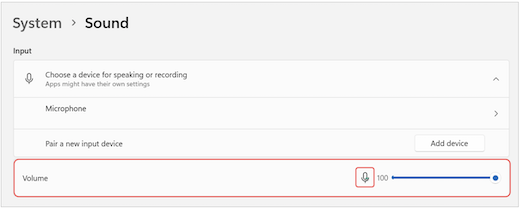
เลือก System>Sound
ภายใต้ Input:
เลือกไมโครโฟนของคุณใน เลือกอุปกรณ์สําหรับพูดหรือบันทึก หากคุณไม่เห็นไมโครโฟนของคุณที่นี่ ให้เลือก เพิ่มอุปกรณ์ เพื่อจับคู่
ถัดจาก ระดับเสียง ตรวจสอบให้แน่ใจว่าไมโครโฟนของคุณเปิดเสียงอยู่
หากคุณยังคงพบปัญหา ลองเปิดใช้งานลําโพงของคุณอีกครั้งโดยไปที่การตั้งค่าเสียงเพิ่มเติมขั้นสูง> ในแท็บ การบันทึก ให้คลิกขวาที่ไมโครโฟนของคุณ จากนั้นเลือก เปิดใช้งาน
ตรวจสอบการตั้งค่าเดสก์ท็อประยะไกล (Windows)
หากคุณกําลังใช้ เดสก์ท็อประยะไกล ให้ตรวจสอบการตั้งค่าเสียงบนอุปกรณ์ Windows ภายในเครื่องของคุณอีกครั้ง
จากเมนูเริ่มของ Windows ให้ค้นหาและเลือกการเชื่อมต่อเดสก์ท็อประยะไกล
เปิดแท็บ ทรัพยากรภายในเครื่อง
ภายใต้ เสียงระยะไกล เลือก การตั้งค่า....
- ภายใต้ การเล่นเสียงระยะไกล ให้เลือก เล่นบนคอมพิวเตอร์นี้
- ภายใต้ การบันทึกเสียงระยะไกล ให้เลือก บันทึกจากคอมพิวเตอร์เครื่องนี้
เลือก ตกลง เพื่อบันทึกการเปลี่ยนแปลง
ใช้เสียงของโทรศัพท์ของคุณ
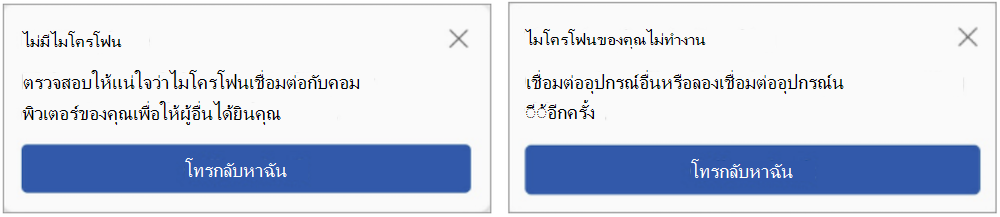
ถ้าไมโครโฟนของคุณไม่ทํางานหลังจากลองวิธีการแก้ไขปัญหาด้านบน และคุณเห็นข้อความใดข้อความหนึ่งด้านล่าง ให้เลือก โทรกลับถึงฉัน เพื่อใช้ไมโครโฟนของโทรศัพท์ของคุณ
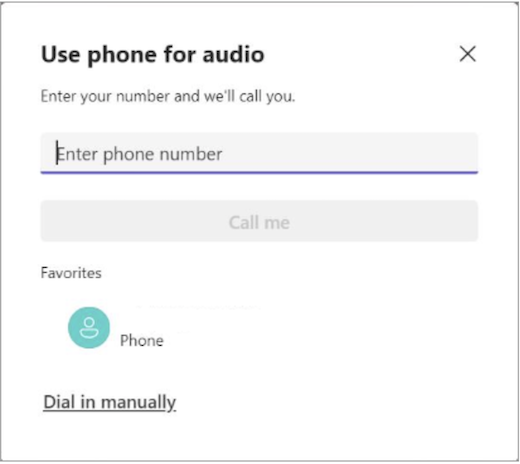
ใส่หมายเลขโทรศัพท์ของคุณ แล้วเลือก โทรหาฉัน เพื่อรับสายจาก Teams ที่จะเชื่อมต่อคุณกับการประชุมของคุณ เสียงของคุณจะมาจากโทรศัพท์ แต่การแชร์เนื้อหาอื่นๆ จะยังคงอยู่บนเดสก์ท็อปของคุณ