
รับข้อมูลเชิงลึกอันมีค่าเกี่ยวกับการประชุมทั้งบริษัทและผู้ชมด้วยรายงานและการวิเคราะห์ใน Microsoft Teams ดูและส่งออกข้อมูลจากการประชุมทั้งบริษัท รวมถึงจํานวนผู้ชม เมตริกประสิทธิภาพของผู้นําเสนอ และอื่นๆ
มุมมองเหตุการณ์ และ มุมมองผู้นําเสนอจะ แชร์ข้อมูลเชิงลึกเกี่ยวกับกลุ่มต่างๆ ในระหว่างกิจกรรม: มุมมองเหตุการณ์จะแสดง ข้อมูลเกี่ยวกับผู้ชมของคุณ ในขณะที่ มุมมองผู้นําเสนอจะแสดง ข้อมูลเกี่ยวกับการสตรีมของผู้นําเสนอ
ในบทความนี้
การวิเคราะห์ตัวจัดระเบียบแบบเรียลไทม์
การวิเคราะห์ตัวจัดระเบียบแบบเรียลไทม์
[! หมายเหตุ]
- การวิเคราะห์ผู้จัดงานแบบเรียลไทม์เป็นฟีเจอร์ขั้นสูงที่พร้อมใช้งานในกิจกรรมที่มีผู้เข้าร่วมมากถึง 3,000 คน สําหรับการใช้ฟีเจอร์นี้ในเหตุการณ์ขนาดใหญ่ โปรดติดต่อผู้ดูแลระบบ IT ของคุณ
- ถ้าคุณมี Teams Premium ก่อนวันที่ 1 เมษายน 2026 คุณจะยังคงมีสิทธิ์เข้าถึงฟีเจอร์นี้ในเหตุการณ์ที่มีผู้เข้าร่วมสูงสุด 100,000 คนจนกว่าสิทธิ์การใช้งานของคุณจะหมดอายุ เมื่อต้องการเรียนรู้เพิ่มเติมเกี่ยวกับการให้สิทธิ์การใช้งาน Teams สําหรับเหตุการณ์ โปรดติดต่อผู้ดูแลระบบ IT ของคุณ
ในระหว่างการประชุมทั้งบริษัท ผู้จัดและผู้จัดร่วมสามารถดูการวิเคราะห์เหตุการณ์ในเวลาจริง เช่น จํานวนผู้ชม ประเทศหรือภูมิภาคของผู้เข้าร่วม และอื่นๆ
มุมมองเหตุการณ์
มุมมองเหตุการณ์แสดงวิดเจ็ตข้อมูลหลายรายการ ได้แก่ ไทล์สรุป แผนภูมิและกราฟ ตารางการวิเคราะห์ และไทม์ไลน์ประสบการณ์การรับชม
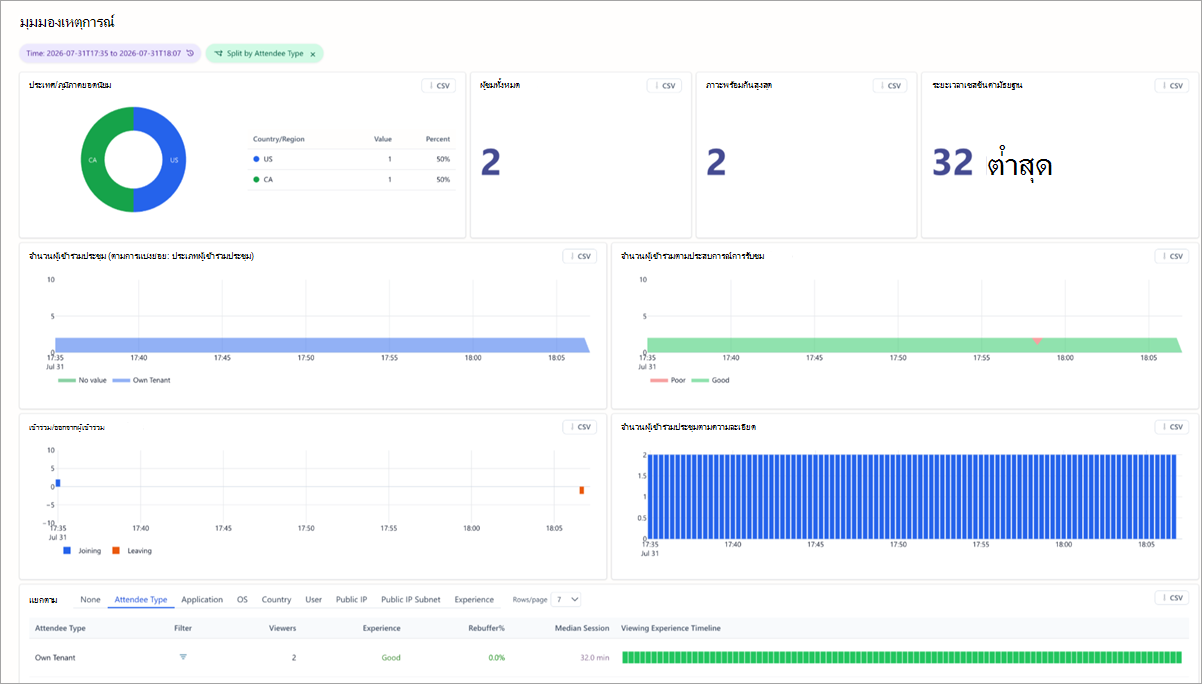
ดูรายงานที่เกี่ยวข้องกับเหตุการณ์ทั้งหมด หรือสําหรับส่วนที่ระบุของเหตุการณ์ เมื่อต้องการจํากัดกรอบเวลาการรายงานของคุณ ให้เลือก เวลาที่ ด้านบนของหน้าและระบุกรอบเวลา
ไทล์สรุป
ดูไทล์ที่ด้านบนของ มุมมองเหตุการณ์ สําหรับสรุปเหตุการณ์อย่างรวดเร็ว
- ไทล์ ประเทศ/ภูมิภาคยอดนิยม จะแสดงการแบ่งย่อยของประเทศที่ผู้ชมดูการประชุมทั้งบริษัท
- ไทล์ ผู้ชมรวม แสดงจํานวนคนที่ชมการประชุมทั้งบริษัท
- ไทล์ภาวะ พร้อมกันสูงสุด จะแสดงจํานวนผู้ชมที่เชื่อมต่อสูงสุดในเวลาเดียวกัน
- ไทล์ระยะเวลา เซสชันมัธยฐานจะแสดง ระยะเวลาเฉลี่ยที่ผู้ชมใช้กับเหตุการณ์
แผนภูมิและกราฟ
แผนภูมิภาพรวมห้ารายการแสดงตัวชี้วัดหลักของการประชุมทั้งบริษัท
- จํานวนผู้เข้าร่วม จะแสดงจํานวนผู้ชมที่เชื่อมต่อกับเหตุการณ์ในช่วงเวลาที่ผ่านมา แผนภูมิจะทําตามการเลือก แยกตาม ของคุณ และแสดงผู้ชมที่อยู่ในการแบ่งย่อยเฉพาะ เช่น ประเภทผู้เข้าร่วม
- ประเทศ/ภูมิภาคยอดนิยม แสดงการกระจายของผู้ชมตามประเทศหรือภูมิภาค พร้อมด้วยจํานวนผู้ชมและเปอร์เซ็นต์ของแต่ละประเทศ/ภูมิภาค
- การเข้าร่วม/ออกจากผู้เข้าร่วม จะแสดงว่าผู้เข้าร่วมเข้าร่วม รีเฟรช หรือออก ณ บางจุดระหว่างเหตุการณ์
- จํานวนผู้เข้าร่วมตาม ประสบการณ์การรับชม แสดงให้เห็นว่าผู้ชมมีประสบการณ์การใช้งานที่ดี (สีเขียว) หรือประสบการณ์การใช้งานที่แย่ (สีส้ม)
- จํานวนผู้เข้าร่วมตามความละเอียด แสดงจํานวนผู้ชมที่รับชมในระดับความละเอียดวิดีโอที่แตกต่างกันตลอดกิจกรรม
ตารางการแบ่งย่อย
ตารางการแบ่งย่อยแสดงรายละเอียดตามมิติ รวมถึงจํานวนผู้ชม ประสบการณ์ เปอร์เซ็นต์การบัฟเฟอร์ใหม่ และความยาวเซสชันมัธยฐาน
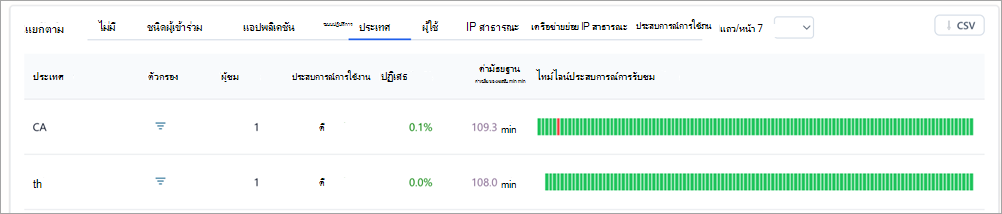
เลือกมิติที่มีตัวควบคุม แยกตาม ด้านบนตาราง กรองไปยังค่าเฉพาะด้วยแถว ตัวกรอง และใช้ แถว/หน้า เพื่อควบคุมจํานวนแถวที่จะแสดงต่อหน้าของตาราง
แยกตาม ตัวเลือก ได้แก่:
- ไม่มี: แสดงผู้ชมทั้งหมด
- ประเภทผู้เข้าร่วม: จัดกลุ่มผู้ชมตามองค์กรของพวกเขา (องค์กรเดียวกัน ผู้เยี่ยมชม เป็นต้น)
- แอปพลิเคชัน: จัดกลุ่มผู้ชมตามแอปพลิเคชันที่ดูอยู่ (เช่น Microsoft Edge, Teams สําหรับเดสก์ท็อป เป็นต้น)
- ระบบปฏิบัติการ: จัดกลุ่มผู้ชมตามระบบปฏิบัติการ
- ประเทศ/ภูมิภาค: แสดงผู้ชมตามภูมิภาค
- ผู้ใช้: แสดงผู้ชมทีละรายการตามรหัสวัตถุ Azure Active Directory (AAD)
- IP สาธารณะ: จัดกลุ่มผู้ชมตามที่อยู่ IP สาธารณะของพวกเขา
- เครือข่ายย่อย IP สาธารณะ: จัดกลุ่มผู้ชมตามสามอ็อกเต็ตแรกของที่อยู่ IP สาธารณะ
- ประสบการณ์การรับชม: จัดกลุ่มผู้ชมตามประสบการณ์ของพวกเขา (ดีหรือแย่)
เมื่อคุณแยกตามชนิดผู้เข้าร่วม กลุ่มคือ:
- ผู้เช่าของคุณเอง: ผู้เข้าร่วมจากองค์กรของคุณ
- ข้ามผู้เช่า: ผู้เข้าร่วมจากภายนอกองค์กรของคุณที่ผ่านการรับรองความถูกต้อง (ลงชื่อเข้าใช้บัญชีก่อนที่จะเข้าร่วมการประชุมทั้งบริษัท)
- ผู้เยี่ยมชม: ผู้เข้าร่วมจากภายนอกองค์กรของคุณที่ไม่ระบุชื่อหรือไม่ได้รับการรับรองความถูกต้อง (ไม่ได้ลงชื่อเข้าใช้บัญชีก่อนเข้าร่วมการประชุมทั้งบริษัท)
ไทม์ไลน์ประสบการณ์การดู
ไทม์ไลน์ของประสบการณ์การรับชมจะแสดงเมื่อผู้เข้าร่วมได้รับประสบการณ์การรับชมที่ดีหรือแย่ในระหว่างการประชุมทั้งบริษัท ซึ่งสร้างขึ้นโดยดูว่าผู้เข้าร่วมพบการบัฟเฟอร์ใหม่หรือเฟรมวิดีโอนิ่ง
| รีบัฟเฟอร์ % | รหัสสี | ความมุ่งมั่น |
|---|---|---|
| น้อยกว่า 2.5% | สีเขียว | ประสบการณ์ถือว่าดีเมื่อมีการบัฟเฟอร์ซ้ําน้อยกว่า 2.5% ในระหว่างเหตุการณ์ |
| มากกว่า 2.5% | Orange | ประสบการณ์ใช้งานถือว่าไม่ดีเมื่อมีการบัฟเฟอร์ซ้ํามากกว่า 2.5% และมีฐานผู้ใช้จํานวนมาก |
คุณสามารถดูข้อมูลไทม์ไลน์ตามมิติต่างๆ ได้
เมื่อต้องการดูข้อมูลโดยละเอียดมากขึ้น ให้ไฮไลต์บางส่วนของกราฟโดยการคลิกแล้วลากเคอร์เซอร์ของคุณบนส่วนที่คุณต้องการรายละเอียดเพิ่มเติม เมื่อคุณปล่อย ข้อมูลจะรีเฟรชเพื่อแสดงเฉพาะช่วงเวลาที่เน้นเท่านั้น
เข้าถึงและส่งออกการวิเคราะห์
เมื่อต้องการเข้าถึงการวิเคราะห์แบบเรียลไทม์:
- เลือกปฏิทิน
 ใน Teams
 - เปิดการประชุมทั้งบริษัท
- เลือก จัดการเหตุการณ์

- ไปที่รายงาน แล้วเลือกดูข้อมูลเชิงลึกของเหตุการณ์

ข้อมูลจะพร้อมใช้งานเมื่อศาลากลางเริ่มขึ้นและสามารถเข้าถึงได้สูงสุด 28 วัน
เมื่อต้องการส่งออกข้อมูลการวิเคราะห์ของผู้ชม ให้ทําดังนี้:
- ตั้งค่าช่วงเวลา และ แยกตาม การเลือกที่คุณต้องการส่งออกข้อมูล
- เลือก CSV ในส่วนหัวของวิดเจ็ตที่คุณต้องการส่งออก ข้อมูลเบื้องหลังวิดเจ็ตจะดาวน์โหลดเป็นไฟล์ .csv
ดูและดาวน์โหลดรายงานการประชุมทั้งบริษัท
หลังจากการประชุมทั้งบริษัทสิ้นสุดลง ให้ดูรายงานการประชุมทั้งบริษัทเพื่อดูจํานวนผู้เข้าร่วมที่เข้าร่วมกิจกรรมของคุณ ระยะเวลาของกิจกรรม และเวลาเข้าร่วมโดยเฉลี่ย ดูบทบาทของผู้เข้าร่วม เวลาเข้าร่วมและลาออก และระยะเวลาที่พวกเขาเข้าร่วม
เมื่อต้องการดูรายงานการประชุมทั้งบริษัท:
- เลือกปฏิทินใน Teams
- เปิดรายละเอียดของศาลากลางในอดีต
- เลือกรายงาน
- เมื่อต้องการดูรายงานการประชุมทั้งบริษัทอื่นๆ ให้เลือกวันที่และเวลา จากนั้น เลือกวันที่ของรายงานที่คุณต้องการดู
- เลือก ดาวน์โหลดเพื่อ
 บันทึก และดาวน์โหลดรายงานลงในอุปกรณ์ของคุณ
การวิเคราะห์ของผู้นําเสนอ
การวิเคราะห์ของผู้นําเสนอช่วยให้ผู้จัดการประชุมสามารถตรวจสอบสถานภาพของการสตรีมของผู้นําเสนอแบบเรียลไทม์เพื่อให้แน่ใจว่าเนื้อหาที่ส่งไปยังผู้เข้าร่วมจะมีคุณภาพสูง เมื่อต้องการดูการวิเคราะห์ของผู้นําเสนอ ให้เลือก มุมมองผู้นําเสนอ ที่ด้านบนซ้ายของแดชบอร์ดการวิเคราะห์
ตัวควบคุมสามตัวที่ด้านบนของ มุมมองผู้นําเสนอ จะจัดรูปแบบสิ่งที่คุณเห็น:
- ช่วงเวลาจะตั้งค่ากรอบเวลาที่คุณจะเห็นรายงาน
- รีเฟรชทุกๆ จะตั้งค่าจังหวะที่มุมมองจะดึงข้อมูลใหม่ระหว่างเหตุการณ์สด
- ผู้พูดที่ใช้งานอยู่ จะจํากัดมุมมองให้เหลือผู้นําเสนอที่กําลังพูดอยู่ ซึ่งจะเป็นประโยชน์เมื่อมีผู้นําเสนอหลายคนเชื่อมต่อเข้ามา แต่มีผู้นําเสนอเพียงคนเดียวที่ถ่ายทอดสดต่อหน้าผู้ชม
ความละเอียดของกล้อง
ซึ่งแสดงความละเอียดกล้องเว็บแคมมัธยฐานของผู้นําเสนอ
การแก้ไขปัญหาการแชร์แอป
ซึ่งแสดงความละเอียดการแชร์หน้าจอเฉลี่ย
คุณภาพการออกอากาศของผู้นําเสนอเมื่อเวลาผ่านไป
ซึ่งจะแสดงผู้นําเสนอทั้งหมดและคุณภาพการออกอากาศของพวกเขาเมื่อเวลาผ่านไป การจัดอันดับคุณภาพจะยึดตามปัญหาที่ผู้นําเสนอประสบระหว่างกิจกรรมที่ถูกเน้นในตารางปัญหาด้านสื่อของผู้นําเสนอ
- สีเขียว: ดีเยี่ยม
- สีเหลือง: ดี
- สีแดง: แย่
คุณภาพการออกอากาศเมื่อเวลาผ่านไป
แสดงคุณภาพการออกอากาศปัจจุบัน แยกตาม ส่วนที่เลือก เพื่อให้คุณสามารถเปรียบเทียบผู้นําเสนอหรือแหล่งที่มาคนเดียวกับเหตุการณ์โดยรวมได้
ปัญหาสื่อของผู้นําเสนอ
แสดงปัญหาทั้งหมดที่ผู้นําเสนอพบ เช่น อัตราเฟรมที่ไม่ดี โดยยึดตามการวัดและส่งข้อมูลแบบเรียลไทม์ของ Teams ตลอดจนเวลาที่แต่ละปัญหาเกิดขึ้นในระหว่างเหตุการณ์
ตารางการแบ่งย่อย
ใช้ แยกตาม เพื่อจัดกลุ่มตารางตาม ไม่มีแหล่งข้อมูล ผู้นําเสนอ หรือ ผู้นําเสนอ ใน แหล่งข้อมูล ตารางจะแสดงจํานวนตัวอย่างที่เก็บได้สําหรับแต่ละแถว จํานวนตัวอย่างแย่ ผลลัพธ์เป็นผลลัพธ์ว่าแย่มาก และจํานวนผู้นําเสนอที่แสดงอยู่ในแถว
เลือก แถว/หน้า เพื่อระบุจํานวนแถวที่แสดงในแต่ละหน้า เลือก CSV เพื่อดาวน์โหลด
Access
ผู้ดูแลระบบ IT สามารถเข้าถึงข้อมูลเชิงลึกของการประชุมทั้งบริษัทได้เช่นกัน ผู้จัดการการประชุมทั้งบริษัทสามารถแชร์ URL ข้อมูลเชิงลึกของการประชุมทั้งบริษัทกับผู้ดูแลระบบ IT ที่มีบทบาทต่อไปนี้:
| บทบาท | ดูการวิเคราะห์ & รายงาน | การกําหนดค่าบัญชี | ตัวทดสอบเงียบ |
|---|---|---|---|
| ผู้ดูแลระบบส่วนกลาง | ได้ | ปรับเปลี่ยน | ปรับเปลี่ยน |
| ผู้ดูแลระบบ Teams | ใช่ | ปรับเปลี่ยน | ปรับเปลี่ยน |
| ผู้ดูแลระบบการสื่อสารของ Teams | ใช่ | ปรับเปลี่ยน | ปรับเปลี่ยน |
| วิศวกรฝ่ายสนับสนุนการสื่อสารของ Teams | ใช่ | อ่าน | อ่าน |
| ผู้เชี่ยวชาญด้านการสนับสนุนการสื่อสารของ Teams | ใช่ | อ่าน | อ่าน |
| โปรแกรมอ่านส่วนกลาง | ใช่ | อ่าน | อ่าน |
| ผู้อ่านรายงาน | ใช่ | ไม่มี | อ่าน |