
ทําให้การจัดกําหนดการการประชุมและเหตุการณ์ง่ายขึ้น กําหนดมุมมองปฏิทินของคุณเอง และอื่นๆ อีกมากมายใน Microsoft Teams สําหรับเดสก์ท็อป
ในบทความนี้
เปิดปฏิทินของคุณ
เมื่อต้องการเริ่มใช้ปฏิทิน Teams ของคุณ ให้เลือกไอคอน  ทางด้านซ้ายของ Teams
เปลี่ยนมุมมองปฏิทินของคุณ
ปฏิทิน Teams ของคุณจะแสดงสัปดาห์การทํางานของคุณตามค่าเริ่มต้น ดูมุมมองอื่นๆ เช่น ทั้งสัปดาห์หรือทั้งเดือน โดยการเลือก สัปดาห์การทํางานที่ ด้านบนของปฏิทินของคุณแล้วเลือกมาแบบหนึ่ง
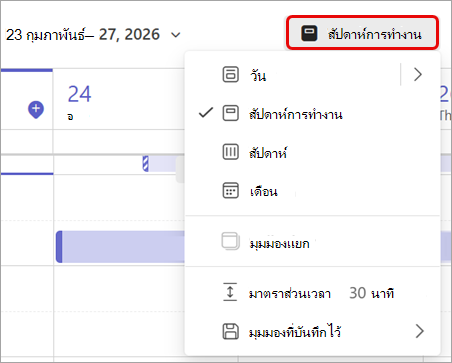
นอกจากนี้ คุณยังสามารถ:
- เปลี่ยนมาตราส่วนเวลาเพื่อปรับพื้นที่สําหรับรายละเอียดการประชุม
- บันทึกมุมมองปฏิทินเพื่อเข้าถึงเค้าโครงที่ระบุในภายหลัง
- เลือก ตัวกรอง-
 เพื่อกําหนดชนิดของเหตุการณ์ที่จะปรากฏบนปฏิทินของคุณ
 - เลือก แสดงบานหน้าต่างนําทาง
 เพื่อดูมุมมองเดือนจิ๋ว ดูปฏิทินของบุคคลอื่น สร้างกลุ่มปฏิทิน และอื่นๆ
 - เลือกตัวเลือกเพิ่มเติม ไอคอน
 >ของ Microsoft Teams ไอคอน
 เปลี่ยนลักษณะที่ปรากฏของปฏิทิน ปรับเหตุการณ์และการตั้งค่าการประชุม และอื่นๆ
เมื่อต้องการเรียนรู้เพิ่มเติม ให้ดู กําหนดปฏิทินของคุณเองใน Microsoft Teams
ดูปฏิทินอื่น
ดูปฏิทินหลายปฏิทินพร้อมกันเพื่อการประสานงานและการวางแผนกิจกรรมอย่างราบรื่น ดูปฏิทินของบุคคลต่างๆ ปฏิทินที่เน้นวันเกิดหรือวันหยุด และอื่นๆ
- ที่มุมบนซ้าย ให้เลือก แสดงบานหน้าต่างนําทาง
- ภายใต้ ปฏิทินของฉัน ให้สร้างและเลือกกลุ่มปฏิทินเพื่อแสดงมุมมองของปฏิทินที่ระบุในภายหลังอย่างรวดเร็ว
- สลับระหว่างมุมมองแยกและมุมมองรวมเพื่อดูปฏิทินอื่นๆ แบบเคียงข้างกันหรือแบบรวมเป็นหนึ่งปฏิทิน
เมื่อต้องการเรียนรู้เพิ่มเติม ให้ดู ดูปฏิทินอื่นๆ ใน Microsoft Teams
จัดกําหนดการและเริ่มการประชุมและกิจกรรมต่างๆ
จัดกําหนดการประชุมและเหตุการณ์ทุกประเภทได้อย่างง่ายดายจากปฏิทิน Teams ของคุณ
เมื่อต้องการจัดกําหนดการการประชุมหรือกิจกรรมใหม่ ให้ทําดังนี้
เลือกไอคอนแท็บ CalendarTeams
ใน Teamsเลือก
 หรือเลือกช่วงเวลาในปฏิทินของคุณ
- เลือกลูกศรดรอปดาวน์ที่อยู่ถัดจากไอคอน เพื่อเลือกจากเทมเพลตเหตุการณ์ชนิดต่างๆ เลือก ดูเทมเพลตทั้งหมด เพื่อดูเพิ่มเติม
- เลือกลูกศรดรอปดาวน์ที่อยู่ถัดจากไอคอน
เลือก ไอคอนตัวจัดกําหนด
 เวลาที่เหมาะสมที่สุดสําหรับทุกคน
ใส่รายละเอียดการประชุมหรือเหตุการณ์
เลือก บันทึก-

สำคัญ
เมื่อจัดกําหนดการประชุม Teams เสมือน ให้เปิดการสลับการประชุม Teams
เมื่อต้องการเข้าร่วมการประชุมหรือเหตุการณ์ ให้ทําดังนี้
- เลือกไอคอนแท็บ CalendarTeams ใน Teams
- เลือกการประชุมหรือเหตุการณ์
- เลือก เข้าร่วมไอคอน

เมื่อต้องการเรียนรู้เพิ่มเติมเกี่ยวกับการเข้าร่วมการประชุม Teams ให้ดู เข้าร่วมการประชุมใน Microsoft Teams
ค้นหาสถานที่ประชุม
เมื่อเลือกห้องหรือตําแหน่งที่ตั้งสําหรับการประชุมของคุณ คุณจะเห็นรายละเอียดเพิ่มเติมเกี่ยวกับห้องที่พร้อมใช้งาน เช่น ความจุและข้อมูลจําเพาะทางเทคนิค นอกจากนี้ คุณจะเห็นตัวเลือกในการเรียกดูด้วยตัวค้นหา Places
เมื่อต้องการเรียนรู้เพิ่มเติม ให้ดู เริ่มต้นใช้งาน Microsoft Places
แชร์ปฏิทินของคุณ
แชร์ปฏิทินของคุณกับผู้อื่นเพื่อให้ข้อมูลเชิงลึกเกี่ยวกับกําหนดการและความพร้อมใช้งานของคุณ
เมื่อต้องการแชร์ปฏิทินของคุณกับบุคคลที่เฉพาะเจาะจง ให้ทําดังนี้
- เลือกไอคอนแท็บ CalendarTeams ใน Teams
- เลือกตัวเลือกเพิ่มเติม>ตัวเลือกเพิ่มเติมของ Microsoft Teamsไอคอน แชร์

- ใส่ที่อยู่อีเมลหรือที่ติดต่อที่คุณต้องการแชร์ด้วย
- ถัดจากชื่อของพวกเขา ให้เลือกเมนูดรอปดาวน์เพื่อเลือกสิทธิ์ของพวกเขา
- เลือก แชร์
ทั้งนี้ขึ้นอยู่กับนโยบายที่กําหนดโดยผู้ดูแลระบบ IT ของคุณ คุณยังสามารถจัดการสิทธิ์สําหรับบุคคลอื่นในองค์กรของคุณในเมนูดรอปดาวน์ทางด้านล่าง
เมื่อต้องการเรียนรู้เพิ่มเติม ให้ดู แชร์ปฏิทินของคุณใน Microsoft Teams
พิมพ์ปฏิทินของคุณ
พิมพ์ปฏิทินของคุณเพื่อแจกจ่ายสําเนาที่พิมพ์ได้ หรือเก็บไว้เพื่อให้มาร์กอัปและเข้าถึงได้ง่ายขึ้น
เมื่อต้องการเรียนรู้เพิ่มเติม ให้ดู แชร์ปฏิทินของคุณใน Microsoft Teams
เข้าถึงรายละเอียดการประชุมที่ผ่านมาได้อย่างรวดเร็ว
ไปยังสรุป การแชท และรายละเอียดอื่นๆ ของการประชุมที่ผ่านมาในปฏิทิน Teams ของคุณได้โดยตรง
เมื่อต้องการเข้าถึง:
เลือกไอคอนแท็บ CalendarTeams
ใน Teamsเลือกการประชุมที่บันทึกไว้ที่ผ่านมา
- เลือก ไอคอนสรุป
 สรุปการประชุม
 - เลือกไอคอน ChatTeams
 เพื่อเปิดการแชทระหว่างประชุม
- เลือก ไอคอนสรุป
เมื่อต้องการเรียนรู้เพิ่มเติมเกี่ยวกับสรุปใน Teams ให้ดูสรุปการประชุมใน Microsoft Teams