

แจ้งเตือน เตือน และอัปเดตผู้เข้าร่วมที่ลงทะเบียนเกี่ยวกับการสัมมนาผ่านเว็บที่กําลังจะมาถึงด้วยอีเมลการสัมมนาผ่านเว็บ
ชนิดของอีเมลการสัมมนาผ่านเว็บ
มีอีเมลการสัมมนาผ่านเว็บหลายชนิดที่แจ้งและเตือนผู้คนเกี่ยวกับสถานะการอนุมัติ รายละเอียดเหตุการณ์ และอื่นๆ
|
|
|
|---|---|---|
|
|
|
|
|
|
|
|
|
|
|
|
|
|
|
|
|
|
|
|
|
|
|
|
|
|
|
การปรับเปลี่ยนเวลาส่งอีเมลตัวเตือนจะไม่พร้อมใช้งานสําหรับเหตุการณ์ที่จัดกําหนดการน้อยกว่าหนึ่งชั่วโมงก่อนเวลาเริ่มต้น
แก้ไขอีเมลการสัมมนาผ่านเว็บ
หมายเหตุ
- การแก้ไขอีเมลการสัมมนาผ่านเว็บเป็นฟีเจอร์ขั้นสูง ที่พร้อมใช้งานในกิจกรรมที่มีผู้เข้าร่วมสูงสุด 3,000 คน สําหรับการใช้ฟีเจอร์นี้ในเหตุการณ์ขนาดใหญ่ องค์กรของคุณต้องมีชุดความจุของผู้เข้าร่วมเพื่อเปิดใช้งานอินสแตนซ์สูงสุด 100,000 อินสแตนซ์
- ถ้าคุณมี Teams Premium ก่อนวันที่ 1 เมษายน 2026 คุณจะยังคงมีสิทธิ์เข้าถึงฟีเจอร์นี้ในเหตุการณ์ที่มีผู้เข้าร่วมสูงสุด 100,000 คนจนกว่าสิทธิ์การใช้งานของคุณจะหมดอายุ เมื่อต้องการเรียนรู้เพิ่มเติมเกี่ยวกับการให้สิทธิ์การใช้งาน Teams สําหรับเหตุการณ์ โปรดติดต่อผู้ดูแลระบบ IT ของคุณ
ตามค่าเริ่มต้น อีเมลการสัมมนาผ่านเว็บจะถูกร่างโดยอัตโนมัติโดยใช้เทมเพลตใน Teams อย่างไรก็ตาม ในกิจกรรมที่มีผู้เข้าร่วมสูงสุด 3,000 คน ให้แก้ไขก่อนที่จะส่ง
เมื่อต้องการแก้ไขอีเมลการสัมมนาผ่านเว็บ:
เลือกปฏิทิน
 ใน Teams
เลือกการสัมมนาผ่านเว็บที่คุณต้องการแก้ไขอีเมล
เลือก ดูเหตุการณ์
 >จัดการเหตุการณ์
เลือกอีเมล
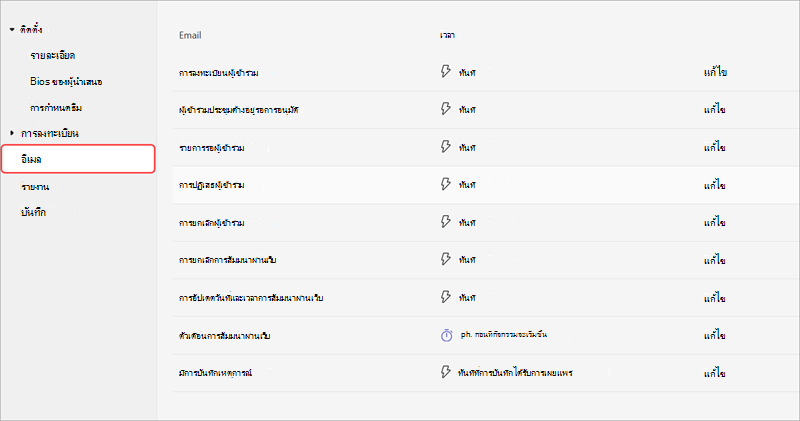
เลือก แก้ไข ในแถวของอีเมลที่คุณต้องการแก้ไข คุณสามารถแก้ไข:
ชื่อผู้ส่ง
ชื่อเรื่องอีเมล
รูปแบนเนอร์และโลโก้
เนื้อความของอีเมล
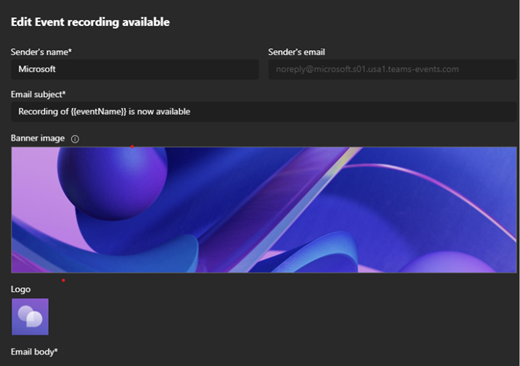
ทําการเปลี่ยนแปลงเนื้อหาของอีเมล จากนั้น:
- เลือก แสดงตัวอย่างอีเมล เพื่อดูว่าอีเมลจะมีลักษณะอย่างไรต่อผู้รับ
- เลือก แก้ไขต่อไป เพื่อทําการเปลี่ยนแปลงเพิ่มเติม
- เลือก ยกเลิก เพื่อละทิ้งการแก้ไขของคุณ
เลือก บันทึก
สำคัญ
ถ้าผู้จัดการประชุมไม่แก้ไขเนื้อหาอีเมลตัวเตือน ผู้เข้าร่วมและผู้จัดการประชุมแต่ละคนจะเห็นอีเมลที่แปลเป็นภาษาเริ่มต้นของเบราว์เซอร์ของตน ถ้าผู้จัดกําหนดอีเมลเอง ผู้เข้าร่วมจะเห็นอีเมลตามที่เขียนในภาษาของผู้จัดประชุม
เปลี่ยนเวลาการส่งอีเมลตัวเตือน
ตามค่าเริ่มต้น ระบบจะส่งอีเมลแจ้งเตือนไปยังผู้ลงทะเบียนหนึ่งชั่วโมงก่อนที่กิจกรรมจะเริ่มต้นขึ้น ในเหตุการณ์ที่มีผู้เข้าร่วมสูงสุด 3,000 คน ให้แก้ไขเวลาส่งเพื่อแจ้งให้ผู้เข้าร่วมทราบเร็วขึ้น
หมายเหตุ
- การเปลี่ยนเวลาส่งอีเมลตัวเตือนเป็นฟีเจอร์ขั้นสูง ที่พร้อมใช้งานในกิจกรรมที่มีผู้เข้าร่วมสูงสุด 3,000 คน สําหรับการใช้ฟีเจอร์นี้ในเหตุการณ์ขนาดใหญ่ องค์กรของคุณต้องมีชุดความจุของผู้เข้าร่วมเพื่อเปิดใช้งานอินสแตนซ์สูงสุด 100,000 อินสแตนซ์
- ถ้าคุณมี Teams Premium ก่อนวันที่ 1 เมษายน 2026 คุณจะยังคงมีสิทธิ์เข้าถึงฟีเจอร์นี้ในเหตุการณ์ที่มีผู้เข้าร่วมสูงสุด 100,000 คนจนกว่าสิทธิ์การใช้งานของคุณจะหมดอายุ เมื่อต้องการเรียนรู้เพิ่มเติมเกี่ยวกับการให้สิทธิ์การใช้งาน Teams สําหรับเหตุการณ์ โปรดติดต่อผู้ดูแลระบบ IT ของคุณ
เมื่อต้องการเปลี่ยนเวลาส่งอีเมลของตัวเตือน ให้ทําดังนี้
เลือกปฏิทิน
ใน Teamsเลือกการสัมมนาผ่านเว็บที่คุณต้องการแก้ไขอีเมล
เลือก ดูเหตุการณ์
>จัดการเหตุการณ์เลือกอีเมล
ในแถวอีเมลตัวเตือน ให้เลือก 1h ก่อนเหตุการณ์จะเริ่มต้น
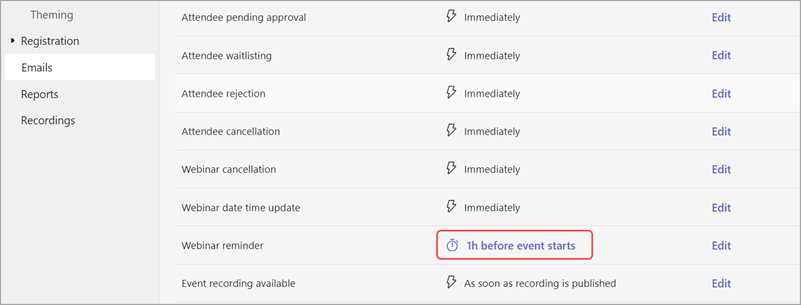
ตั้งค่าจํานวนชั่วโมงหรือวันก่อนเหตุการณ์ที่จะส่งอีเมลตัวเตือน เลือก บันทึก
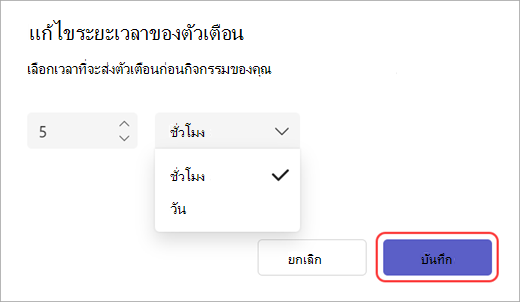
ต้องส่งการแจ้งเตือนทางอีเมลเกี่ยวกับการสัมมนาผ่านเว็บอย่างน้อยหนึ่งชั่วโมงก่อนที่เหตุการณ์จะเริ่มขึ้น
ปิดอีเมลการสัมมนาผ่านเว็บ
อีเมลการสัมมนาผ่านเว็บจะเปิดโดยอัตโนมัติเมื่อคุณสร้างการสัมมนาผ่านเว็บ คุณสามารถปิดได้ตลอดเวลาก่อนที่คุณจะเผยแพร่ไซต์เหตุการณ์
เมื่อต้องการปิดอีเมลการสัมมนาผ่านเว็บขณะจัดกําหนดการการสัมมนาผ่านเว็บ:
- ในฟอร์มการจัดกําหนดการ ให้ไปที่รายละเอียดการตั้งค่า>
- ภายใต้การเข้าถึงเหตุการณ์ ให้ปิดการสลับเปิดใช้งานอีเมลของผู้เข้าร่วม
เมื่อต้องการปิดอีเมลการสัมมนาผ่านเว็บสําหรับการสัมมนาผ่านเว็บที่จัดกําหนดการไว้ ให้ทําดังนี้
- เลือกปฏิทินใน Teams
- เลือกการสัมมนาผ่านเว็บที่คุณต้องการแก้ไขอีเมล
- เลือก ดูเหตุการณ์>จัดการเหตุการณ์
- ในรายละเอียดการเข้าถึง>กิจกรรม ให้ปิดการเปิดใช้งานอีเมลของผู้เข้าร่วม
สำคัญ
- การตั้งค่านี้จะปิดอีเมลการสัมมนาผ่านเว็บของ Teams ทั้งหมด รวมถึงอีเมลการยกเลิกและการบันทึกเหตุการณ์
- คุณสามารถเปลี่ยนการตั้งค่านี้ได้ก่อนที่ไซต์เหตุการณ์จะถูกเผยแพร่เท่านั้น
จัดการอีเมลผ่านการรวม
ตั้งค่าและจัดการอีเมลการสัมมนาผ่านเว็บโดยการผสานรวมเครื่องมือการตลาดอัตโนมัติที่ไม่ใช่ของ Microsoft เข้ากับ Teams ใช้การรวมการสัมมนาผ่านเว็บก่อนการเผยแพร่ไซต์เหตุการณ์
เมื่อต้องการเริ่มใช้การรวมการสัมมนาผ่านเว็บ:
- เลือกปฏิทินใน Teams
- เลือกการสัมมนาผ่านเว็บที่คุณต้องการแก้ไขอีเมล
- เลือก ดูเหตุการณ์>จัดการเหตุการณ์
- ในแบบฟอร์มการจัดกําหนดการ ให้เลือกเชื่อมต่อแอป
- เลือกเครื่องมือการตลาดอัตโนมัติที่คุณต้องการใช้สําหรับการสัมมนาผ่านเว็บของคุณ การดําเนินการนี้จะนําคุณไปยังเอกสารประกอบ ซึ่งคุณสามารถค้นหาคําแนะนําในการตั้งค่าการผสานรวมที่จําเป็น