
เลือกลักษณะที่คุณแสดงในการประชุม Teams ด้วยรูปร่าง ลักษณะใบหน้า และตัวเลือกการปรับให้เหมาะสมที่หลากหลาย จากนั้นเลือกทรงผม ตู้เสื้อผ้า ตัวเลือกการแต่งหน้า และอื่นๆ ที่คุณชื่นชอบ บันทึกอวาตาร์ได้สูงสุดสามรายการสําหรับการประชุมประเภทต่างๆ เช่น การประชุมทั่วไป, มืออาชีพ หรือวันต่อวัน
หมายเหตุ
อวาตาร์เดียวกันที่คุณสร้างยังเป็นอวาตาร์ที่คุณสามารถใช้ในการประชุม Teams และกิจกรรมที่ครอบคลุมของ Teams
เปิดแอปอวาตาร
เมื่อต้องการกําหนดอวาตาร์ของคุณเอง ให้เปิดแอป อวาตารใน Microsoft Teams หากคุณยังไม่มีอวาตาร์ ให้เลือก สร้างจากรูปถ่าย เพื่ออัปโหลดรูปถ่ายเพื่อสร้างแรงบันดาลใจให้กับอวาตาร์ของคุณ หรือ สร้างจากฐานเพื่อสร้าง อวาตาร์ตั้งแต่เริ่มต้น
หากคุณกําลังกําหนดอวาตาร์ที่มีอยู่ ให้เลือกอวาตาร์ของคุณ แล้วเลือก กําหนด เพื่อเริ่มต้น
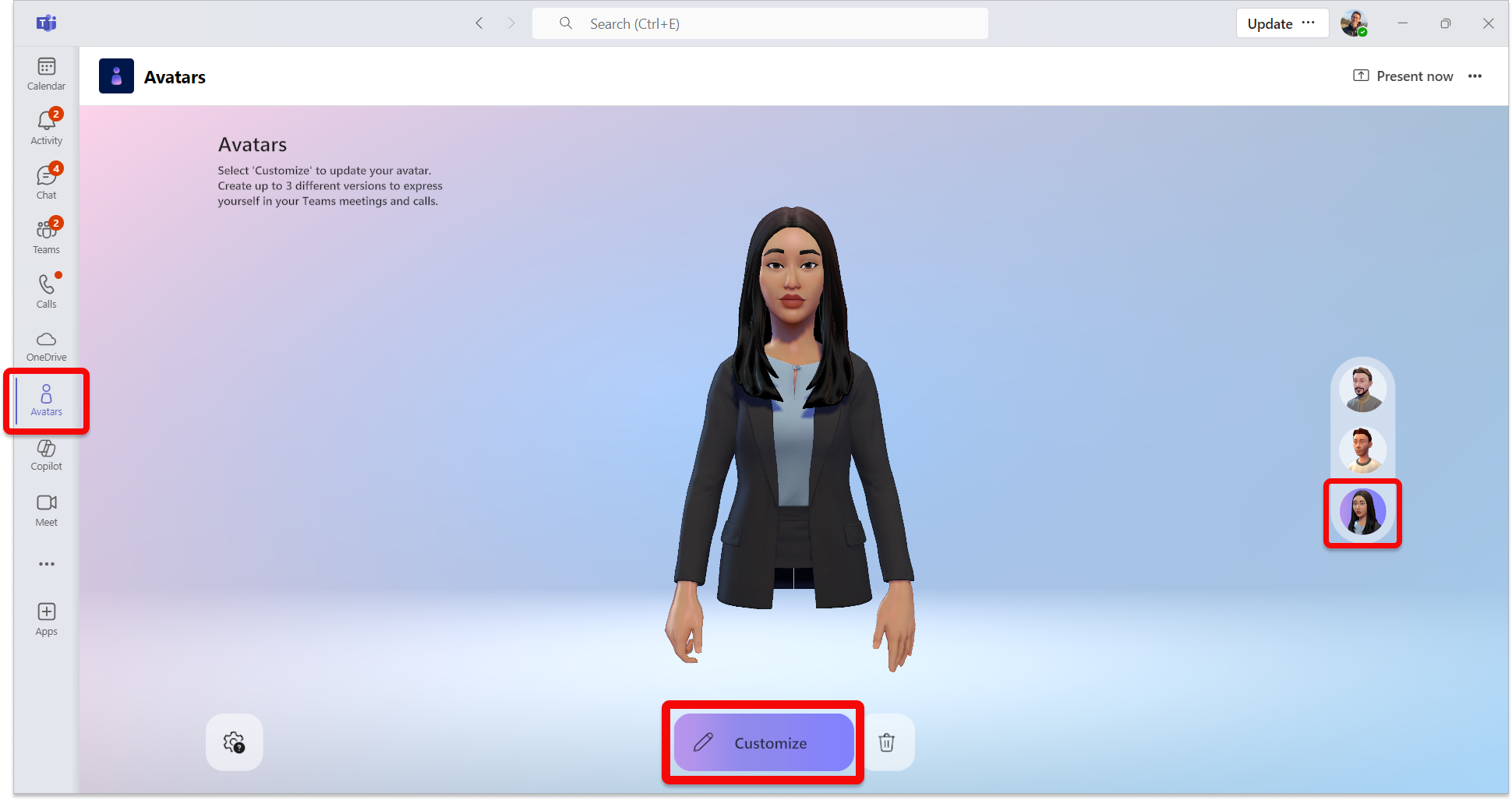
ปรับสีผิวของคุณ
ที่ด้านบนของหน้าจอ คุณจะเห็นแถบเมนูสําหรับประเภทการเลือกกําหนด อันดับแรก ให้เลือกโทนสีผิวของคุณ แล้วปรับตามความจําเป็น
เคล็ดลับ
เลือกโทนสีผิว จากนั้นปรับด้วยแถบเลื่อนที่ด้านล่างของหน้าต่างจานสีผิว
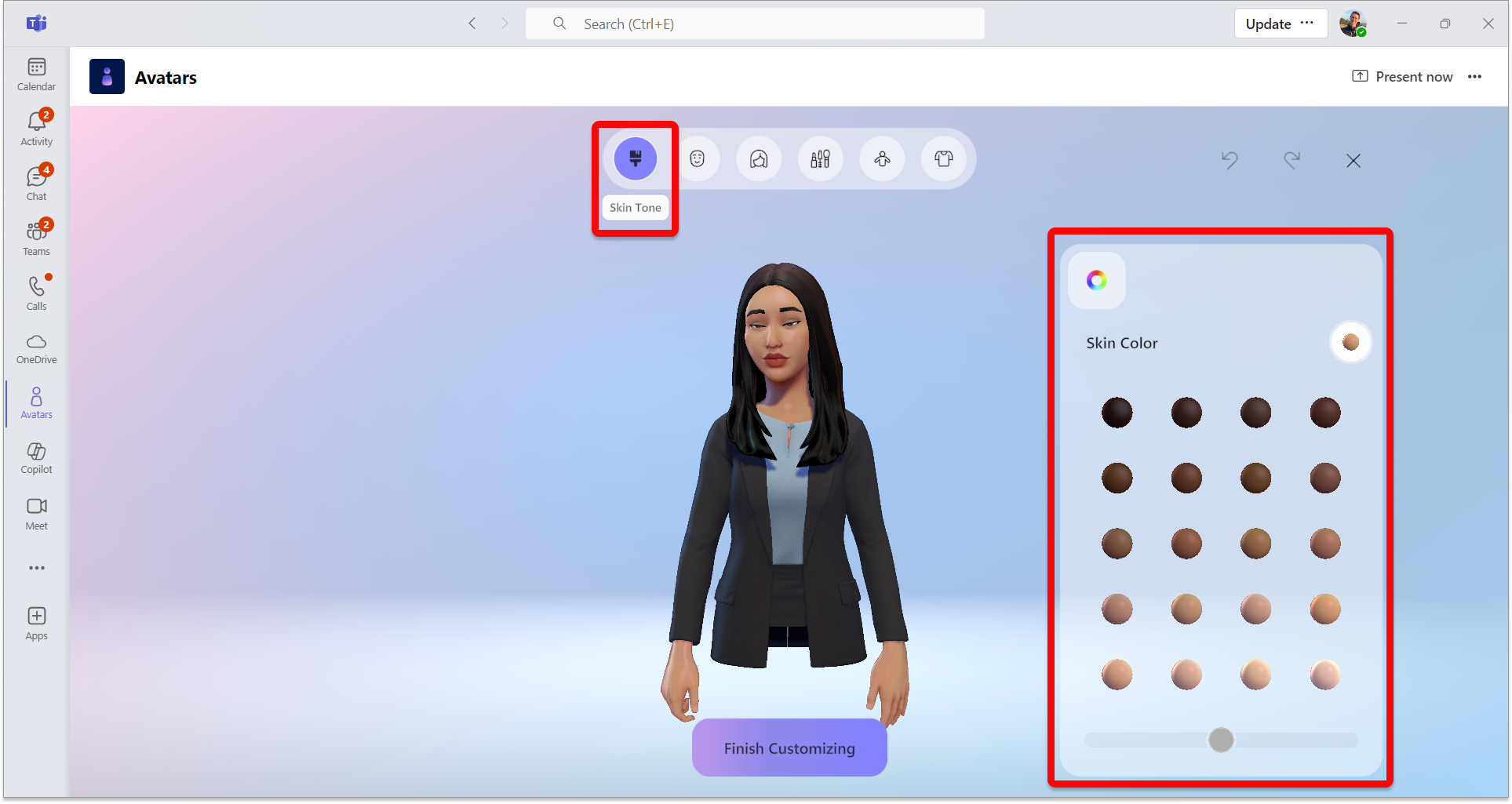
ปรับลักษณะใบหน้าของคุณ
เมื่อคุณพอใจกับโทนสีผิวของคุณแล้ว ให้เลือกประเภท ใบหน้า ที่ด้านบนเพื่อปรับลักษณะใบหน้าของคุณ
สําหรับแต่ละหมวดหมู่คุณสมบัติใบหน้า คุณจะเห็นการตั้งค่าล่วงหน้าต่างๆ ใช้หน้าต่างด้านขวาเพื่อปรับปรุงลักษณะของแต่ละลักษณะใบหน้า
เคล็ดลับ
ในหน้าต่างด้านซ้าย ให้เลือกแต่ละประเภทของคุณลักษณะใบหน้าเพื่อปรับเปลี่ยนแต่ละประเภท มีตัวเลือกการตั้งค่าล่วงหน้าที่หลากหลายสําหรับรูปร่างใบหน้าดวงตาคิ้ว จมูกปาก หูเครื่องช่วยฟัง เส้นใบหน้า และ Bindi
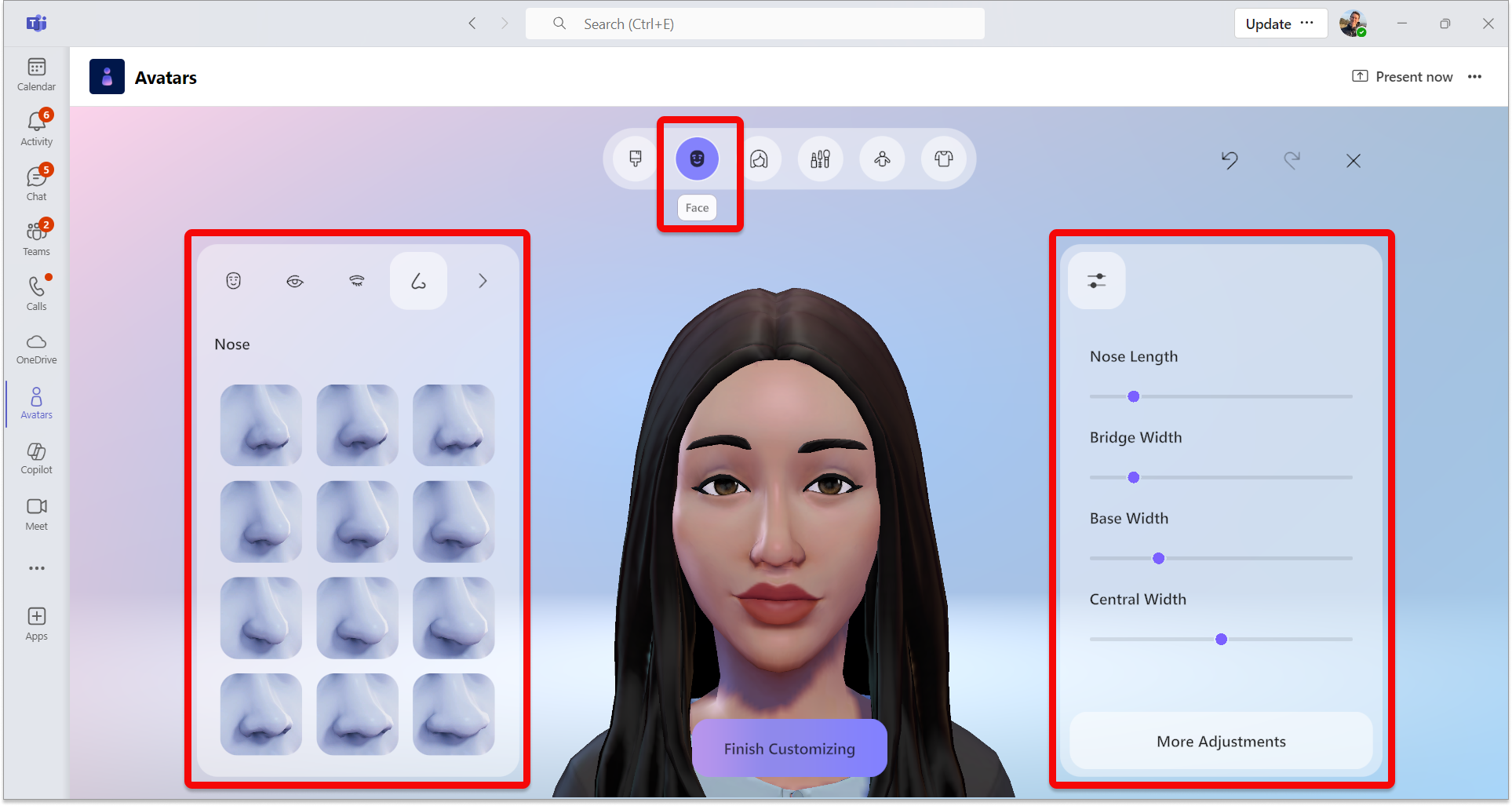
ปรับทรงผม
เลือกประเภท ผมใน แถบเมนูด้านบน จากนั้นค้นหาทรงผมที่เหมาะกับคุณ เลือก สไตล์ผม และ ผมใบหน้า ที่กําหนดไว้ล่วงหน้าในหน้าต่างด้านซ้าย
เคล็ดลับ
หน้าต่างด้านขวาช่วยให้สีมีความเข้มงวด รวมถึงสีหลักและโทนสี
แต่งหน้า
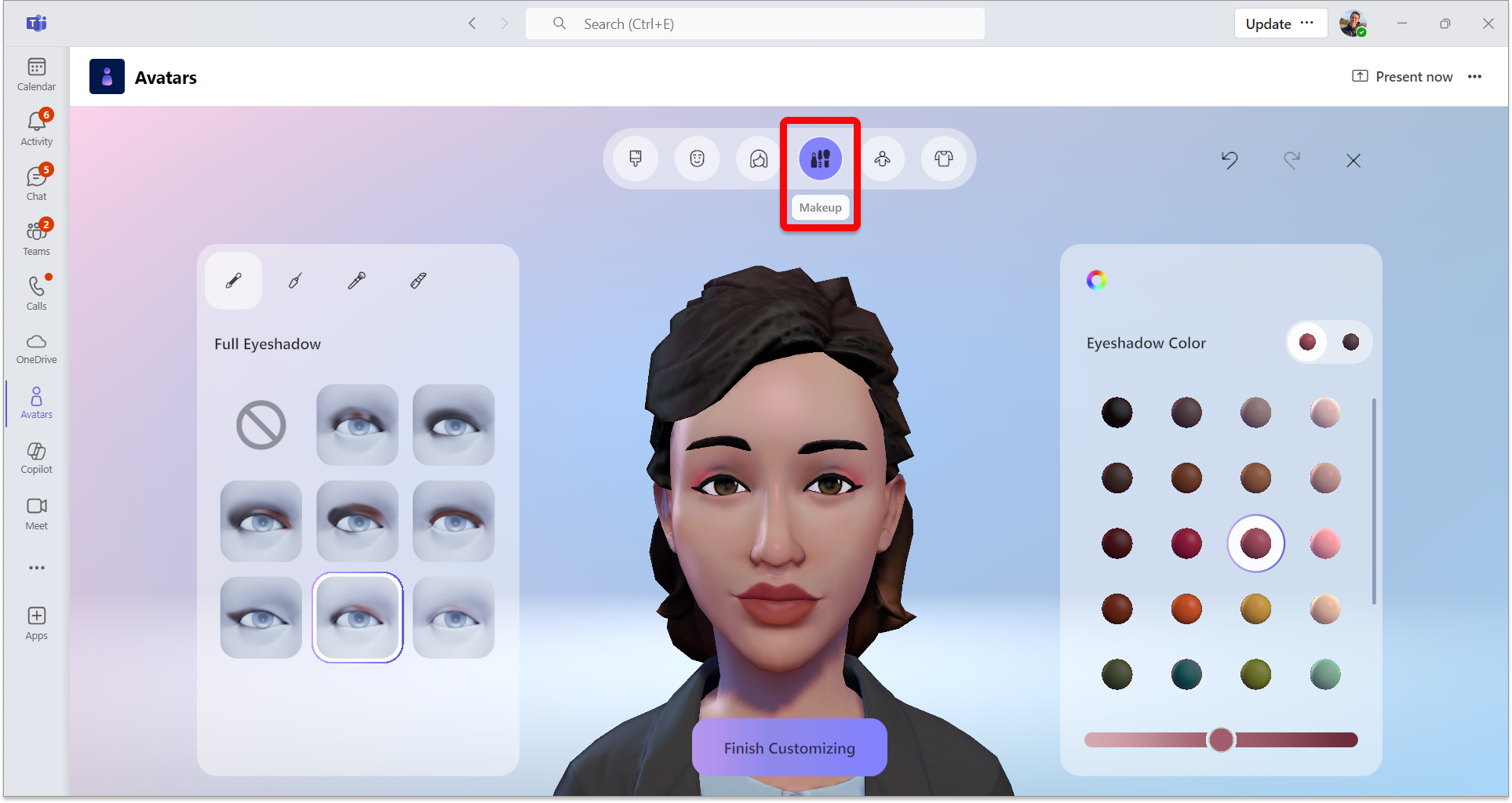
เลือกประเภทการแต่งหน้าในแถบเมนูด้านบน จากนั้นใช้การแต่งหน้าที่ตั้งค่าไว้ล่วงหน้าสําหรับอายแชโดว์ เส้นขนตา บลัชออน และลิปสติก จากนั้น คุณสามารถปรับสีในหน้าต่างด้านขวา รวมถึงสีหลักและโทนสีได้
ปรับร่างกาย
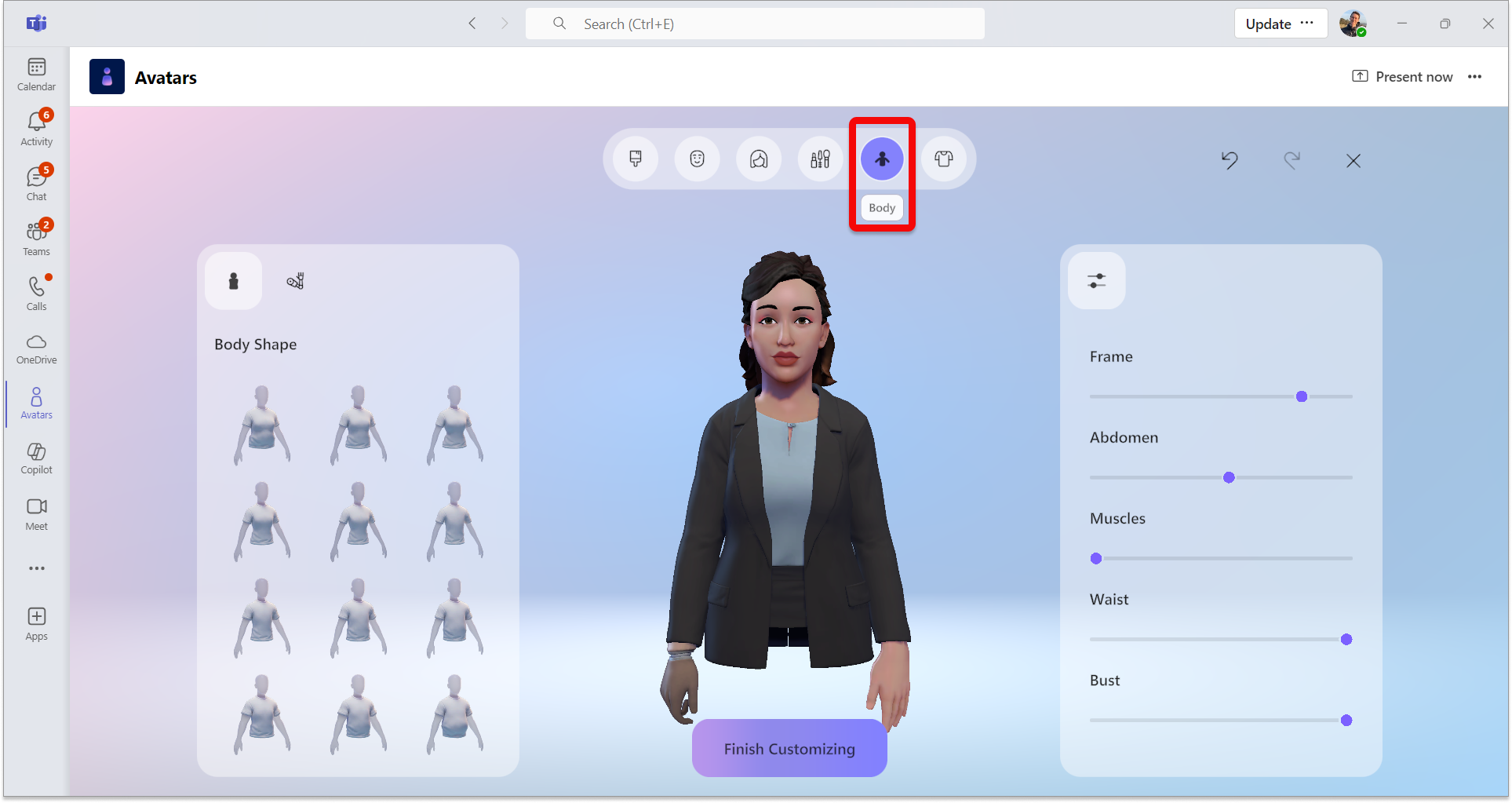
เลือกประเภท Body ในแถบเมนูด้านบนสุด จากนั้นเลือกการตั้งค่ารูปร่าง ร่างกาย ล่วงหน้า นอกจากนี้ยังมีตัวเลือกในการเลือกค่าที่ตั้งไว้ล่วงหน้าจากประเภทขาตั้งเทียม เมื่อคุณเลือกรูปร่างที่กําหนดไว้ล่วงหน้าแล้ว ให้ใช้หน้าต่างที่เหมาะสมเพื่อปรับปรุงรูปร่างของคุณตามที่คุณต้องการ
เลือกตู้เสื้อผ้าของคุณ
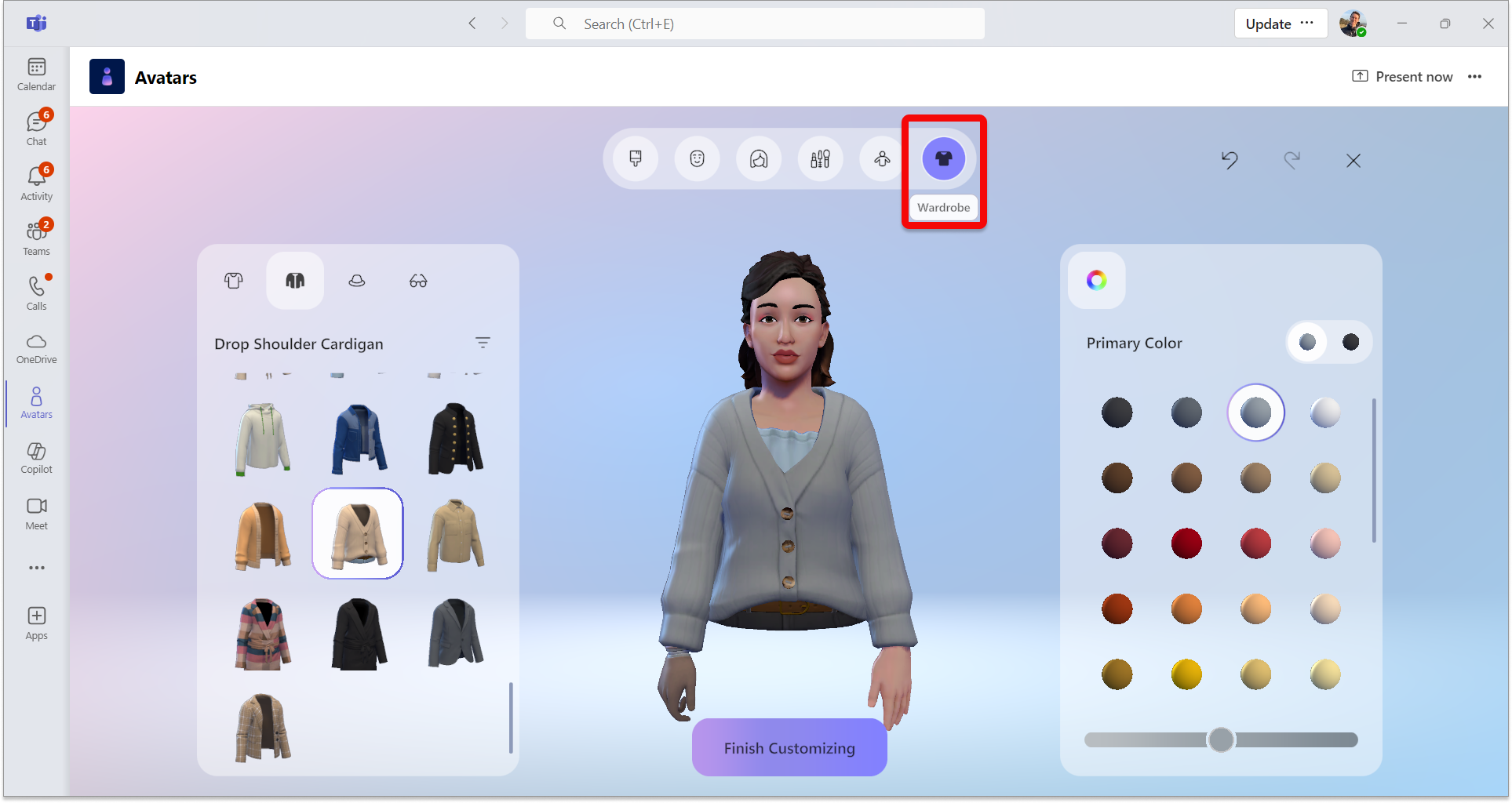
เลือกแท็บตู้เสื้อผ้า จากนั้นเลือกตู้เสื้อผ้าของคุณจากหมวดหมู่ชั้นในชั้นใต้ ชุดชั้นนอกหมวก และแว่นตา
เคล็ดลับ
ปรับแต่งสีของตู้เสื้อผ้าแต่ละชิ้นเพื่อทําให้เป็นของคุณเอง! ใช้หน้าต่างการปรับปรุงสีทางด้านขวา
เครื่องมือปรับแต่งที่มีประโยชน์
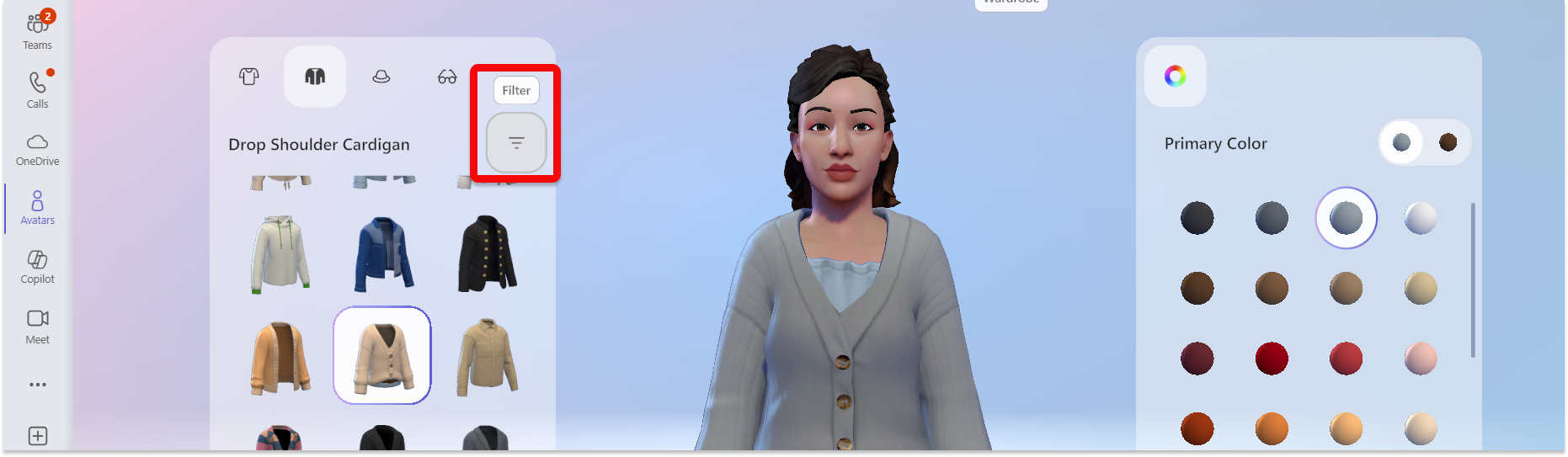
ตัวกรอง
เพื่อช่วยให้คุณค้นหาสไตล์ที่ต้องการได้อย่างรวดเร็ว การกรองมีให้บริการสําหรับส่วนผม ชั้นใต้แจ๊กตา และหมวก
เลิกทําหรือทําซ้ําการเปลี่ยนแปลง
คุณสามารถเลิกทําหรือทําซ้ําการเปลี่ยนแปลงใดๆ ที่ทํากับอวาตาร์ของคุณได้โดยใช้ลูกศร เลิกทํา หรือ ทําซ้ํา ที่ด้านบนขวาของหน้าจอของคุณ
ซูมเข้า/ย่อตัวอย่างอวาตาร์ของคุณ
ขณะที่คุณกําหนดอวาตาร์ของคุณเอง ให้ใช้ล้อเลื่อนของเมาส์เพื่อย่อหรือขยายตัวอย่างอวาตาร์ของคุณ
หมุนตัวอย่างอวาตาร์ของคุณ
เลือกตัวอย่างอวาตาร์ กดปุ่มเมาส์ซ้ายค้างไว้ แล้วลากเมาส์เพื่อหมุนตัวอย่างอวาตาร์ของคุณเพื่อดูว่ามีลักษณะอย่างไรจากมุมต่างๆ