

หมายเหตุ
ธีมการประชุมจะพร้อมใช้งานเป็นส่วนหนึ่งของ Teams Premium ซึ่งเป็นสิทธิ์การใช้งาน Add-on ที่มีฟีเจอร์เพิ่มเติมเพื่อทําให้การประชุมและเหตุการณ์ของ Teams มีความเป็นส่วนตัว ชาญฉลาด และปลอดภัยยิ่งขึ้น เมื่อต้องการเข้าถึง Teams Premium โปรดติดต่อผู้ดูแลระบบ IT ของคุณ
ธีมการประชุมช่วยส่งเสริมประสบการณ์การใช้งานของแบรนด์ในการประชุมและกิจกรรมต่างๆ โดยการรวมแอสเซทภาพ (เช่น โลโก้ขององค์กร ภาพลักษณ์ของแบรนด์ และธีมสี) ลงในหน้าจอและพื้นผิวการประชุม ประสบการณ์ใช้งานของแบรนด์ไม่ได้รับการสนับสนุนใน Microsoft Teams Room ในขณะนี้
สำคัญ
Microsoft จะไม่ตรวจสอบความเป็นเจ้าของโลโก้หรือรูปภาพของแบรนด์ที่เกี่ยวข้องกับธีมการประชุม เมื่อเข้าร่วมการประชุมหรือกิจกรรมกับองค์กรอื่น ให้ตรวจสอบความถูกต้องขององค์กรที่คุณประชุมด้วยเสมอ
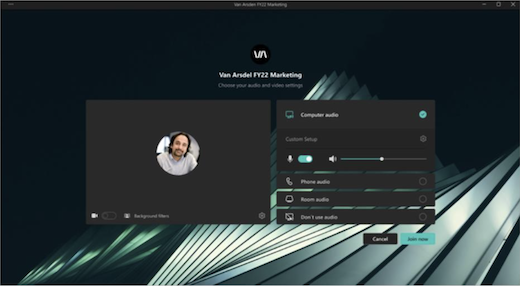
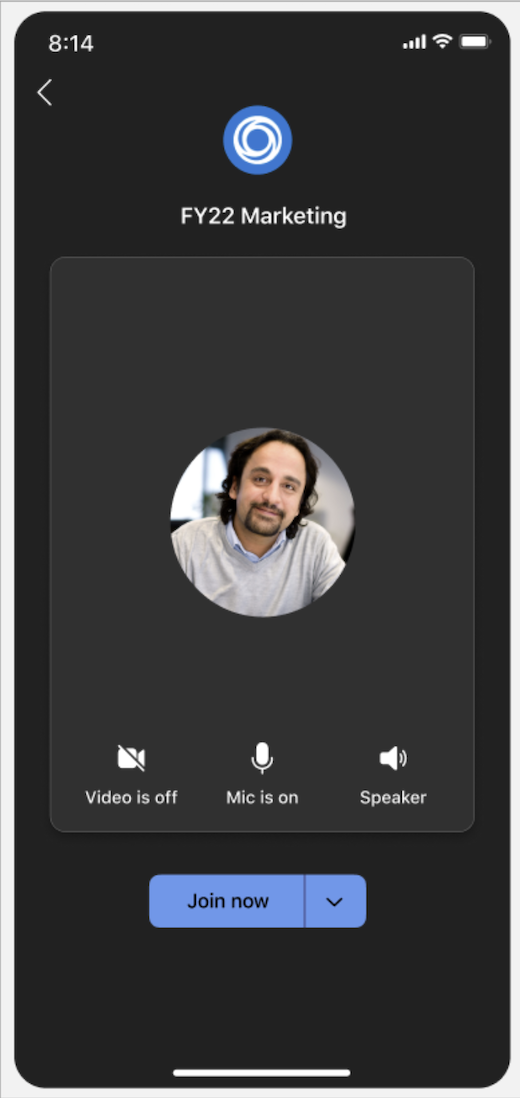
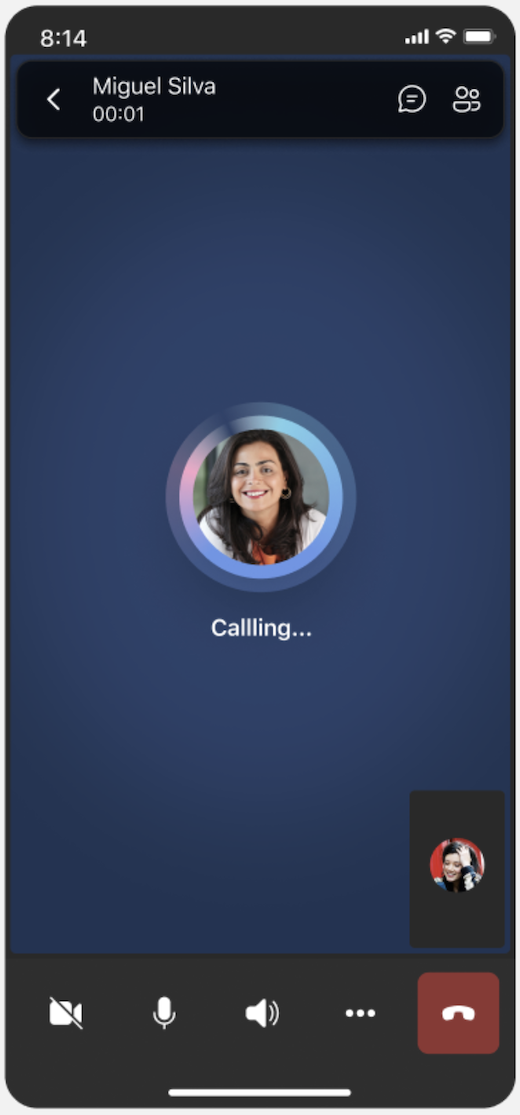
หน้าจอและพื้นผิวที่มีธีม
สร้างการรับรู้แบรนด์และวัฒนธรรมองค์กรด้วยหน้าจอและพื้นผิวการประชุมและกิจกรรมที่มีธีม ดูสีและรูปภาพของบริษัทที่นําไปใช้กับหน้าจอก่อนเข้าร่วมและล็อบบี้ ตัวควบคุมการประชุม และอื่นๆ
หมายเหตุ
ผู้เข้าร่วมที่เปิดใช้งานการแสดงผลความคมชัดสูงในการประชุมและกิจกรรมของ Teams จะไม่เห็นเนื้อหาที่มีแบรนด์
พื้นหลังแบบกําหนดเอง
ใช้พื้นหลังที่กําหนดโดยองค์กรในระหว่างการประชุมหรือกิจกรรมของคุณเพื่อแสดงโลโก้ของบริษัทหรือภาพลักษณ์ของแบรนด์ในพื้นหลังของฟีดวิดีโอของคุณ
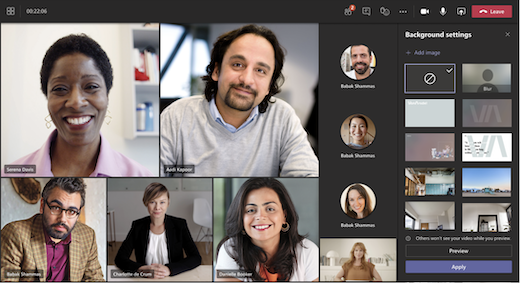
เรียนรู้เพิ่มเติมเกี่ยวกับการเปลี่ยนพื้นหลังของคุณในระหว่างการประชุม Teams
หมายเหตุ
พื้นหลังที่กําหนดโดยองค์กรจะพร้อมใช้งานสําหรับผู้เข้าร่วมที่มีสิทธิการใช้งาน Teams Premium เท่านั้น ผู้เข้าร่วมที่เป็นผู้เข้าร่วมหรือไม่ระบุชื่อจะไม่เห็นพื้นหลังเหล่านี้ในการตั้งค่าของพวกเขา
การตอบสนองที่มีแบรนด์
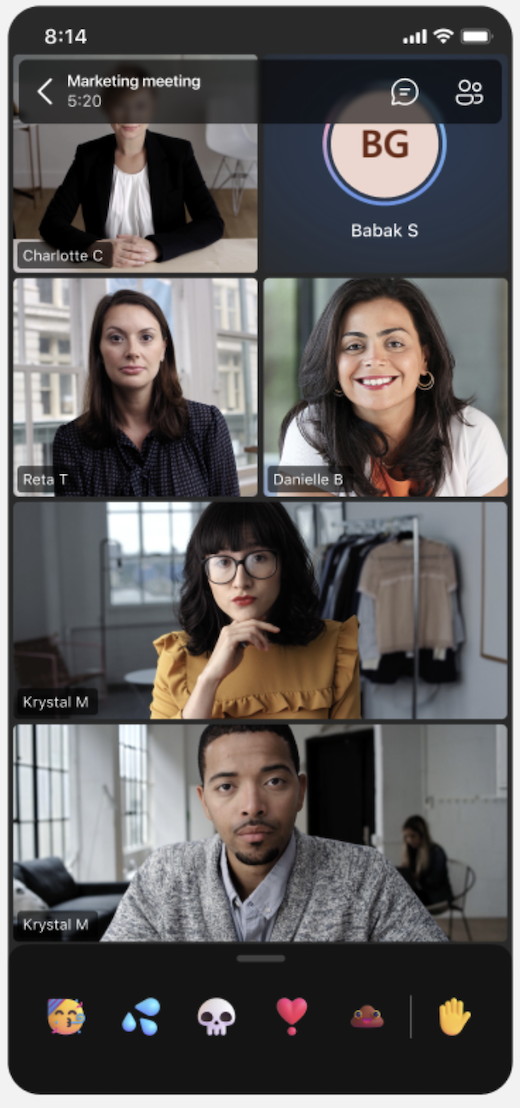
เพิ่มสไตล์ให้กับการประชุมด้วยรีแอคชันของแบรนด์ ซึ่งปรับแต่งโดยองค์กรของคุณเพื่อสะท้อนถึงองค์ประกอบของแบรนด์หรือธีมเหตุการณ์ เมื่ออยู่ในการประชุม ให้เลือก React ในตัวควบคุมการประชุมเพื่อเปิดการตอบสนองที่มีแบรนด์ควบคู่ไปกับการตอบสนองของ Teams ปกติ
หากผู้ดูแลระบบ IT ของคุณอัปโหลดการตอบสนองที่มีแบรนด์ คุณจะใช้งานการตอบสนองดังกล่าวได้โดยอัตโนมัติ
เปิดธีมการประชุม
เมื่อต้องการนําธีมการประชุมไปใช้ในการประชุมของคุณ ให้ทําดังนี้
- เลือกปฏิทินใน Teams
- เลือกการประชุมหรือเหตุการณ์
- เลือก ดูเหตุการณ์
- เลือก ตัวเลือก
- ในเครื่องมือการผลิต ให้เปิดธีมการประชุม
- ภายใต้ ธีมการประชุมที่นําไปใช้ ให้เลือกธีมที่คุณต้องการนําไปใช้
- เลือก นำไปใช้
เมื่อต้องการปิดธีมการประชุม ให้กลับไปยังตัวเลือกการประชุมและปิดการสลับธีมการประชุม
หมายเหตุ
การปิดธีมการประชุมจะนําไปใช้กับการประชุมหรือเหตุการณ์เฉพาะที่คุณเปลี่ยนเท่านั้น ส่วนอื่นๆ จะยังคงมีธีมตามค่าเริ่มต้น
ถ้าคุณไม่เห็นตัวเลือกการประชุมนี้ ธีมการประชุมอาจไม่พร้อมใช้งานในองค์กรของคุณ เมื่อต้องการเรียนรู้เพิ่มเติม โปรดติดต่อผู้ดูแลระบบ IT ของคุณ
 ใน Teams
 ปิดการสลับธีมการประชุม
หมายเหตุ
ผู้เข้าร่วมที่เปิดใช้งานการแสดงผลความคมชัดสูงในการประชุมและกิจกรรมของ Teams จะไม่เห็นเนื้อหาที่มีแบรนด์