

ใช้ล็อบบี้การประชุมในการประชุม Teams เพื่อป้องกันไม่ให้บุคคลเข้าสู่การประชุมได้โดยตรงเมื่อเข้าร่วม ผู้จัดการประชุม ผู้จัดร่วม และผู้นําเสนอจะได้รับการแจ้งเตือนเมื่อผู้คนเข้าไปในล็อบบี้และสามารถอนุญาตให้พวกเขาเข้าไปในการประชุมได้
ในบทความนี้
การตั้งค่าล็อบบี้
การประชุมแต่ละครั้งจะมีค่าเริ่มต้นเป็นการตั้งค่าล็อบบี้ที่ตั้งค่าโดยผู้ดูแลระบบ IT ของคุณ แต่คุณสามารถเปลี่ยนได้ก่อนหรือในระหว่างการประชุม คุณอาจไม่สามารถเปลี่ยนการตั้งค่าบางอย่างได้ ถ้าการประชุมของคุณใช้เทมเพลตหรือป้ายชื่อระดับความลับ
เลือกผู้ที่สามารถเลี่ยงผ่านล็อบบี้
ในฐานะที่เป็นผู้จัดการประชุม คุณต้องตัดสินใจว่าใครเข้าสู่การประชุมของคุณได้โดยตรง และใครควรรอให้ใครบางคนอนุญาต
ถ้าคุณเลือกให้บุคคลรอ คุณ (และบุคคลอื่นๆ ที่ได้รับอนุญาตให้ยอมรับบุคคล) จะเห็นรายชื่อบุคคลในล็อบบี้ จากตรงนั้น คุณสามารถเลือกได้ว่าจะยอมรับหรือปฏิเสธ
| ใครสามารถข้ามล็อบบี้ได้ | สิ่งที่เกิดขึ้น | แนะนำให้ใช้เมื่อ... |
|---|---|---|
| เฉพาะผู้จัดการประชุมและผู้จัดร่วมเท่านั้น | ในฐานะที่เป็นผู้จัดการประชุม คุณและผู้จัดร่วมใดๆ สามารถเข้าสู่การประชุมได้โดยตรง คนอื่นๆ จะรออยู่ในล็อบบี้ | คุณต้องการให้คนอื่นรอในล็อบบี้จนกว่าคุณพร้อมที่จะยอมรับ |
| People who were invited* | ผู้ที่ได้รับคําเชิญ รวมถึงผู้ที่ได้รับการส่งต่อคําเชิญไปถึงจะเข้าร่วมการประชุมโดยตรงได้ People ที่ไม่มีบัญชี Teams จะไม่เลี่ยงผ่านล็อบบี้ นอกจากนี้ รายชื่อการแจกจ่ายยัง รองรับผู้ใช้สูงสุด 10,000 ราย ถ้าคุณไม่ต้องการให้ผู้อื่นส่งต่อคําเชิญไปยังบุคคลอื่น ให้ ปิด อนุญาตการส่งต่อ ในคําเชิญ |
คุณต้องการกลุ่มบุคคลที่จํากัดโดยเฉพาะที่ได้รับเชิญผ่านบัญชี Teams ของพวกเขาเพื่อเข้าร่วมการประชุมโดยตรง และทุกคนที่เหลือรออยู่ในล็อบบี้ |
| People in my org | เฉพาะบุคคลภายในองค์กรของคุณเท่านั้นที่สามารถเข้าสู่การประชุมของคุณได้โดยตรง คนอื่นๆ จะรออยู่ในล็อบบี้ | คุณต้องการให้แขกและบุคคลภายนอกทั้งหมดรอที่ล็อบบี้ เพื่อให้คุณสามารถอนุมัติได้ทีละคน |
| People in my org and guest | People ในองค์กรของคุณและบุคคลที่มีสิทธิ์การเข้าถึงของผู้เยี่ยมชมสามารถเข้าสู่การประชุมของคุณได้โดยตรง | คุณต้องการให้บุคคลภายนอกทั้งหมด (ทุกคนที่อยู่นอกองค์กรของคุณ ยกเว้นผู้เยี่ยมชม) รอที่ล็อบบี้เพื่อที่คุณจะได้อนุมัติทีละคน |
| People in my org, trusted orgs and guest | ทุกคนจากองค์กรของคุณและองค์กรที่ผู้ดูแลระบบ IT ของคุณได้ตั้งค่าการเชื่อมต่อด้วย หรือใครก็ตามที่เข้าร่วมในฐานะผู้เยี่ยมชมจะสามารถเลี่ยงผ่านล็อบบี้ได้ | คุณต้องการให้บุคคลภายนอกบางส่วน (เช่น บุคคลที่เข้าร่วมโดยไม่มีบัญชี Teams และบุคคลจากองค์กรที่ผู้ดูแลระบบ IT ของคุณไม่ได้ตั้งค่าการเชื่อมต่อ) รอในล็อบบี้เพื่อที่คุณจะได้อนุมัติพวกเขาทีละคน |
| ทุกคน | ใครก็ตามที่มีสิทธิ์เข้าถึงลิงก์การประชุมจะเข้าสู่การประชุมได้โดยตรง รวมถึงบุคคลที่โทรเข้ามาด้วย ทั้งนี้ขึ้นอยู่กับนโยบายการประชุมที่ตั้งค่าโดยผู้ดูแลระบบ IT ของคุณ บุคคล ที่เข้าร่วมโดยไม่มีบัญชี Teams บุคคลจากองค์กรที่ไม่น่าเชื่อถือ และบุคคลที่โทรเข้าอาจอยู่ในล็อบบี้จนกว่าจะมีใครบางคนจากองค์กรของคุณหรือองค์กรที่เชื่อถือได้เข้าร่วมการประชุม แม้ว่าตัวเลือก ทุกคน จะถูกเลือกไว้ |
คุณไม่ต้องการให้ใครรอในล็อบบี้ คุณต้องการให้ทุกคนสามารถเข้าร่วมการประชุมของคุณโดยไม่ต้องมีการอนุมัติที่เฉพาะเจาะจง |
* สําหรับการประชุมแชนเนล สมาชิกแชนเนลทั้งหมดจะได้รับการพิจารณาว่าได้รับเชิญให้เข้าร่วมการประชุม จึงสามารถข้ามล็อบบี้ได้
เปลี่ยนแปลงการตั้งค่าล็อบบี้
คุณสามารถเปลี่ยนการตั้งค่าล็อบบี้ได้ทั้งก่อน ระหว่าง หรือหลังการประชุม (ในกรณีของชุดการประชุม) การเปลี่ยนแปลงจะนําไปใช้เฉพาะกับการประชุมที่คุณเปลี่ยนแปลงเท่านั้น เว้นแต่ว่าการประชุมจะเป็นส่วนหนึ่งของชุด จากนั้น การเปลี่ยนแปลงจะถูกนําไปใช้กับการประชุมในอนาคตทั้งหมดในชุดนั้น เมื่อต้องการเปลี่ยนการตั้งค่าล็อบบี้เริ่มต้น ให้ติดต่อผู้ดูแลระบบ IT ของคุณ
ก่อนการประชุม
เลือกไอคอนแท็บ CalendarTeams
 ใน Teams
เลือกเหตุการณ์
เลือก ดูเหตุการณ์

- เมื่อต้องการแก้ไขชุดเหตุการณ์ของการประชุม ให้เลือก แก้ไขชุดเหตุการณ์ของการประชุม
เลือก ตัวเลือก

ใน การเข้าถึงการประชุม
 :
:- เลือกตัวเลือกจากเมนูดรอปดาวน์ ใครสามารถเลี่ยงผ่านล็อบบี้ได้บ้าง
- เปิดหรือปิด การเรียกเลขหมายของ People สามารถข้ามล็อบบี้ได้
- เลือกผู้ที่สามารถอนุญาตให้ผู้อื่นเข้าร่วมการประชุมได้จาก ผู้ที่สามารถยอมรับได้จากเมนูดรอปดาวน์ล็อบบี้
เลือก นำไปใช้
ระหว่างการประชุม
ถ้าคุณเปลี่ยนการตั้งค่าล็อบบี้ในระหว่างการประชุม บุคคลที่รออยู่ในล็อบบี้จะยังคงอยู่ที่นั่น
เลือก ตัวควบคุม
 > การประชุม ดูตัวเลือกเพิ่มเติม ในตัวควบคุมการประชุมของคุณ
ในการเข้าถึงการประชุม การเข้าถึง
:- เลือกตัวเลือกจากเมนูดรอปดาวน์ ใครสามารถเลี่ยงผ่านล็อบบี้ได้บ้าง
- เปิดหรือปิด การเรียกเลขหมายของ People สามารถข้ามล็อบบี้ได้ ถ้ามี
- เลือกผู้ที่สามารถอนุญาตให้ผู้อื่นเข้าร่วมการประชุมได้จาก ผู้ที่สามารถยอมรับได้จากเมนูดรอปดาวน์ล็อบบี้
เลือก นำไปใช้
การแจ้งเตือนล็อบบี้
People ที่จัดการล็อบบี้จะได้รับการแจ้งเตือนว่ามีคนรออยู่ในล็อบบี้ ในการแจ้งเตือน ให้เลือก ดูล็อบบี้ เพื่อไปยังล็อบบี้หรือ ปิดการแจ้งเตือนเหล่านี้ เพื่อปิดการแจ้งเตือน
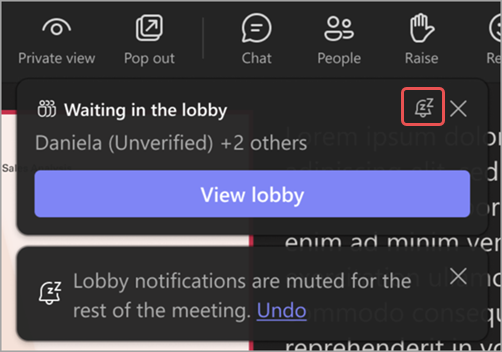
เลือก เลิกทํา เพื่อเปิดการแจ้งเตือนอีกครั้ง
จัดการล็อบบี้
ระหว่างการประชุม บุคคลที่คุณกําหนดให้จัดการล็อบบี้สามารถยอมรับหรือปฏิเสธการเข้าถึงการประชุมได้
ใครสามารถจัดการล็อบบี้ได้บ้าง
ตามค่าเริ่มต้น ผู้จัดการประชุม ผู้จัดร่วม และผู้นําเสนอจะสามารถจัดการล็อบบี้ได้ ถ้าคุณเป็นผู้จัดการประชุม ให้เลือกว่าบทบาทใดสามารถจัดการล็อบบี้ในระหว่างการประชุมที่เฉพาะเจาะจงนั้นๆ คุณยังสามารถกําหนดให้ผู้อื่นเป็นผู้จัดการร่วมหรือผู้นําเสนอได้ด้วยการเปลี่ยนบทบาทการประชุมของพวกเขา
เมื่อต้องการเปลี่ยนบุคคลที่สามารถจัดการล็อบบี้ได้ ให้ทําดังนี้
เลือกไอคอนแท็บ CalendarTeams
ใน Teamsเลือกเหตุการณ์
เลือก ดูเหตุการณ์
- เมื่อต้องการแก้ไขชุดเหตุการณ์ของการประชุม ให้เลือก แก้ไขชุดเหตุการณ์ของการประชุม
เลือก ตัวเลือก
ในการเข้าถึงการประชุม
เลือกผู้ที่สามารถอนุญาตให้ผู้อื่นเข้าร่วมการประชุมได้จากเมนูดรอปดาวน์ล็อบบี้เลือก นำไปใช้
ยอมรับหรือปฏิเสธผู้เข้าร่วม
ในระหว่างการประชุม ผู้ที่จัดการล็อบบี้สามารถดูรายชื่อผู้เข้าร่วมที่รอเข้าร่วมการประชุม และเลือกว่าจะยอมรับหรือปฏิเสธได้
เมื่อต้องการยอมรับหรือปฏิเสธผู้เข้าร่วม ให้ทําดังนี้
ปุ่ม Select PeoplePeople
 ในหน้าต่างการประชุมของคุณ
ภายใต้ รอในล็อบบี้:
- เลือกเครื่องหมายถูกถัดจากชื่อของผู้อื่นเพื่อยอมรับ
- เลือก X ถัดจากชื่อของผู้อื่นเพื่อปฏิเสธ
- เลือก ยอมรับทั้งหมด หากมี เพื่อให้ทุกคนเข้าร่วมในการประชุมที่มีรายชื่ออยู่ในกลุ่มผู้เข้าร่วมนั้นจากล็อบบี้
จัดการบอทภายนอกในล็อบบี้
เมื่อ Teams ระบุบอทภายนอก ที่รออยู่ในล็อบบี้ ผู้ที่จัดการล็อบบี้จะได้รับข้อมูลเพิ่มเติมและความช่วยเหลือในการตัดสินใจว่าจะยอมรับหรือปฏิเสธบอทเหล่านั้น
- กําลังรอ:บอทที่ลงทะเบียนจะปรากฏ ที่นี่ ส่วนนี้ยังรวมถึงผู้อื่นที่รออยู่ในล็อบบี้ซึ่งยังไม่ได้ระบุว่าเป็นบอท โดยยึดตามการตั้งค่าล็อบบี้ของการประชุม ส่วนนี้จะมีตัวเลือก ยอมรับทั้งหมด เพื่อยอมรับผู้เข้าร่วมทั้งหมดเป็นกลุ่มจากส่วนนี้ ส่วนนี้จะปรากฏก็ต่อเมื่อมีบอทหรือบุคคลที่ลงทะเบียนในล็อบบี้เท่านั้น
- ภัยคุกคามที่น่าสงสัย: บอทที่ยังไม่ผ่านการตรวจสอบซึ่ง Teams ตรวจพบตามรูปแบบพฤติกรรมและโครงสร้างพื้นฐานจะปรากฏที่นี่ ส่วนนี้มีตัวเลือก ปฏิเสธทั้งหมด เพื่อปฏิเสธผู้เข้าร่วมทั้งหมดเป็นกลุ่มจากส่วนนี้ หากคุณไม่ต้องการยอมรับบอทที่ระบุใดๆ คุณอาจเลือกที่จะเพิกเฉยต่อส่วนนี้ ส่วนนี้มีอยู่ก็ต่อเมื่อตรวจพบบอทที่ยังไม่ผ่านการตรวจสอบหรือความเสี่ยงอื่นๆ ในการประชุมเท่านั้น
Teams ยังเพิ่มความเสียดทานสําหรับบอทที่ระบุ:
- การแจ้งเตือนภายในการประชุมเมื่อมีคนเข้ามาในล็อบบี้จะไม่แสดงตัวเลือก การยอมรับ หากผู้เข้าร่วมคนนั้นถูกระบุว่าเป็นบอท
- การเลือก ยอมรับทั้งหมด ในส่วน รอ ของล็อบบี้การประชุม จะแสดงข้อความยืนยัน ถ้าบอทที่ระบุกําลังรออยู่ในล็อบบี้
- การอนุญาตให้บอทที่ระบุทีละตัวแสดงข้อความยืนยันด้วย ข้อความนี้เตือนคุณว่าผู้เข้าร่วมที่คุณกําลังพยายามยอมรับเป็นบอทภายนอก และอาจบันทึกหรือถอดเสียงการประชุมได้
- ในข้อความยืนยัน คุณสามารถทําเครื่องหมายผู้เข้าร่วมว่าเป็นมนุษย์ได้ ถ้าคุณคิดว่า Teams ระบุตัวไม่ถูกต้อง ซึ่งจะเปลี่ยนวิธีการแสดงผู้เข้าร่วมในการประชุมนั้นเท่านั้น Teams ใช้สัญญาณนี้เพื่อปรับปรุงความแม่นยําในการตรวจจับ
การแชทล็อบบี้
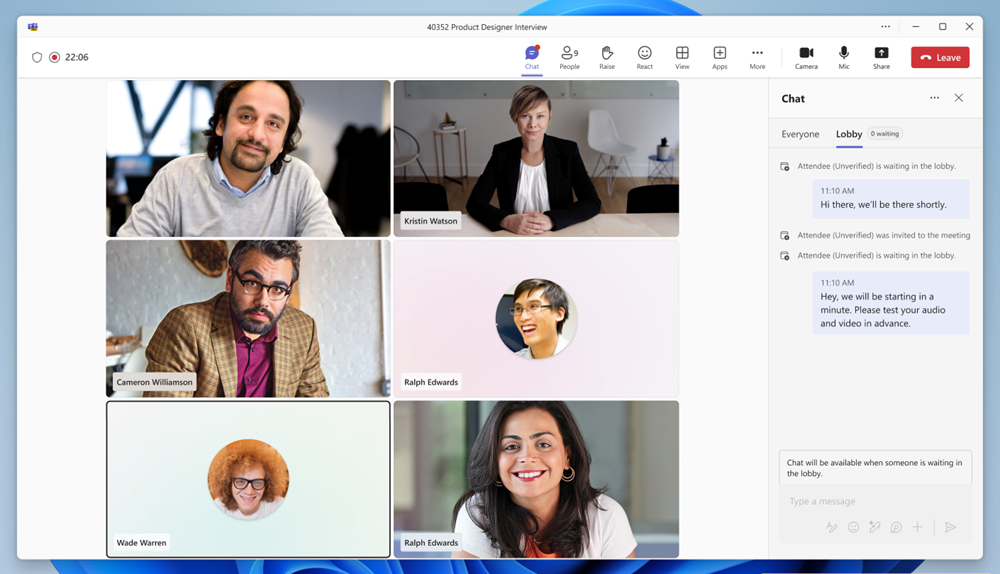
ส่งข้อความสนทนาไปยังผู้เข้าร่วมที่รออยู่ในล็อบบี้เพื่อแจ้งความล่าช้า เวลารอ หรือข้อกําหนดเบื้องต้นหรืองานใดๆ ที่ต้องทําให้เสร็จก่อนเข้าร่วม ผู้จัดการสามารถดูและส่งข้อความในการแชทในล็อบบี้ได้ เมื่อมีบุคคลอย่างน้อยหนึ่งคนอยู่ในล็อบบี้ ถ้าล็อบบี้ว่างเปล่า การแชทล็อบบี้จะไม่พร้อมใช้งาน
เมื่อต้องการดูและส่งข้อความในแชทล็อบบี้ ให้ทําดังนี้
- เลือก
 ใน Teams เปิดการแชทการประชุม แล้วเลือกล็อบบี้
 - เลือกตัวควบคุมการประชุมของคุณ ในบานหน้าต่างการสนทนา ให้เลือกล็อบบี้
ผู้จัดการประชุมสามารถดูข้อความแชทล็อบบี้ทั้งหมดทั้งก่อน ระหว่าง และหลังการประชุม
หมายเหตุ
- ตัวเลือก ล็อบบี้ จะปรากฏขึ้นเฉพาะขณะที่มีคนรออยู่ในล็อบบี้
- การแชทล็อบบี้ไม่สนับสนุนสิ่งต่อไปนี้: การตอบสนองข้อความ, การตอบกลับ, @mentions, อีโมจิ, GIF, สติกเกอร์, เขียนใหม่ด้วย Copilot, คอมโพเนนต์ Loop, การดําเนินการ และแอป
 ฟังก์ชันการทํางาน Chat (เพิ่มแอป แนบไฟล์ บันทึกคลิปวิดีโอ ฯลฯ)
มุมมองผู้เข้าร่วมประชุม
เมื่อมีการส่งข้อความใหม่ในการแชทล็อบบี้ บานหน้าต่างการแชทล็อบบี้จะเปิดขึ้นโดยอัตโนมัติสําหรับผู้เข้าร่วมในหน้าจอก่อนเข้าร่วม เพื่อให้แน่ใจว่าไม่มีใครพลาดข้อความ พวกเขายังสามารถเลือกไอคอนล็อบบี้ chatChatก่อนเข้าร่วมเพื่อดูข้อความ
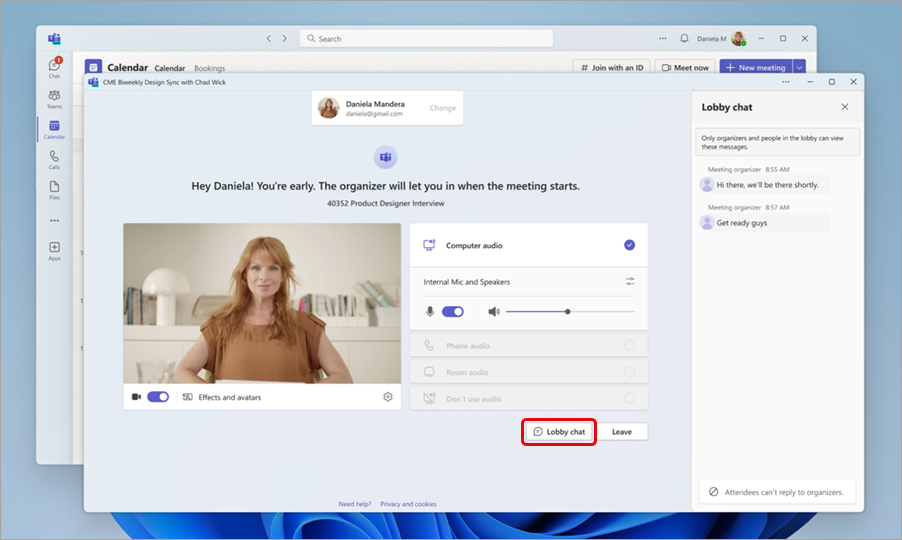
ผู้เข้าร่วมประชุมจะไม่สามารถส่งการตอบกลับหรือการตอบสนอง และจะเห็นเฉพาะข้อความที่ส่งในขณะที่พวกเขาอยู่ในล็อบบี้เท่านั้น พวกเขาจะมองไม่เห็นข้อความใดๆ ที่ส่งก่อนเข้าร่วม ข้อความการสนทนาล็อบบี้จะไม่ปรากฏในการแชทการประชุมหลัก และผู้เข้าร่วมจะไม่สามารถเข้าถึงได้หลังจากเข้าร่วมการประชุมแล้ว
ปิดล็อบบี้สําหรับการประชุม
ถ้าคุณต้องการให้ทุกคนเข้าร่วมการประชุมของคุณโดยตรง ให้ตั้งค่า ใครสามารถข้ามล็อบบี้ได้บ้าง ให้กับทุกคน การเปลี่ยนแปลงนี้จะนําไปใช้กับการประชุมนั้นและการประชุมในอนาคตหากเป็นส่วนหนึ่งของชุดการประชุม ติดต่อผู้ดูแลระบบ IT ของคุณ ถ้าคุณต้องการเปลี่ยนการตั้งค่านี้สําหรับการประชุมที่คุณจัดขึ้นในอนาคตทั้งหมด
หมายเหตุ
ถ้าผู้เข้าร่วมที่ไม่ระบุชื่อเข้าร่วมก่อน พวกเขาจะรอที่ล็อบบี้ พวกเขาจะได้รับอนุญาตให้เข้าสู่การประชุมโดยอัตโนมัติหลังจากมีบุคคลจากองค์กรของคุณ องค์กรที่เชื่อถือได้ หรือผู้ใช้ที่เป็นผู้เยี่ยมชมเข้าร่วม ติดต่อผู้ดูแลระบบ IT ของคุณเพื่ออนุญาตให้ผู้เข้าร่วมที่ไม่ระบุชื่อเริ่มการประชุมได้
นอกจากนี้ คุณยังสามารถเอาบุคคลออก หรือล็อกการประชุมของคุณได้ด้วย
เมื่อต้องการเอาบุคคลออกจากการประชุม ให้ทําดังนี้
- ปุ่ม เลือก PeoplePeopleในหน้าต่างการประชุมของคุณ
- โฮเวอร์เหนือชื่อของบุคคลที่คุณต้องการลบออก
- เลือกตัวเลือกเพิ่มเติม
 > ตัวเลือกเพิ่มเติม เอาออกจากการประชุม