
ทําให้ผู้ชมของคุณมีส่วนร่วมในขณะที่คุณแชร์เนื้อหาในการประชุม Microsoft Teams โดยใช้โหมดผู้นําเสนอ เมื่อคุณใช้โหมดผู้นําเสนอ วิดีโอของคุณจะแสดงพร้อมกับเนื้อหาที่คุณกําลังนําเสนอเพื่อประสบการณ์การโต้ตอบมากขึ้น
โหมดผู้นําเสนอต่างๆ
โหมดผู้นําเสนอแต่ละโหมดจะแสดงตําแหน่งที่แตกต่างกันโดยสัมพันธ์กับเนื้อหาที่คุณกําลังแชร์ ตัวอย่างต่อไปนี้แสดงวิธีที่โหมดผู้นําเสนอแต่ละโหมดจะปรากฏต่อผู้ชม:
โดดเด่น
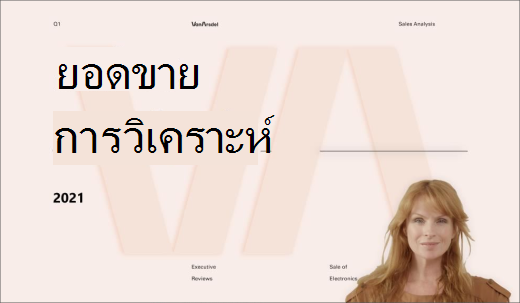
โหมดปุ่มมุมมองแบบเคียง กัน
กัน
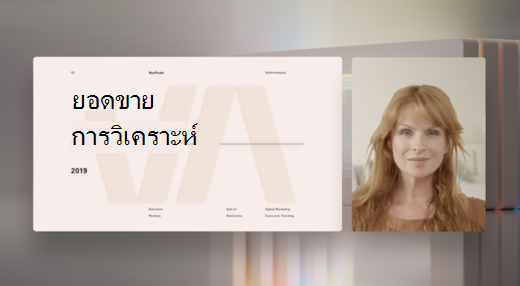
โหมด
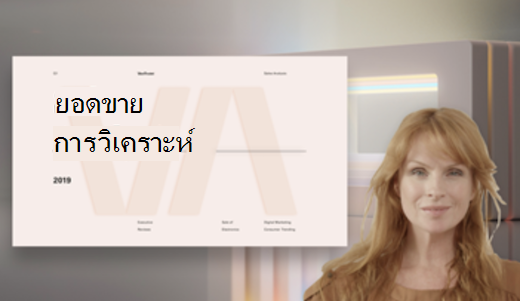
ใช้โหมดผู้นําเสนอ
ก่อนที่คุณจะเริ่มแชร์ ให้เลือกโหมดผู้นําเสนอที่เหมาะกับสไตล์การนําเสนอของคุณ
เมื่อต้องการใช้โหมดผู้นําเสนอ ให้ทําดังนี้
ตรวจสอบให้แน่ใจว่า
 จากกล้องเปิดอยู่ในตัวควบคุมการประชุมของคุณ
เลือก ไอคอนแชร์
 ในตัวควบคุมการประชุมของคุณ
ภายใต้ โหมดผู้นําเสนอ ให้เลือกโหมดผู้นําเสนอที่คุณต้องการใช้
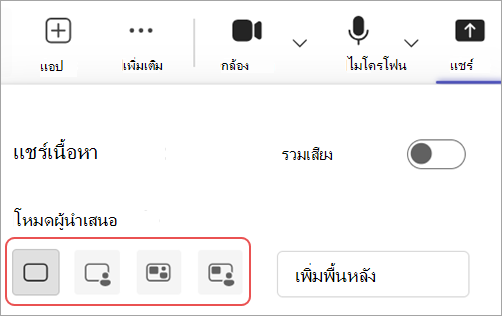
เลือก เพิ่มพื้นหลัง เพื่อใช้พื้นหลังด้านหลังวิดีโอและเนื้อหาในระหว่างงานนําเสนอ
เมื่อคุณพร้อมที่จะเริ่มนําเสนอ ให้เลือกหน้าจอ หน้าต่าง หรือไฟล์ที่คุณต้องการแชร์
เมื่อคุณเริ่มนําเสนอ คุณจะเห็นมุมมองย่อให้เล็กสุดของลักษณะที่งานนําเสนอของคุณปรากฏต่อผู้อื่น ถ้าคุณปิดหน้าต่างนี้และต้องการอีกครั้ง ให้รีสตาร์ตโหมดผู้นําเสนอ
กำหนดมุมมองของคุณเอง
เปลี่ยนขนาดและตําแหน่งของเนื้อหาที่แชร์ของคุณและฟีดวิดีโอได้อย่างง่ายดายจากมุมมองที่ย่อเล็กสุดของงานนําเสนอของคุณ
ในมุมมองที่ย่อเล็กสุด ให้เลือกแก้ไขมุมมองของคุณ

ใน ตําแหน่ง ให้เลือกตําแหน่งที่คุณต้องการให้วิดีโอของคุณปรากฏโดยสัมพันธ์กับเนื้อหาที่แชร์
เลื่อนแถบเลื่อน ขนาด เพื่อเปลี่ยนขนาดที่สัมพันธ์กันของเนื้อหาและวิดีโอที่คุณแชร์
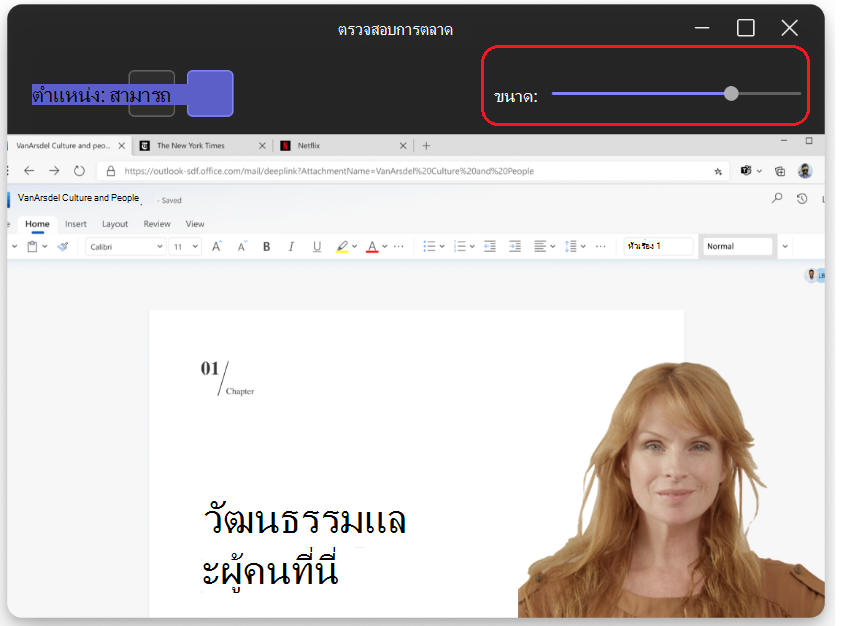
ผู้ชมของคุณจะเห็นการเปลี่ยนแปลงของคุณแบบเรียลไทม์
หมายเหตุ
- โหมดผู้นําเสนอแบบโต้ตอบจะพร้อมใช้งานใน Teams สําหรับเดสก์ท็อปเท่านั้น
- ผู้เข้าร่วมที่เข้าร่วมบน Teams สําหรับอุปกรณ์เคลื่อนที่หรือเว็บจะเห็นหน้าต่างหรือหน้าจอที่แชร์และวิดีโอของผู้นําเสนอแยกต่างหาก