

ปรับแต่งสรุปสรุปเพื่อเลือกว่าสรุปของคุณมีอะไรบ้าง เลือกเทมเพลตสําเร็จรูปหรือสร้างเทมเพลตของคุณเองโดยให้คําแนะนําที่ชัดเจนแก่ AI หรือแชร์ตัวอย่างที่เคยใช้ได้ดี ปล่อยให้ AI ทํางานหนัก เพื่อให้ทุกบทสรุปเข้ากับสไตล์และเวิร์กโฟลว์ของคุณ
สร้างสรุปสรุปแบบกําหนดเอง
เมื่อต้องการสร้างสรุปสรุปแบบกําหนดเอง:
เปิดการแชทระหว่างประชุมใน Teams
เลือกสรุป
เลือก สรุปแบบกําหนดเอง
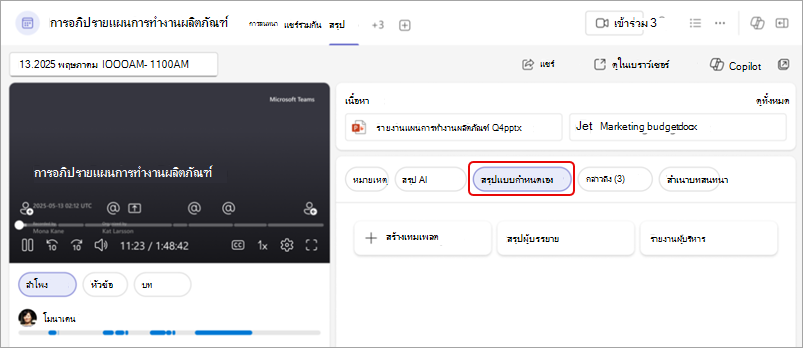
เลือกจากเทมเพลตที่มีอยู่ หรือสร้างขึ้นใหม่
หมายเหตุ
สรุป AI จะพร้อมใช้งานสําหรับการประชุมที่ถอดเสียงเท่านั้น เมื่อต้องการเรียนรู้เพิ่มเติม ให้ดู ดูการถอดข้อความแบบสดในการประชุม Microsoft Teams
เทมเพลตสรุปแบบกําหนดเอง
ไม่ว่าคุณจะต้องการบางอย่างที่รวดเร็วและสําเร็จรูป หรือต้องการสร้างด้วยตนเองตั้งแต่ต้น เทมเพลตสรุปแบบกําหนดเองจะช่วยให้คุณมีความยืดหยุ่นในการเลือก
เลือกจากเทมเพลตสําเร็จรูป
ต้องการเริ่มต้นอย่างรวดเร็วใช่ไหม เลือกตัวเลือกในตัวเหล่านี้ 1 ตัวเลือก
- สรุปผู้บรรยาย: จัดระเบียบเนื้อหาของการประชุมตามว่าใครพูดอะไร
- รายงานผู้บริหาร: รับประเด็นสําคัญระดับสูงที่บันทึกการสนทนาที่สําคัญ
สร้างเทมเพลต
สร้างและบันทึกเทมเพลตสรุปแบบกําหนดเองเพื่อจัดรูปแบบสรุปสรุปใหม่ให้เหมาะกับความต้องการของคุณได้อย่างง่ายดาย นําส่วนใดส่วนหนึ่งออก ปรับโทนเสียง และอื่นๆ
เมื่อต้องการกําหนดเทมเพลตสรุปสรุปเอง:
เปิดการแชทระหว่างประชุมใน Teams
เลือกสรุป
เลือก สรุปแบบกําหนดเอง
เลือก สร้างเทมเพลต

อธิบายรูปแบบสรุปของคุณในกล่องข้อความ หรือเลือกพร้อมท์ภายใต้คําแนะนํา

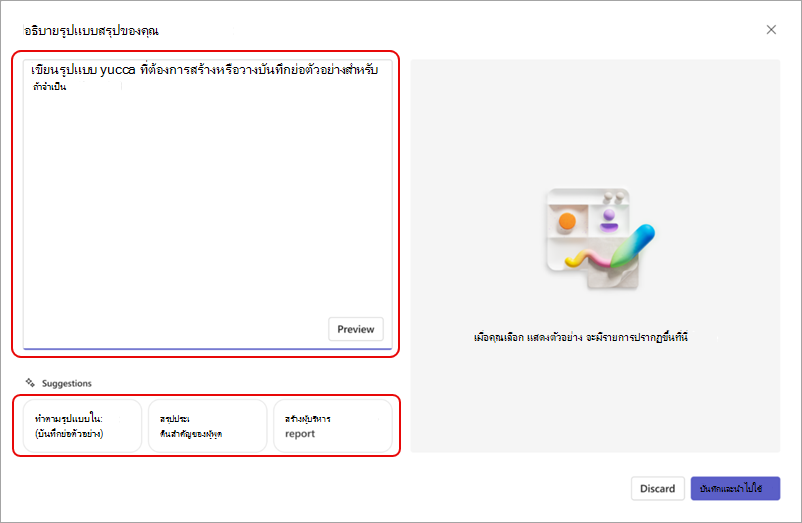
เลือก แสดงตัวอย่าง เพื่อดูว่าสรุปสรุปแบบกําหนดเองของคุณจะมีลักษณะอย่างไรเมื่อใช้รูปแบบของคุณ เมื่อต้องการล้างเนื้อหาที่สร้างขึ้นและลองใช้เทมเพลตหรือรูปแบบใหม่ ให้เลือก ละทิ้ง
เมื่อต้องการเก็บรูปแบบของคุณและบันทึกเพื่อใช้ในภายหลัง ให้เลือกบันทึกและนําไปใช้
ตั้งชื่อเทมเพลตของคุณ แล้วเลือก บันทึก
หากการประชุมเป็นส่วนหนึ่งของชุดการประชุม เทมเพลตสรุปของคุณจะถูกจดจําไว้สําหรับเหตุการณ์ในอนาคต และสรุปจะปรากฏในรูปแบบนั้นโดยอัตโนมัติ
เทมเพลตที่บันทึกไว้ของคุณจะปรากฏเหนือสรุปสรุปแบบกําหนดเองของคุณ เช่น "การซิงค์รายวัน" ด้านล่าง
เคล็ดลับ
ในกล่องข้อความรูปแบบสรุป ให้วางตัวอย่างของรูปแบบที่คุณชื่นชอบเพื่อสร้างสรุปให้เหมือนกัน
แก้ไขหรือลบเทมเพลต
เมื่อต้องการแก้ไขหรือลบเทมเพลตสรุปสรุป:
เปิดการแชทระหว่างประชุมใน Teams
เลือกสรุป
เลือก สรุปแบบกําหนดเอง
โฮเวอร์เหนือเทมเพลตที่คุณต้องการแก้ไขหรือลบ แล้วเลือก ตัวเลือก
 เพิ่มเติม
เลือก แก้ไข
 เพื่อเปิดและทําการเปลี่ยนแปลงรูปแบบสรุป เลือก
- แสดงตัวอย่าง เพื่อทดสอบคําแนะนําที่อัปเดตแล้ว
- ละทิ้ง เพื่อล้างการเปลี่ยนแปลงของคุณ
- บันทึก และ นําไปใช้ เพื่อบันทึกการเปลี่ยนแปลงของคุณ และอัปเดตชื่อเทมเพลต ถ้าต้องการ
เลือก ลบ
 เพื่อลบเทมเพลต การกระทํานี้ไม่สามารถเลิกทําได้
