
ประสานงานกับผู้คนในองค์กรของคุณจากระยะไกลและแบบตัวต่อตัวโดยการเพิ่มและการดูแผนงาน เพิ่มและอัปเดตแผนงานของคุณในปฏิทิน Microsoft Teams พร้อมรายละเอียดเกี่ยวกับชั่วโมงทํางานและสถานที่ตั้งของคุณ
ตั้งค่าและปรับแผนการทํางานที่เป็นกิจวัตรของคุณ
ไม่ว่าคุณจะทํางานในหลายสถานที่หรือในช่วงเวลาที่ยืดหยุ่น ให้ปรับแต่งแผนการทํางานที่เป็นกิจวัตรของคุณให้สอดคล้องกับกําหนดการประจําสัปดาห์ตามปกติของคุณ
เมื่อต้องการตั้งค่าและปรับแผนการทํางานที่เป็นกิจวัตรของคุณใน Teams:
เลือกไอคอนแท็บ CalendarTeams
 ใน Teams
เลือกตัวเลือกเพิ่มเติม
 >ตัวเลือกเพิ่มเติมของ Microsoft Teams ไอคอน
 Calendar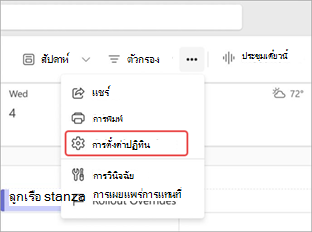
เลือกเวลาทํางานและตําแหน่งที่ตั้ง
- เลือกวันและชั่วโมงทํางานรายสัปดาห์ของคุณ ถัดจากวันทํางานแต่ละวัน ให้เลือกชั่วโมงทํางานและตําแหน่งที่ตั้งสําหรับวันนั้นจากเมนูดรอปดาวน์
- เลือก เพิ่มชั่วโมงทํางาน
 ถัดจากวันทํางานเพื่อเพิ่มช่วงเวลาทํางานอื่นสําหรับวันนั้น
 - ใน Share your locationPeople>in my organization ให้เลือกรายละเอียดแผนงานที่คุณต้องการแชร์จากเมนูดรอปดาวน์
เลือก บันทึก
อัปเดตสถานที่ทํางานของคุณ
เมื่อต้องการตั้งค่าสถานที่ทํางานของคุณ ให้ทําดังนี้
- เลือก ใน Teams
- ถัดจากวันที่ปัจจุบัน ให้เลือกไอคอนเพิ่มสถานที่ทํางานที่ทีม

- เลือกวันที่คุณทํางานแบบตัวต่อตัว หรือเลือก ฉันทํางานจากระยะไกลเต็มรูปแบบ
- เลือกตั้งแผน
อัปเดตสถานที่ทํางานของคุณสําหรับวัน
ตัดสินใจที่จะทํางานจากที่บ้านหรือเดินทางไปทํางานในนาทีสุดท้ายใช่ไหม อัปเดตสถานที่ทํางานของคุณสําหรับวันนั้นๆ เพื่อให้ผู้อื่นทราบ
เมื่อต้องการเปลี่ยนสถานที่ทํางานของคุณสําหรับวัน ให้ทําดังนี้
เลือกไอคอนแท็บ CalendarTeams
ใน Teamsที่ด้านบนของวันปัจจุบัน ให้เลือกไอคอนสถานที่ทํางานของคุณ
เลือกตําแหน่งที่ตั้งปัจจุบันของคุณ และเลือกที่ที่คุณจะทํางานจากเมนูดรอปดาวน์
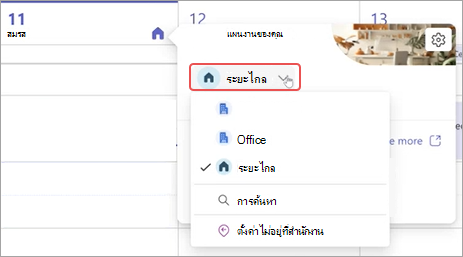
สถานที่ทํางานของคุณสําหรับวันนั้นจะอัปเดตโดยอัตโนมัติ
ดูแผนงานของบุคคลอื่น
ดูแผนงานของผู้อื่นเพื่อทราบเมื่อพวกเขาอยู่ที่สํานักงานหรือทํางานจากระยะไกล
สําหรับการตรวจสอบคร่าวๆ ให้ไปที่ CalendarTeams ไอคอน ใน Teams แล้วเลือกไอคอนตําแหน่งที่ตั้งของวัน คุณจะสามารถดูแผนงานของคุณและของผู้อื่นสําหรับวันนั้นได้