

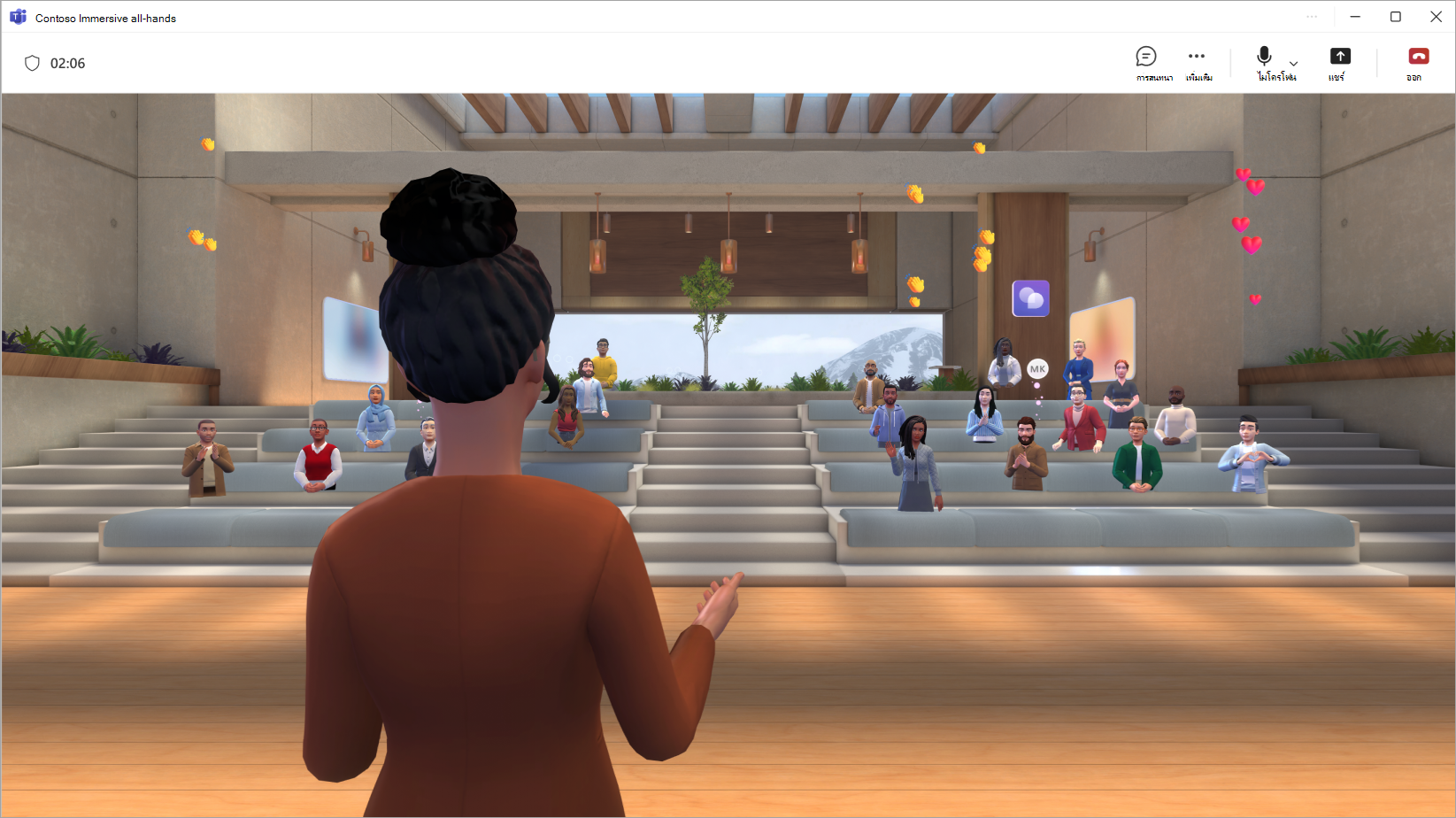
จัดกิจกรรมที่ครอบคลุมใน Microsoft Teams โดย การกําหนดสภาพแวดล้อม การนําเสนอ เนื้อหา และการโต้ตอบกับผู้เข้าร่วมตลอดทั้งเหตุการณ์
ในบทความนี้
ก่อนที่เหตุการณ์จะเริ่มต้น
ต่อไปนี้คือเคล็ดลับและข้อควรพิจารณาบางประการเพื่อให้แน่ใจว่ากิจกรรมของคุณดําเนินไปได้อย่างราบรื่น:
เพิ่มเนื้อหาหรือวัตถุแบบกําหนดเอง ลงในสภาพแวดล้อมที่ครอบคลุมก่อนที่กิจกรรมของคุณจะเริ่มเพื่อสร้างประสบการณ์ที่ไม่เหมือนใคร
สร้างและปรับแต่งอวาตาร์ ที่เป็นตัวคุณได้ดีที่สุด
ดําเนินการปรับแต่งสภาพแวดล้อมที่ครอบคลุมให้เสร็จสมบูรณ์อย่างน้อย 10 นาทีก่อนเวลาเริ่มกิจกรรม
ความจุกิจกรรมทั้งหมด: ผู้เข้าร่วม 300 คน
ความจุของโฮสต์ทั้งหมด: 10 ผู้จัดการ
หมายเหตุ
- ผู้เข้าร่วมที่ต้องการนําเสนอหรือมีส่วนร่วมใน การถาม&ตอบ ระหว่างกิจกรรมสามารถยกมือขึ้นได้
- แม้ว่าเหตุการณ์ที่ครอบคลุมจะพร้อมใช้งานในการแสดงตัวอย่างสาธารณะเท่านั้น แต่ผู้จัดการประชุม ผู้จัดร่วม และผู้เข้าร่วมจะต้องอยู่ในการแสดงตัวอย่างสาธารณะเพื่อเข้าร่วมเหตุการณ์
เข้าร่วมเหตุการณ์
เมื่อต้องการเข้าร่วมกิจกรรมที่ครอบคลุม:
ค้นหากิจกรรมที่ครอบคลุมในปฏิทิน Teams หรือ Outlook ของคุณ
เลือกเหตุการณ์เพื่อเปิดหน้าจอก่อนเข้าร่วม
- ถ้าคุณไม่มีอวาตาร์ คุณจะเข้าร่วมเหตุการณ์เป็นรูปภาพโปรไฟล์เวอร์ชัน 3 มิติของคุณ เมื่อคุณอยู่ในเหตุการณ์ ให้กําหนดอวาตาร์เองโดยการเลือกไอคอนโปรไฟล์ของคุณ แล้วเลือกแก้ไขอวาตาร์
เลือก เข้าร่วมทันที
เมื่อคุณเข้าร่วมในฐานะผู้จัดการประชุม คุณจะถูกระบุว่าอยู่ใน ห้องโฮสต์ แยกจากผู้เข้าร่วม
การเชื่อมต่อข้ามห้องและแผง People ช่วยให้คุณค้นหาผู้เข้าร่วมประชุมที่เฉพาะเจาะจงข้ามห้องต่างๆ และมีส่วนร่วมกับผู้ชมของคุณ
เริ่มเหตุการณ์
เมื่อถึงเวลาเริ่มเหตุการณ์ของคุณ ให้เลือก เริ่มเหตุการณ์ เพื่อเริ่มต้นสําหรับทุกคน
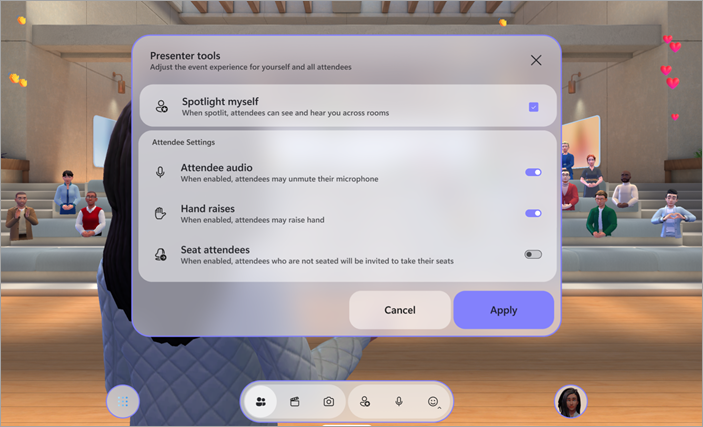
ใน การกําหนดค่าเหตุการณ์ ให้ตั้งค่าการกําหนดลักษณะสําหรับเหตุการณ์:
- สปอตไลต์ตัวฉันเอง: กิจกรรมที่ครอบคลุมจําเป็นต้องมีผู้จัดงานอย่างน้อยหนึ่งคนจึงต้องมีแสงสว่าง ใครก็ตามที่มีแสงส่องสว่างจะเห็นและได้ยินทั่วทุกห้องในงาน เมื่อคุณไม่มีแสงส่องสว่าง เฉพาะบุคคลในห้องที่อยู่ติดกันเท่านั้นที่สามารถมองเห็นและได้ยินเสียงคุณ
-
เสียงของผู้เข้าร่วม: ควบคุมการเข้าถึงไมโครโฟนของผู้เข้าร่วมทุกคนในเหตุการณ์ เมื่อต้องการปิดการเข้าถึงไมโครโฟนในเหตุการณ์ ให้ปิดแป้นสลับเสียงของผู้เข้าร่วมประชุม ปรับการตั้งค่านี้ได้ตลอดเวลาโดยการเลือก PeopleConfigure>event
 ในแถบแอป
 -
ยกมือขึ้น: เปิดแป้นสลับยก มือ เพื่อให้ผู้คนยกมือขึ้นระหว่างเหตุการณ์ดําเนินเหตุการณ์ ปรับการตั้งค่านี้ได้ตลอดเวลาโดยการเลือก PeopleConfigure>event ในแถบแอป
- ที่นั่งผู้เข้าร่วม: ในกิจกรรมที่ครอบคลุม ผู้คนสามารถเคลื่อนไหวได้อย่างอิสระภายในสภาพแวดล้อม 3 มิติ เปิดการสลับที่นั่ง ผู้เข้าร่วมเพื่อ เคลื่อนย้ายผู้เข้าร่วมไปยังที่นั่งว่างใกล้กับเวทีโดยอัตโนมัติเมื่อเริ่มกิจกรรม การทําเช่นนี้จะช่วยให้แน่ใจว่าทุกคนมาอยู่ในที่ที่ถูกต้องเมื่อคุณเริ่มนําเสนอ
เลือก นําไปใช้ เพื่อบันทึกการกําหนดค่าของคุณ และเริ่มเหตุการณ์
กลับไปยังการกําหนดค่าเหล่านี้ได้ตลอดเวลาระหว่างเหตุการณ์โดยการเลือก PeopleConfigure>event ในแถบแอป
จัดการล็อบบี้
ทั้งนี้ขึ้นอยู่กับการตั้งค่าการเลี่ยงผ่านล็อบบี้ ผู้เข้าร่วมอาจจําเป็นต้องได้รับการอนุญาตให้เข้าร่วมด้วยตนเองจากล็อบบี้ก่อนที่จะเข้าร่วมเหตุการณ์
เมื่อมีคนเข้าร่วมล็อบบี้ คุณจะได้รับการแจ้งเตือนพร้อมตัวเลือกเพื่อดูล็อบบี้หรือยอมรับหรือปฏิเสธอย่างรวดเร็ว
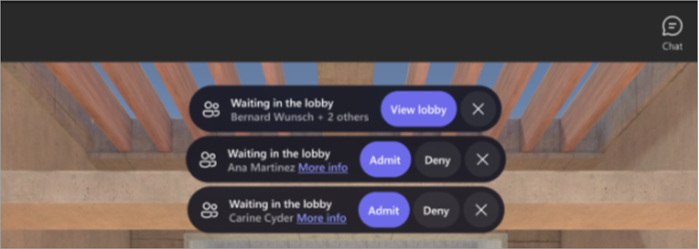
เมื่อต้องการดูและจัดการบุคคลในล็อบบี้ ให้เลือก PeopleLobby> ในแถบแอป เมื่อต้องการยอมรับหรือปฏิเสธบุคคลที่ระบุ ให้เลือก ยอมรับ หรือ ปฏิเสธที่อยู่
 ถัดจากชื่อของพวกเขา เมื่อต้องการยอมรับทุกคน ให้เลือกยอมรับทั้งหมด
แชร์หน้าจอของคุณ
นําเสนอเนื้อหาให้กับผู้ชมทุกคนของคุณโดยการแชร์หน้าจอของคุณไปยังทุกห้องในกิจกรรมของคุณ เมื่อต้องการเริ่มแชร์หน้าจอของคุณ ให้เลือกแชร์ใน ตัวควบคุมการประชุมของคุณ เลือกเนื้อหาที่คุณต้องการนําเสนอ แล้วเลือก แชร์
หมายเหตุ
- เฉพาะผู้จัดการประชุมและผู้จัดร่วมเท่านั้นที่สามารถแชร์หน้าจอของพวกเขาระหว่างเหตุการณ์ที่ครอบคลุมได้
- คุณจะไม่เห็นเนื้อหาที่แชร์ของคุณเองขณะนําเสนอในกิจกรรมที่ครอบคลุม
- การแชร์หน้าจอไม่ส่งเสียงในขณะนี้ เมื่อต้องการเล่นวิดีโอพร้อมเสียง ให้ กําหนดเหตุการณ์เอง ก่อนที่จะเริ่มและเพิ่มวัตถุวิดีโอ
ห้องจัดกิจกรรม
กิจกรรมที่ดื่มด่ําคือประสบการณ์แบบหลายห้อง ผู้เข้าร่วมจะถูกนําไปอยู่ในห้องอีเวนต์โดยอัตโนมัติเมื่อพวกเขาเข้าร่วมอีเวนต์ แต่ละห้องสามารถรองรับผู้เข้าร่วมได้สูงสุด 16 คน และเป็นสําเนาของพื้นที่ 3 มิติที่เหมือนกัน
- ผู้เข้าร่วมจะถูกจัดให้อยู่ในห้องกิจกรรมเดียวกันจนกว่าห้องนั้นจะเต็ม เมื่อห้องถึงจํานวนที่นั่งเต็มแล้ว ผู้เข้าร่วมใหม่จะถูกวางไว้ในห้องถัดไป
- ผู้เข้าร่วมในห้องเดียวกับคุณจะปรากฏเป็นอวาตาร์ที่คุณสามารถพูดคุยด้วย
- ผู้เข้าร่วมที่อยู่ในห้องต่างๆ จะปรากฏเป็นรูปภาพโปรไฟล์ในห้องของคุณ คุณสามารถดูการเคลื่อนไหวและปฏิกิริยาของพวกเขาได้ แต่คุณไม่สามารถโต้ตอบกับพวกเขาได้โดยตรง
ห้องโฮสต์
ถ้าคุณเป็นผู้จัดหรือผู้จัดร่วม คุณจะเข้าร่วมเหตุการณ์ในห้อง โฮสต์ ซึ่งเป็นห้องที่แยกจากห้องผู้เข้าร่วมประชุม คุณสามารถเปลี่ยนห้องเพื่อโต้ตอบโดยตรงกับผู้เข้าร่วมคนอื่นได้
เชื่อมต่อระหว่างห้องต่างๆ
แม้ว่าคุณจะแยกออกจากผู้เข้าร่วมเมื่อคุณเข้าร่วมเหตุการณ์ แต่ก็มีสองสามวิธีในการเชื่อมต่อกับผู้ชมของคุณ
การแสดงอารมณ์ตอบรับและการแสดงภาพฝูงชน
People ในห้องปัจจุบันของคุณจะปรากฏเป็นอวาตาร์หรือรูปภาพโปรไฟล์ 3 มิติ แต่บุคคลในห้องอื่นจะปรากฏเป็นฟองสบู่ความละเอียดต่ําหลากสี
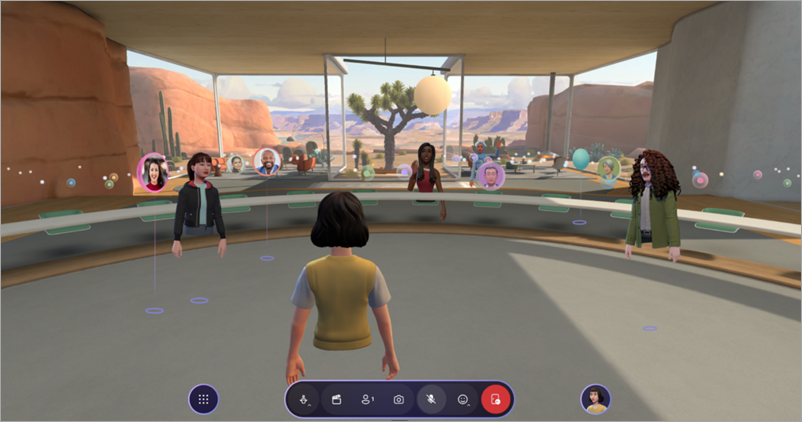
เมื่อต้องการจัดการตัวควบคุมการแสดงภาพ ให้ทําดังนี้
เลือกตัวควบคุมการตั้งค่าเมนู
 >ใน
>ใน >แถบแอป
ใน การแสดงภาพฝูงชน:
- เลือก การแสดงภาพแบบเต็ม เพื่อดูทุกคนตลอดเวลา
- เลือก การตอบสนองเท่านั้น เพื่อดูบุคคลที่มีการตอบสนอง
- เลือก ไม่มีการตอบสนอง เพื่อซ่อนผู้ชมทั้งหมด
ระหว่างการแสดงภาพจากฝูงชน คุณสามารถโต้ตอบกับบุคคลในห้องของคุณได้เท่านั้น เปลี่ยนห้องเพื่อโต้ตอบกับผู้เข้าร่วมในห้องอื่น
เปลี่ยนห้อง
เลือก ห้อง PeopleCurrent> ในแถบแอป เพื่อดูห้องที่คุณอยู่ในขณะนี้ รวมถึงผู้ที่อยู่ในห้องนั้นกับคุณ ย้ายไปมาระหว่างห้องอื่นๆ อย่างอิสระในกิจกรรมที่ครอบคลุมในฐานะผู้จัดการประชุม
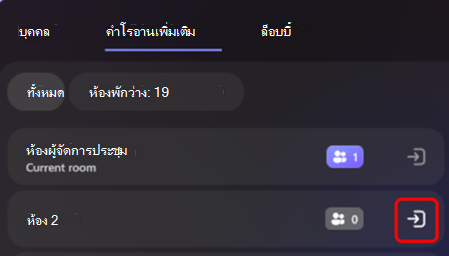
เมื่อต้องการเปลี่ยนห้อง ให้เลือก PeopleAdditional>rooms และเลือก เข้าร่วมห้อง ถัดจากห้องที่คุณต้องการย้ายไป
อวาตาร์ของคุณจะเกิดในห้องที่คุณย้ายไป เพื่อให้คุณสามารถโต้ตอบกับผู้เข้าร่วมเหล่านั้นได้โดยตรง
เข้าสู่สปอตไลต์
ผู้จัดกิจกรรมและผู้จัดร่วมสามารถใช้เครื่องมือสปอตไลต์เพื่อออกอากาศอวาตาร์และเสียงของตนไปยังห้องผู้เข้าร่วมทั้งหมด เมื่อมีใครบางคนสว่างไส่ว ทุกคนจะเห็นอวาตาร์ของตนเองและได้ยินเสียงของพวกเขาได้
เมื่อต้องการดูสปอตไลต์ที่ใช้งานอยู่ ให้เลือก PeopleSpotlight> ในแถบแอป คุณจะเห็นตัวนับสดที่แสดงจํานวนบุคคลที่มีแสงสปอตไลท์ในเหตุการณ์ สูงสุดห้าคนสามารถเป็นสปอตไลต์ในเวลาเดียวกัน
ดูยกมือขึ้น
เมื่อต้องการดูมือที่ยกขึ้นที่ใช้งานอยู่ ให้เลือก PeopleHands>ยกขึ้นในแถบแอป คุณจะเห็นตัวนับแบบสดแสดงจํานวนผู้เข้าร่วมที่กําลังยกมือขึ้นอย่างกระตือรือร้น นอกจากนี้ คุณจะเห็นลําดับที่แต่ละคนยกมือขึ้น
ค้นหาบุคคลที่ระบุ
เลือก PeopleFind>บุคคล เพื่อค้นหาผู้เข้าร่วมที่เฉพาะเจาะจงในเหตุการณ์ และดูห้องที่พวกเขาอยู่ตอนนี้ ถ้าพวกเขาอยู่ในห้องอื่น ให้เลือกพวกเขาและย้ายไปยังห้องของพวกเขาเพื่อโต้ตอบกับพวกเขาโดยตรง
ส่งคำติชม
เมื่อต้องการส่งคําติชมเกี่ยวกับประสบการณ์กิจกรรมที่ครอบคลุมของคุณ ให้เลือก เมนู>ให้คําติชม ภายในกิจกรรมที่ครอบคลุม
เมื่อต้องการให้คําติชมเกี่ยวกับประสบการณ์การใช้งาน Teams เช่น การจัดกําหนดการหรือหน้าต่างเหตุการณ์ (รวมถึงหน้าจอการเข้าร่วมและฟีเจอร์ต่างๆ เช่น เสียง การแชท หรือการแชร์หน้าจอ) ให้เลือก การตั้งค่าและอื่นๆ > รายงานปัญหา
 ที่มุมขวาบนของหน้าต่างเหตุการณ์ Teams ของคุณ