
ทําให้อวาตาร์ของคุณเคลื่อนไหวด้วยอิโมติคอนเพื่อถ่ายทอดความรู้สึกและอารมณ์ของคุณในการประชุม Teams ด้วยอวาตาร คุณสามารถสร้างความสัมพันธ์ทางอารมณ์ที่ดีขึ้นกับผู้เข้าร่วมการประชุมได้โดยไม่ต้องเปิดกล้อง
การตอบสนองและท่าทางของอวาตาร์
เลือกอิโมติคอนตามบริบทของคุณจากชุดอีโมจิที่คุ้นเคย และดูอวาตาร์ของคุณเคลื่อนไหวด้วยอิโมติคอนและท่าทางเดียวกัน เมื่อคุณเลือก ในตัวควบคุมการประชุม Teams อวาตาร์ของคุณจะทําให้อีโมจิ 2 มิติปกติมีชีวิตขึ้นมา การหัวเราะ การปรบมือ และการยิ้มไม่ได้เป็นเพียงรูปภาพอีกต่อไป แต่จะเป็นสิ่งที่อวาตาร์ของคุณสามารถทำได้
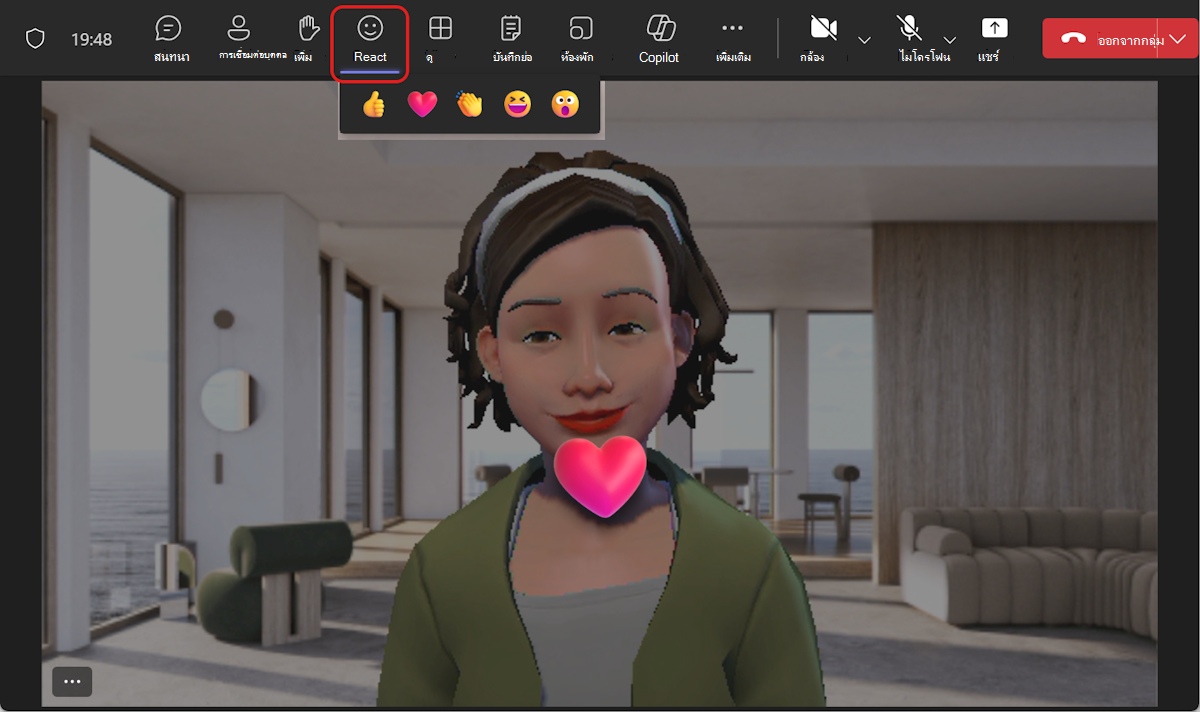
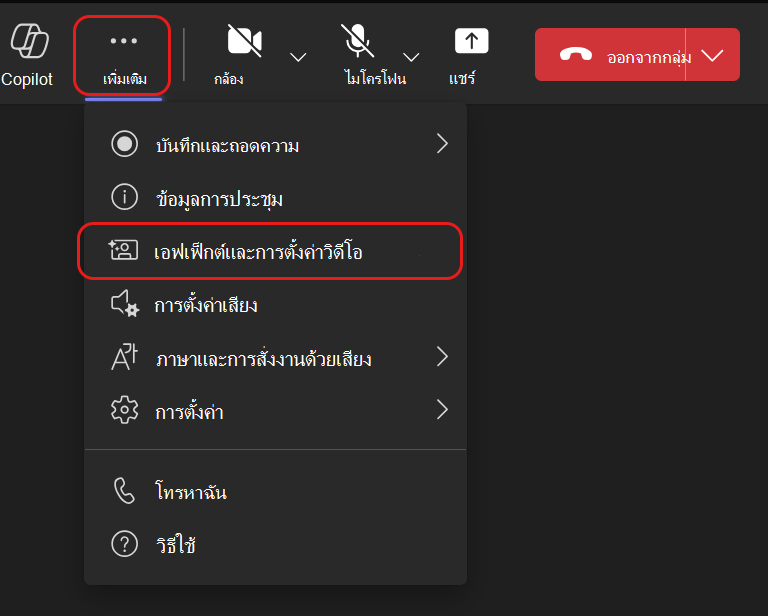
คุณสามารถค้นหาการตอบสนองของอวาตาร์เพิ่มเติมได้โดยการเลือก การดําเนินการเพิ่มเติม >ตัวเลือกเพิ่มเติมของ Microsoft Teams เอฟเฟ็กต์และการตั้งค่าวิดีโอ ไอคอน
 >การประชุม อวาตาร์การตอบสนองของอวาตาร์>ในเมนูการประชุม Teams เลือก เพื่อดูการตอบสนองทั้งหมดที่คุณสามารถใช้สําหรับอวาตาร์ของคุณ
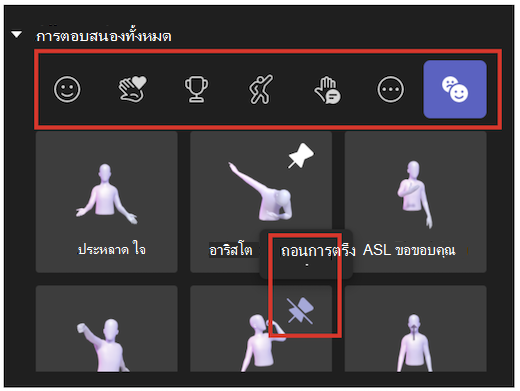
ค้นหาการตอบสนองที่คุณต้องการอย่างรวดเร็วเพื่อแสดงในช่วงเวลาภายใต้ การตอบสนองทั้งหมด ปักหมุดการตอบสนองของอวาตาร์ที่คุณใช้บ่อยไว้ที่ด้านบนโดยโฮเวอร์เหนือการตอบสนอง แล้วเลือกปักหมุด คุณสามารถใช้การตอบสนองทั้งหมดในทำนองเดียวกันเพื่อถอนหมุดการตอบสนอง
เคล็ดลับ
คุณสามารถปักหมุดการแสดงอารมณ์ได้ครั้งละห้ารายการเท่านั้นเพื่อเข้าถึงการตอบสนองที่คุณชื่นชอบได้อย่างรวดเร็ว หากรายการอารมณ์ตอบรับยอดนิยมเต็มแล้ว ให้ถอนหมุดการแสดงอารมณ์ปัจจุบันก่อนที่จะปักหมุดอารมณ์ตอบรับใหม่ไว้ที่ด้านบนของรายการอารมณ์ตอบรับทั้งหมด
อารมณ์ พื้นหลัง และตัวเลือกกล้องของอวาตาร์
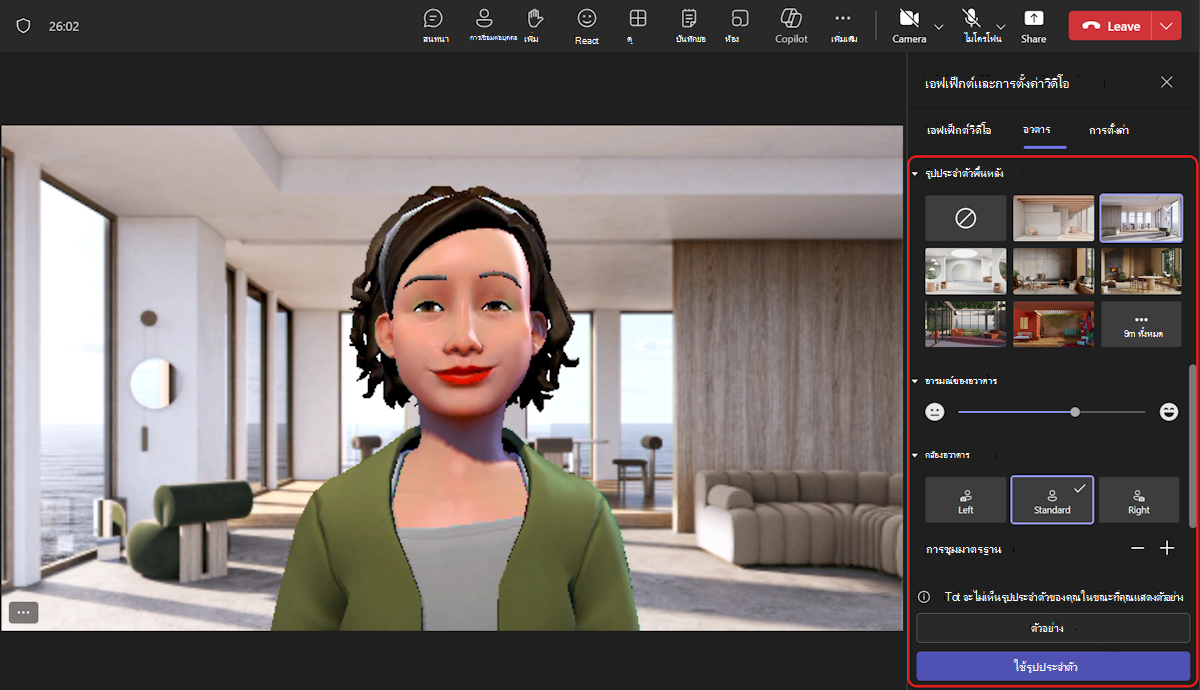
ตั้งค่าพื้นหลัง อารมณ์ และมุมกล้องของอวาตาร์ของคุณ ในตัวควบคุมการประชุม Teams ของคุณ ให้เลือกการดําเนินการเพิ่มเติม>เพิ่มเติมของ Microsoft Teams เอฟเฟ็กต์วิดีโอและการตั้งค่า>วาตาร อวาตาร เลือก แสดงตัวอย่าง เพื่อดูการเลือกของคุณก่อนที่จะนําไปใช้ในการประชุมของคุณ เลือก นําอวาตาร์ไปใช้ เมื่อคุณพร้อมที่จะแสดงผลลัพธ์สุดท้ายให้กับผู้อื่น
พื้นหลัง
เลือกพื้นหลังสำหรับอวาตาร์ของคุณภายใต้พื้นหลังอวาตาร์ เปิด
อารมณ์
ปรับการแสดงออกทางสีหน้าของอวาตาร์ของคุณโดยใช้แถบเลื่อนอารมณ์ของอวาตาร์
กล้อง
ภายใต้ตัวเลือกกล้องอวาตาร์ ให้เลือกมุมกล้องสำหรับอวาตาร์ของคุณ คุณยังสามารถย่อ/ขยายอวาตาร์เข้า (+) และออก (-) ได้อีกด้วย