
แก้ไขการถอดเสียงพูด
ผู้จัดการประชุมสามารถแก้ไขสําเนาบทสนทนาและคําบรรยายการประชุมได้หลังจากอัปโหลดการบันทึกไปยัง OneDrive หรือ SharePoint แล้ว
เมื่อต้องการแก้ไขการถอดเสียงพูด ให้ทําดังนี้
- เลือก OneDrive
 ที่ด้านซ้ายสุดของ Teams
 - เลือกไฟล์ของฉันใน
 >ไฟล์ของฉันการบันทึก
 - โฮเวอร์เหนือการบันทึกที่คุณต้องการแก้ไขสําเนาบทสนทนา
- เลือก การดําเนินการเพิ่มเติม
 >เปิดไอคอน
 >หน้าเปิดในเบราว์เซอร์
 ซึ่งจะเปิดวิดีโอบนหน้าโปรแกรมเล่น Microsoft 365
 - บนหน้าโปรแกรมเล่นในเบราว์เซอร์ของคุณ ให้เลือกปุ่ม เริ่มต้น

- โฮเวอร์เหนือส่วนของการถอดเสียงพูดที่คุณต้องการแก้ไข แล้วเลือกไอคอนแก้ไข

- ทําการเปลี่ยนแปลงข้อความสําเนาบทสนทนา
- เลือกปุ่ม เสร็จสิ้น
 อัปเดต
จัดการสิทธิ์การถอดเสียงพูด
ผู้จัดการประชุมสามารถจัดการผู้ที่สามารถดู แก้ไข และดาวน์โหลดสําเนาบทสนทนาการประชุมได้ แก้ไขสิทธิ์สําหรับบุคคลที่ระบุ หรือสําหรับทุกคนที่มีลิงก์
เมื่อต้องการจัดการสิทธิ์การถอดข้อความ:
เลือก OneDrive
ที่ด้านซ้ายสุดของ Teamsเลือกไฟล์ของฉันใน
>ไฟล์ของฉันการบันทึกโฮเวอร์เหนือการบันทึกที่คุณต้องการแก้ไขสิทธิ์
เลือก การดําเนินการเพิ่มเติม
 >เพิ่มเติมของ Microsoft Teamsปุ่ม จัดการการเข้าถึง
เลือก ให้สิทธิ์การเข้าถึง

ใส่ชื่อ กลุ่ม หรืออีเมลที่คุณต้องการให้สิทธิ์เข้าถึง
เลือก
แก้ไข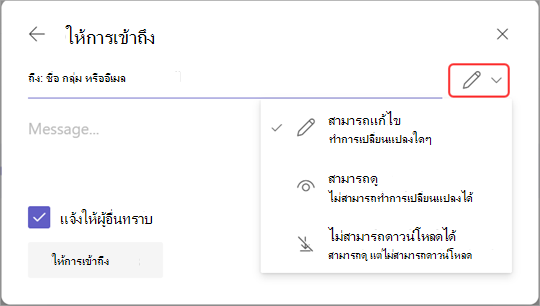
เลือก
- สามารถแก้ไข เพื่ออนุญาตให้เปลี่ยนแปลงสําเนาบทสนทนาได้
- สามารถดูเพื่อ อนุญาตให้พวกเขาดูได้ แต่ไม่สามารถเปลี่ยนแปลงสําเนาบทสนทนาได้
- ไม่สามารถดาวน์โหลดเพื่อ ป้องกันไม่ให้ดาวน์โหลดการถอดเสียงพูดได้
เลือก อนุญาตการเข้าถึง
หมายเหตุ
สิทธิ์บางอย่างอาจไม่พร้อมใช้งาน ทั้งนี้ขึ้นอยู่กับนโยบายที่กําหนดโดยผู้ดูแลระบบ IT ของคุณ
ลบสําเนาบทสนทนา
ผู้จัดการประชุมและผู้จัดร่วมสามารถลบสําเนาบทสนทนาของการประชุมได้
ถ้าคุณลบสําเนาบทสนทนาในแอป Teams บนเดสก์ท็อป สําเนาบทสนทนาทั้งสองชุดจะถูกลบใน OneDrive และ Exchange Online ถ้าคุณลบสําเนาบทสนทนาในการตั้งค่าบนหน้าโปรแกรมเล่นวิดีโอของวิดีโอ สําเนาที่บันทึกไว้ใน OneDrive จะถูกลบ
ลบออกจากสรุปการประชุม
เมื่อต้องการลบสําเนาบทสนทนาผ่าน สรุปการประชุม:
เปิดการแชทการประชุมที่ผ่านมาใน Teams
เลือกแท็บสรุป
เลือกสําเนาบทสนทนา
ถ้ามีการถอดเสียงพูดในหลายภาษา ให้เลือกเมนูดรอปดาวน์ภาษา และเลือกภาษาที่คุณต้องการลบ
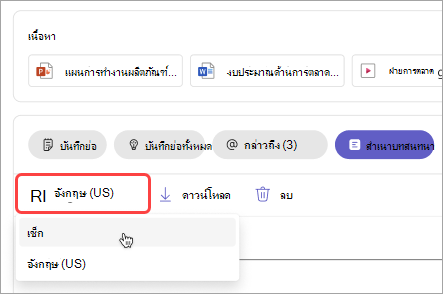
เลือกลบปุ่ม

หมายเหตุ
หากคุณลบการถอดเสียงพูดก่อนที่จะสร้างบันทึกย่อ AI บันทึกย่อจะไม่พร้อมใช้งาน ตรวจสอบให้แน่ใจว่าได้สร้างบันทึกย่อ AI โดยการเลือก บันทึกย่อ AI ก่อนที่จะลบการถอดเสียงพูด