
ซ่อนชื่อผู้เข้าร่วมระหว่างการสัมมนาผ่านเว็บและการประชุมของ Teams เพื่อปกป้องความเป็นส่วนตัวของพวกเขา ผู้เข้าร่วมยังคงสามารถเข้าร่วมการแชทและยกมือขึ้นได้
ผู้จัดการประชุม ผู้จัดร่วม และผู้นําเสนอสามารถดูชื่อผู้เข้าร่วมได้ถ้ามีการซ่อนไว้
ทุกคนสามารถมองเห็นชื่อและรายละเอียดของผู้จัดการประชุมและผู้นําเสนอได้ ถ้าคุณกําหนดให้บุคคลอื่นเป็นผู้จัดการร่วมหรือผู้นําเสนอในระหว่างการประชุม ชื่อของบุคคลนั้นจะถูกเปิดเผยโดยอัตโนมัติ
หมายเหตุ
การซ่อนชื่อผู้เข้าร่วมยังไม่ได้รับการสนับสนุนในห้องประชุมย่อยในขณะนี้
ซ่อนชื่อผู้เข้าร่วม
เลือกซ่อนชื่อผู้เข้าร่วมเมื่อจัดกําหนดการประชุมหรือการสัมมนาผ่านเว็บในตอนเริ่มต้น เมื่อบันทึกตัวเลือกการประชุมแล้ว จะไม่สามารถเปลี่ยนแปลงได้ในภายหลัง
ซ่อนชื่อในการประชุม
เลือกไอคอนแท็บ CalendarTeams
 ใน Teams
เลือกเหตุการณ์ แล้วเลือก ดูไอคอน
 เหตุการณ์
เลือก
 ตัวเลือก
ในไอคอนการเข้าร่วม
 เปิดการซ่อนชื่อผู้เข้าร่วม
 หมายเหตุ
เมื่อต้องการซ่อนชื่อผู้เข้าร่วมประชุม ต้องไม่ตั้งค่าผู้ที่สามารถนําเสนอให้เป็นทุกคน
เลือก นำไปใช้
หมายเหตุ
- ชื่อของบุคคลที่ได้รับเชิญจะไม่ถูกซ่อนไว้ในรายละเอียดการประชุม
- ชื่อผู้เข้าร่วมไม่ได้ซ่อนไว้ในแอปโดยอัตโนมัติในระหว่างการประชุมของคุณ ปรับการตั้งค่าของแต่ละแอปด้วยตนเองหลังจากที่คุณเข้าร่วมการประชุมเพื่อซ่อนชื่อผู้เข้าร่วม
ซ่อนชื่อในการสัมมนาผ่านเว็บ
สร้างการสัมมนาผ่านเว็บใหม่หรือเปิดการสัมมนาผ่านเว็บ ที่กําลังจะมาถึงในปฏิทิน Teams ของคุณ
ใน รายละเอียด ให้เลือก ตัวเลือกการประชุม
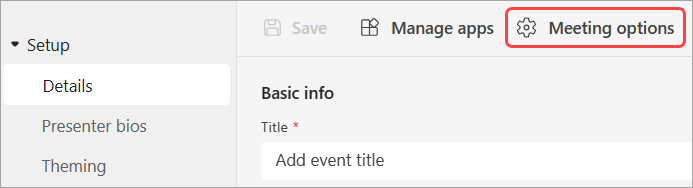
ในไอคอนการเข้าร่วม
เปิดการซ่อนชื่อผู้เข้าร่วม เลือก นำไปใช้
เลือก
 บันทึก
หมายเหตุ
ชื่อของบุคคลที่ได้รับเชิญให้เข้าร่วมการสัมมนาผ่านเว็บจะถูกซ่อน
ซ่อนชื่อใน Q&A
ถ้าคุณเปิด ถาม&ตอบ ในการประชุมหรือการสัมมนาผ่านเว็บ ชื่อผู้เข้าร่วมจะมองเห็นได้ เว้นแต่ว่าคุณจะซ่อนด้วยตนเอง
เมื่อต้องการซ่อนชื่อใน Q&A:
เข้าร่วมการประชุมหรือการสัมมนาผ่านเว็บของคุณด้วยการเปิดใช้งาน ถามตอบ&
ในตัวควบคุมการประชุม ให้เลือก
Q&A>Q&Aเปิดการสลับโพสต์ที่ไม่ระบุชื่อ
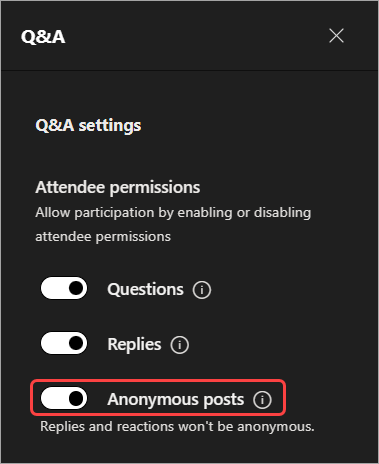
เลือก บันทึก
สำคัญ
การตั้งค่านี้จะไม่เปิดเผยชื่อโพสต์ Q&A เท่านั้น คําถาม&ตอบ การตอบกลับและการตอบสนองจะไม่ระบุชื่อ
ถ้าคุณใช้แอปอื่นในการประชุม Teams ให้ปรับการตั้งค่าของแต่ละแอปด้วยตนเองเพื่อซ่อนชื่อผู้เข้าร่วมไว้
มุมมองผู้เข้าร่วมประชุม
ผู้เข้าร่วมประชุมจะไม่สามารถดูชื่อและรายละเอียดของผู้เข้าร่วมคนอื่นๆ ได้ พวกเขาจะสามารถดูชื่อและรายละเอียดของผู้จัดการประชุมและผู้นําเสนอได้
หมายเหตุ
การตอบสนองสดของผู้เข้าร่วมได้รับการสนับสนุนบน Teams สําหรับเดสก์ท็อป

หน้าต่างการประชุม
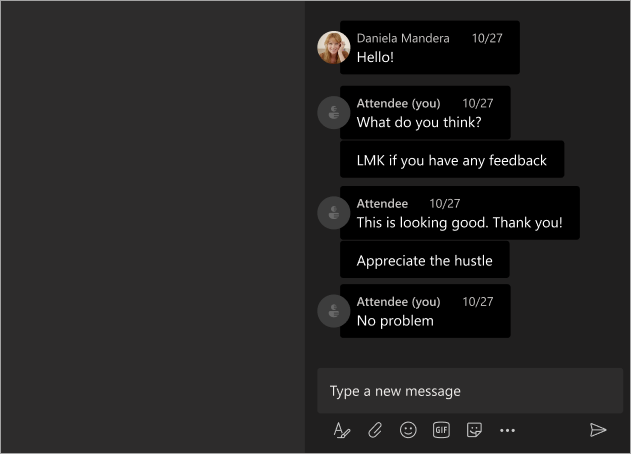
Chat window
มุมมองผู้จัดการประชุมและผู้นําเสนอ
ผู้จัดการประชุม ผู้จัดร่วม และผู้นําเสนอจะเห็นชื่อของผู้เข้าร่วมอยู่ถัดจากป้ายชื่อผู้เข้าร่วม เมื่อโฮเวอร์เหนือผู้เข้าร่วม ชื่อ รูปโปรไฟล์ และรายละเอียดของผู้เข้าร่วมจะปรากฏขึ้น
ผู้จัดการประชุมและผู้นําเสนอสามารถติดตามผู้เข้าร่วมเกี่ยวกับคําถามหรือการตอบกลับของพวกเขาในการแชทได้
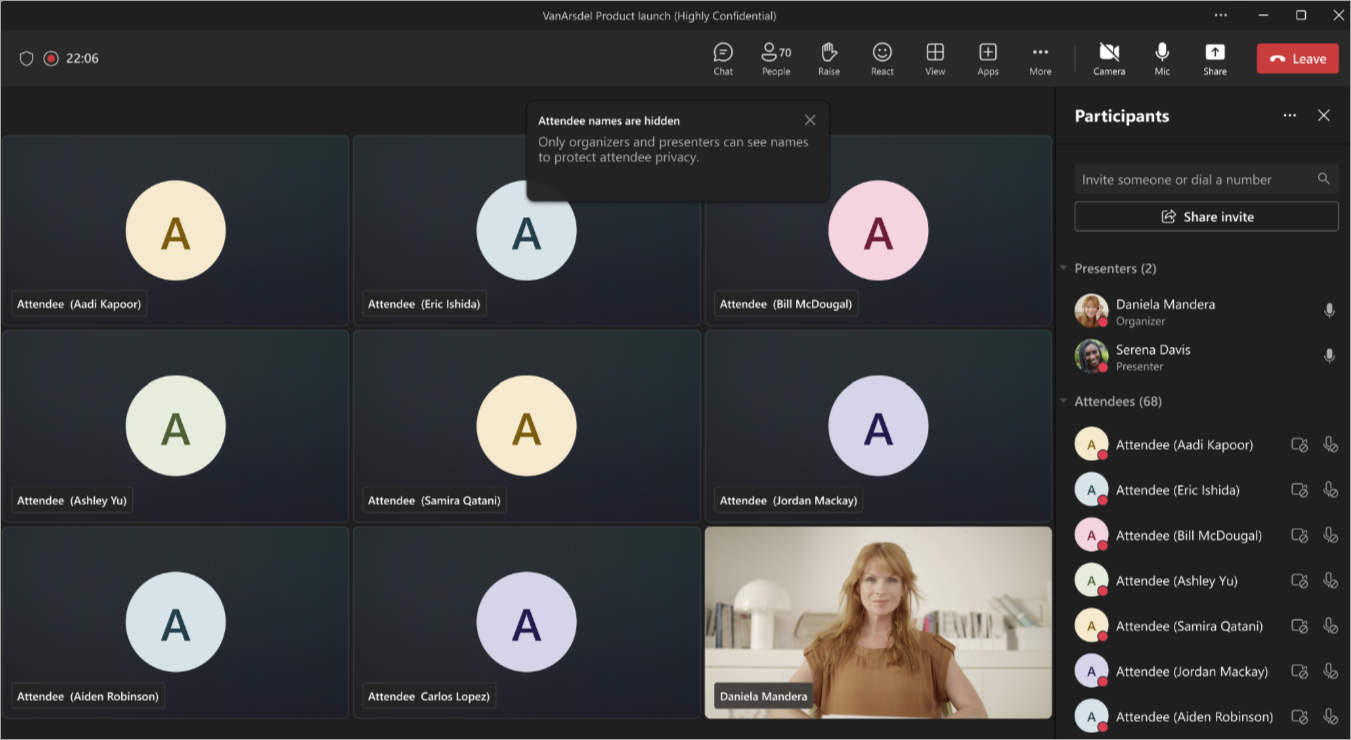
หน้าต่างการประชุม
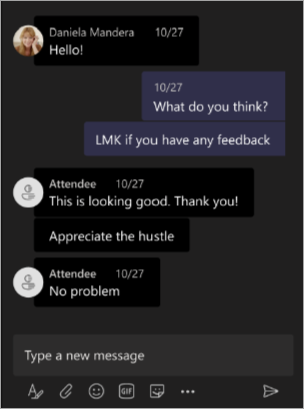
Chat window