
จัดระเบียบและวางแผนกําหนดการทํางานของคุณอย่างมีประสิทธิภาพโดยการจัดการปฏิทิน Teams ของคุณ ติดตามด้วยการตอบรับคําเชิญการประชุมและเหตุการณ์ และเลือกมุมมองปฏิทินที่เหมาะกับคุณ
การตอบรับคําเชิญการประชุม
แจ้งให้ผู้จัดการประชุมทราบว่าคุณจะเข้าร่วมหรือไม่โดยการตอบรับคําเชิญไปยังการประชุมของพวกเขาล่วงหน้า
เมื่อต้องการตอบรับคําเชิญเข้าร่วมการประชุม ให้ทําดังนี้
เลือกไอคอนแท็บ CalendarTeams
 ใน Teams
เลือกการประชุมที่คุณต้องการตอบรับคําเชิญ
เลือก RSVP
เลือกยอมรับหรือปฏิเสธติดตาม หรือไม่แน่นอน
- ถ้าการประชุมเป็นส่วนหนึ่งของชุดการประชุม ให้โฮเวอร์เหนือการตอบกลับคําเชิญของคุณ แล้วเลือก เหตุการณ์นี้ เพื่อตอบรับคําเชิญเฉพาะเหตุการณ์นั้น หรือ เหตุการณ์ทั้งหมดในชุดเหตุการณ์ เพื่อตอบรับคําเชิญการประชุมทั้งหมดในชุดนั้น
เพิ่มบันทึกย่อลงในการตอบรับคําเชิญของคุณ
เมื่อคุณตอบรับคําเชิญ ผู้จัดการประชุมจะได้รับการแจ้งเตือนให้ทราบถึงการตอบกลับของคุณทางอีเมล
เมื่อต้องการเพิ่มบันทึกย่อลงในการตอบกลับการตอบรับคําเชิญของคุณ ให้ทําดังนี้
เลือกไอคอนแท็บ CalendarTeams
ใน Teamsเลือกการประชุมที่คุณต้องการตอบรับคําเชิญ
เลือกไอคอนดูทีมขยายเหตุการณ์

เลือก RSVP ที่มีไอคอน

เพิ่มบันทึกย่อ
- ถ้าคุณยังไม่ได้เลือกการตอบกลับ ให้ทําการตอบรับคําเชิญ ให้เลือกจากเมนูดรอปดาวน์
เลือก ยืนยัน
เปลี่ยนมุมมองปฏิทิน
ตามค่าเริ่มต้น ปฏิทิน Teams ของคุณจะแสดงสัปดาห์การทํางานของคุณ
เลือก สัปดาห์การทํางาน ที่ด้านบนของปฏิทินของคุณเพื่อดูเมนูดรอปดาวน์ของมุมมองต่างๆ
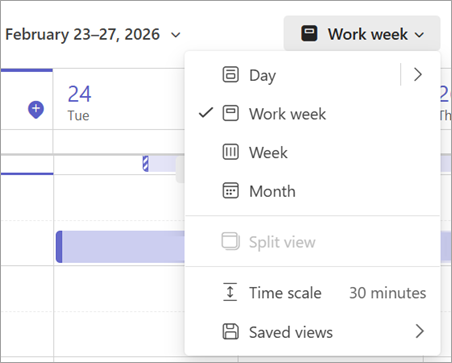
วัน จะทำให้คุณเห็นมุมมองกำหนดการที่โฟกัสในแต่ละวัน
- เลือกลูกศรที่อยู่ถัดจาก วัน เพื่อกําหนดจํานวนวันที่คุณจะเห็นในแต่ละครั้ง
สัปดาห์ทำงาน จะแสดงวันจันทร์ถึงวันศุกร์
สัปดาห์ แสดงให้คุณเห็นทั้งสัปดาห์
เดือนแสดง ให้คุณเห็นทั้งเดือน
ดูวันที่ที่แตกต่างกัน
ที่มุมบนซ้าย คุณจะพบเดือนและปี
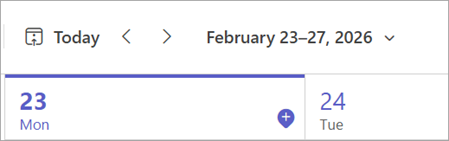
- เมื่อต้องการเปลี่ยนมุมมองปฏิทินของคุณเป็นวันที่ใดๆ ในอดีตหรืออนาคต ให้เลือกเดือน
- เมื่อต้องการเลื่อนตามวันหรือสัปดาห์ (ขึ้นอยู่กับมุมมองปฏิทินของคุณ) ให้เลือกลูกศรขวาและซ้ายที่อยู่ถัดจากเดือน
- เลือกไอคอน
 วันนี้วันนี้ เพื่อกลับไปยังวันที่ปัจจุบัน
หมายเหตุ
ปฏิทินจะแสดงทุกอย่างที่มีการจัดกําหนดการไว้ใน Teams, Exchange และ Outlook