

กําหนดมุมมองปฏิทินของคุณเองใน Microsoft Teams สําหรับวิธีการที่เหมาะกับคุณในการจัดการกําหนดการของคุณ
ในบทความนี้
| เปลี่ยนมุมมองปฏิทินของคุณ | บันทึกมุมมองปฏิทิน |
|---|---|
| นําตัวกรองปฏิทินไปใช้ | ลบมุมมองปฏิทิน |
| ดูอัตราส่วนเวลาที่แตกต่างกัน |
เปลี่ยนมุมมองปฏิทินของคุณ
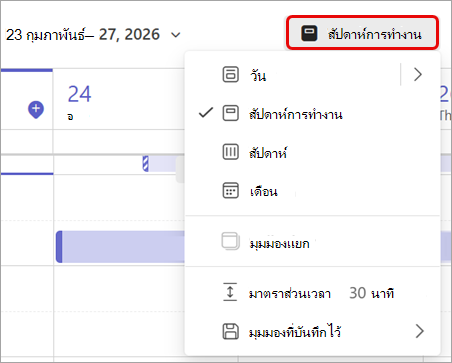
ปฏิทิน Teams ของคุณจะแสดงกําหนดการสัปดาห์ทํางานของคุณตามค่าเริ่มต้น แต่คุณสามารถเลือกที่จะดูกําหนดการของคุณทั้งสัปดาห์หรือเฉพาะวันระบุได้ เลือกมุมมองปัจจุบันของคุณที่ด้านบนของปฏิทินเพื่อเลือกมุมมองอื่น
นําตัวกรองปฏิทินไปใช้
ที่ด้านบนของปฏิทินของคุณหรือในตัวเลือกเพิ่มเติม ให้เลือกตัวกรอง
 ยกเลิกการเลือกเหตุการณ์เฉพาะประเภทเพื่อนําออกจากมุมมอง
ดูอัตราส่วนเวลาที่แตกต่างกัน
เปลี่ยนมาตราส่วนเวลาของคุณในปฏิทินใหม่เพื่อปรับขนาดสําหรับรายละเอียดการประชุม
เมื่อต้องการเปลี่ยนมาตราส่วนเวลาของปฏิทินของคุณ ให้ทําดังนี้
- เลือกมุมมองปฏิทินของคุณ (เช่น สัปดาห์การทํางานสัปดาห์ เป็นต้น)
- เลือก มาตราส่วนเวลา เลือกอัตราส่วนเวลาที่คุณต้องการดูปฏิทินของคุณ
เมื่อคุณเลือกอัตราส่วนเวลา การเปลี่ยนแปลงจะถูกนําไปใช้ทันที
เคล็ดลับ
- เพิ่มมาตราส่วนเวลาเพื่อดูกําหนดการของคุณมากขึ้นในคราวเดียว แต่ด้วยรายละเอียดที่น้อยลง
- ลดมาตราส่วนเวลาเพื่อดูกําหนดการของคุณระยะใกล้ พร้อมรายละเอียดเพิ่มเติม
บันทึกมุมมองปฏิทิน
เมื่อคุณได้ตั้งค่าตัวกรองเฉพาะ กลุ่มปฏิทิน และค่าที่ตั้งไว้อื่นๆ ที่คุณต้องการดูในปฏิทินของคุณ ให้บันทึกมุมมองเพื่อกลับมาดูในภายหลัง
เมื่อต้องการบันทึกมุมมองปฏิทิน ให้ทําดังนี้
- เลือกมุมมองปฏิทินของคุณ
- จากเมนูดรอปดาวน์ ให้เลือก มุมมองที่บันทึก
 >บันทึกมุมมองปัจจุบัน
 - ตั้งชื่อมุมมอง แล้วเลือก บันทึก
เมื่อต้องการนํามุมมองที่บันทึกไว้ไปใช้ ให้ทําดังนี้
- เลือกมุมมองปฏิทินของคุณ
- จากเมนูดรอปดาวน์ ให้เลือก มุมมองที่บันทึกไว้
- เลือกมุมมองที่คุณต้องการนําไปใช้
ลบมุมมองปฏิทิน
เมื่อต้องการลบมุมมองปฏิทินที่บันทึกไว้ ให้ทําดังนี้
- เลือกมุมมองปฏิทินของคุณ
- จากเมนูดรอปดาวน์ ให้เลือก มุมมองที่บันทึกไว้
- ถัดจากมุมมองที่คุณต้องการลบ ให้เลือก > ลบ
